1、因波波的电脑市WIN10系统的,这里就以WIN10为例说明,其他系统类似。
首先点击WIN10系统右下角的通知按钮,如图所示。

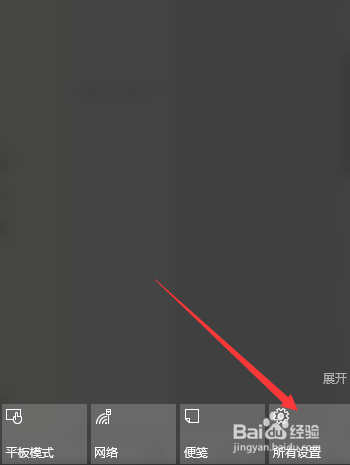
2、点击通知界面底部的所有设置按钮,如图所示。
3、在设置界面中,点击选择“设备”菜单,如图所示。

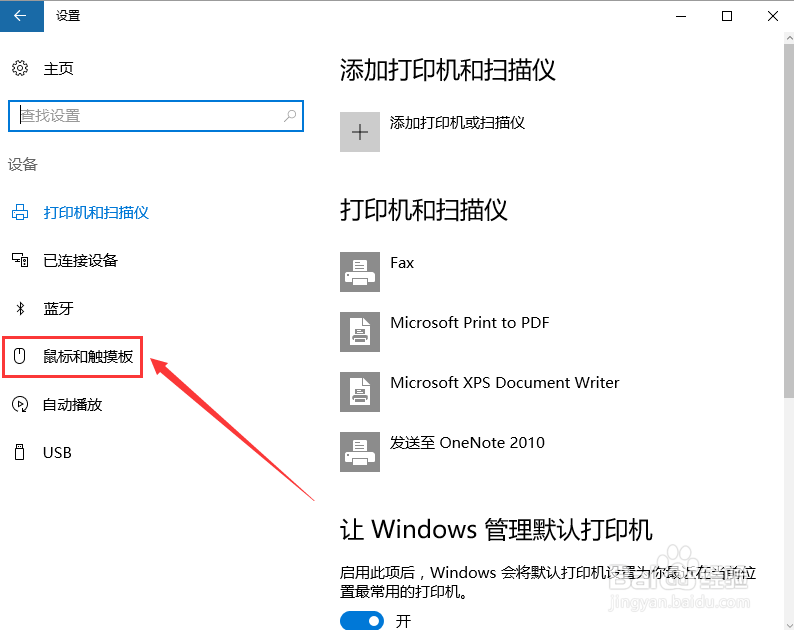
4、在设备界面中,点击选择“鼠标和触摸板”菜单,如图所示。
5、在“鼠标和触摸板”菜单中找到触摸板的选项,将连接鼠标触摸板开启的选项选关即可,如图所示。

6、最后,点击右上角的“X”关闭保存设置即可。

时间:2026-04-23 08:09:27
1、因波波的电脑市WIN10系统的,这里就以WIN10为例说明,其他系统类似。
首先点击WIN10系统右下角的通知按钮,如图所示。
2、点击通知界面底部的所有设置按钮,如图所示。
3、在设置界面中,点击选择“设备”菜单,如图所示。
4、在设备界面中,点击选择“鼠标和触摸板”菜单,如图所示。
5、在“鼠标和触摸板”菜单中找到触摸板的选项,将连接鼠标触摸板开启的选项选关即可,如图所示。
6、最后,点击右上角的“X”关闭保存设置即可。
