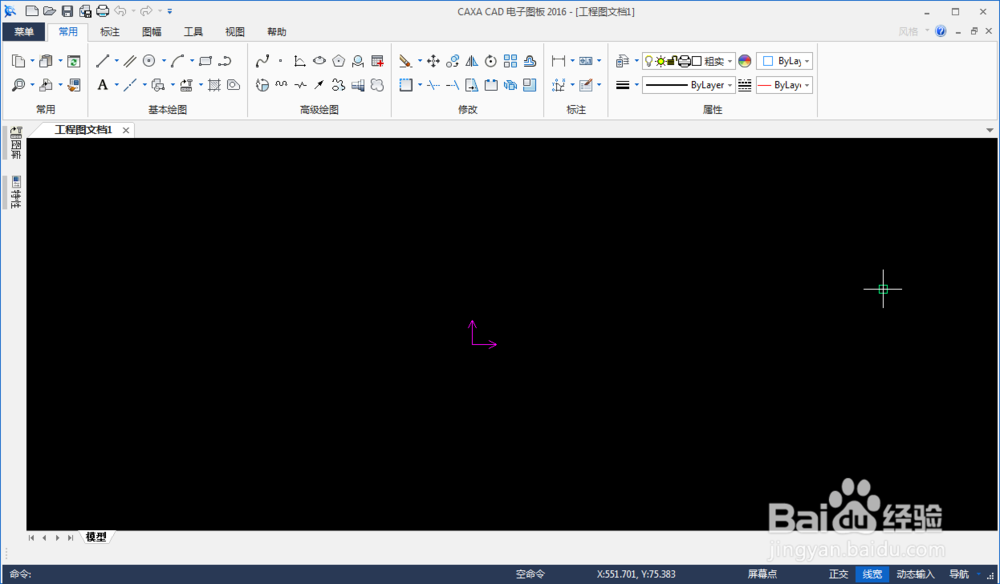
1、打开CAXA CAD电子图板,进入其主界面,如图所示。
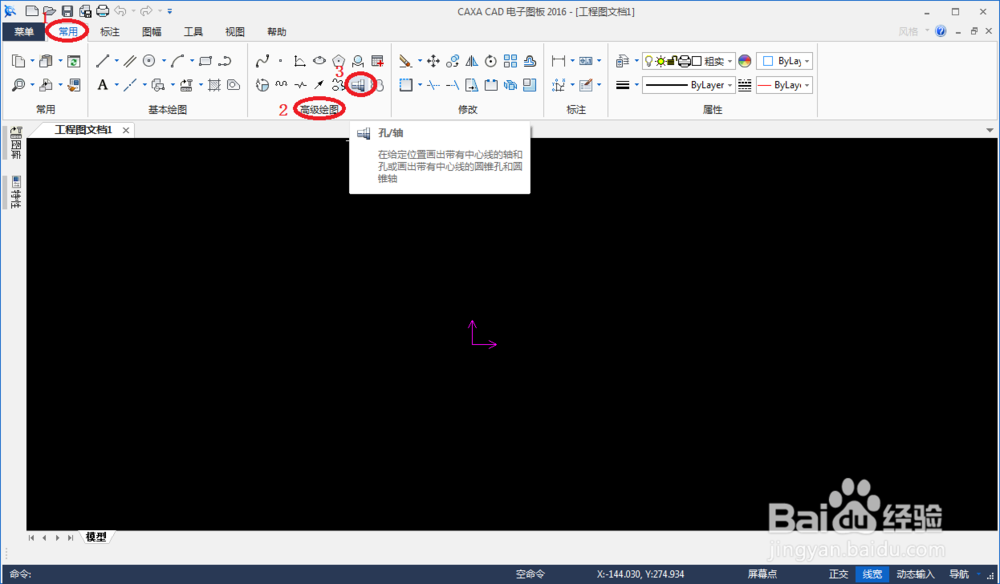
2、单击菜单栏上的“常用”》“高级绘图”》“孔/轴”图标,如图所示。
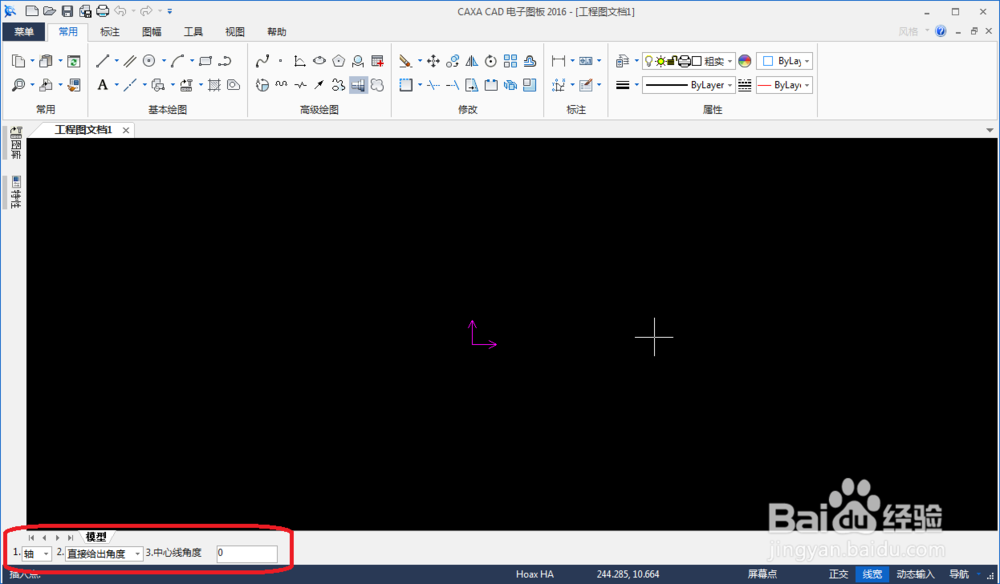
3、在窗口左下角弹出详细参数选择与输入窗口,如图所示。
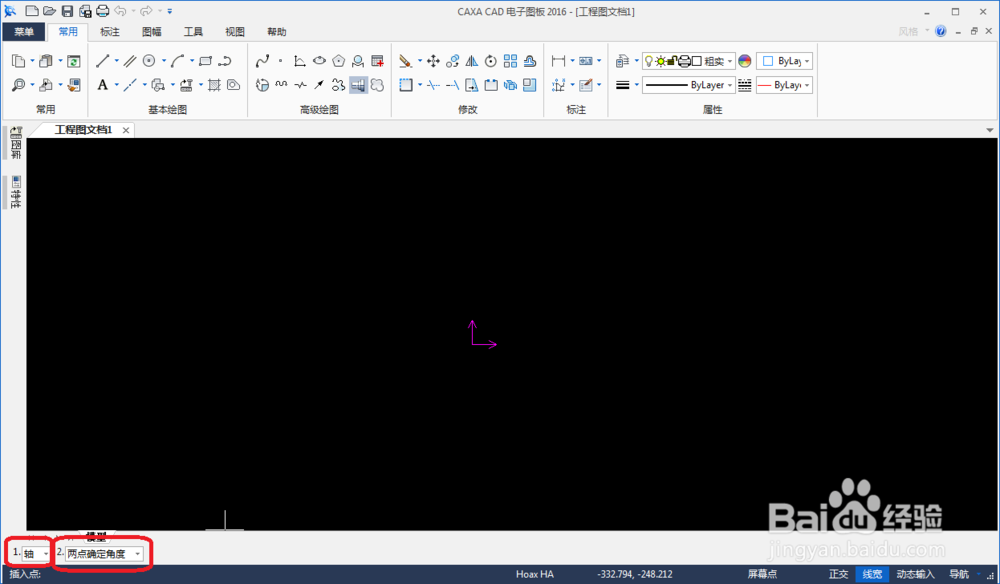
4、单击“1”后的的方框,在其下拉列表中,选择“轴”;同时,单击“2.”后的的方框,在其下拉列表中,选择“两点确定角度”,如图所示。
5、移动鼠标光标至要开始绘制轴的起点,并单击左键,如图所示。
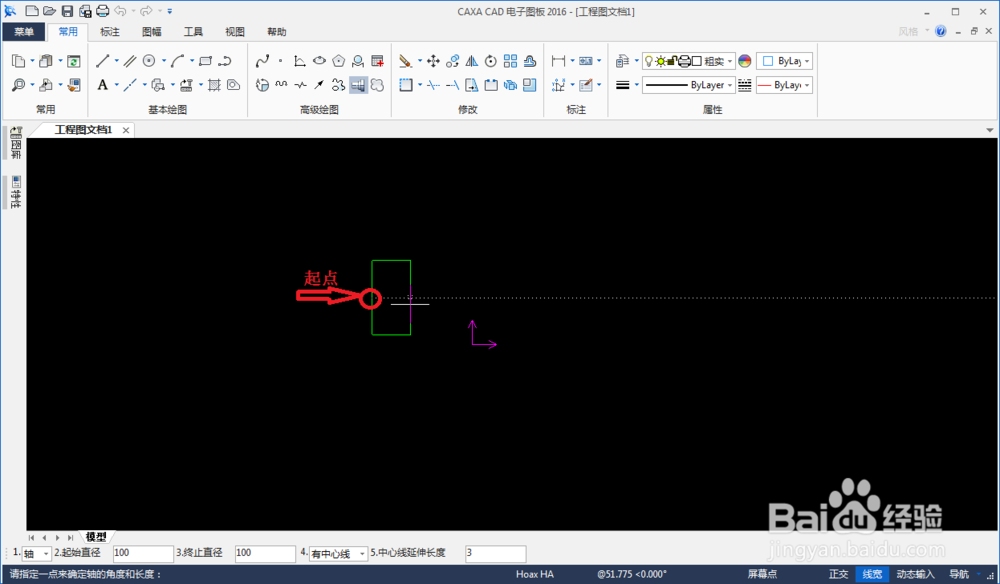
6、此时,窗口左下角弹出了更为详细的参数选择与输入窗口,如图所示。
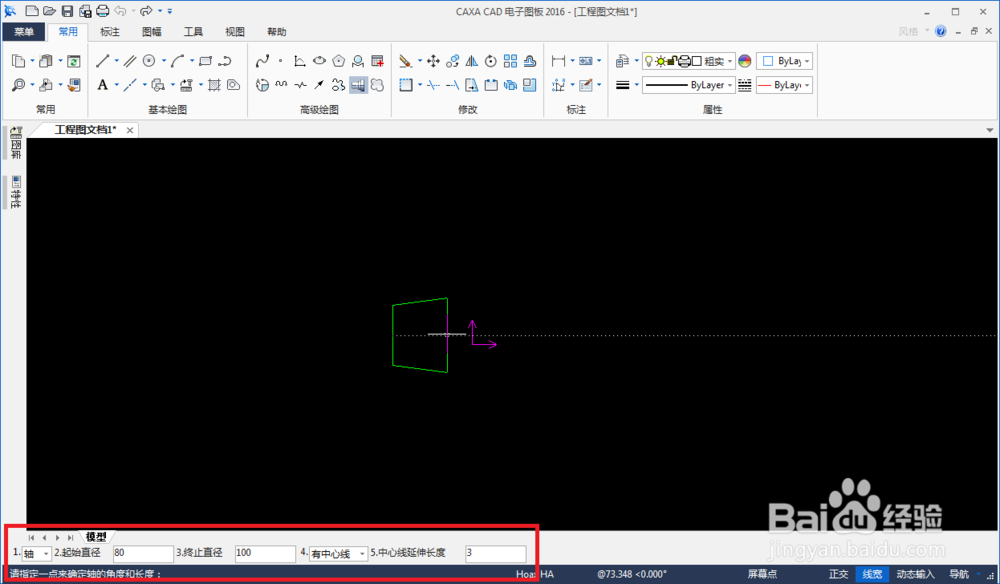
7、在“2.起始直径”和“3.终止直径”后的方框中输入合适的数值,如“80”和“100”,如图所示。

8、移动鼠标光标至要绘制轴的终点,单击左键以确定,如图所示。
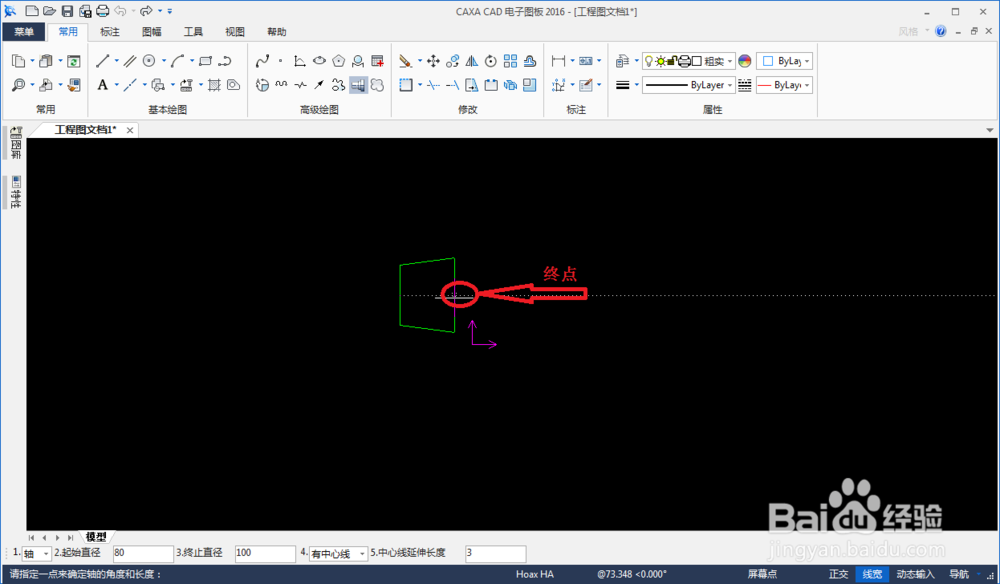
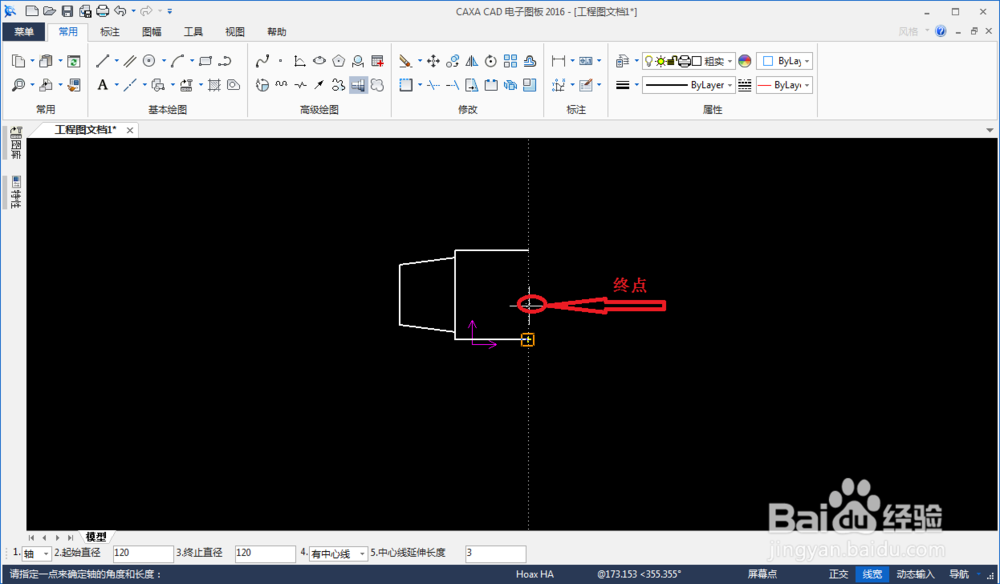
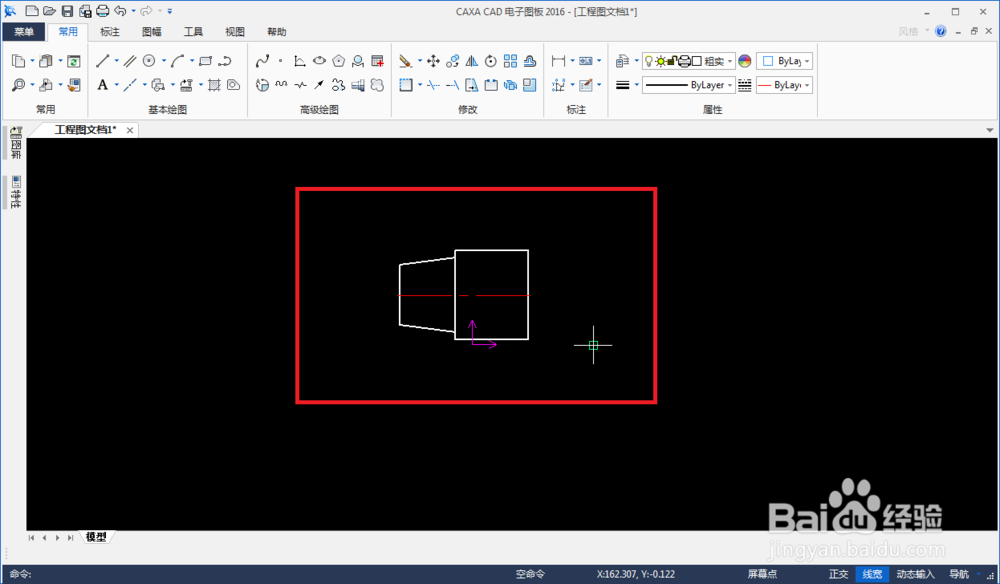
9、重复第6一一8步,即可画出阶梯轴的其他段,最后,单击右键完成操作,如图所示。
1、单击菜单栏上的“常用”》“高级绘图”》“孔/轴”图标
2、在窗口左下角弹出的详细参数中,选择“轴”和“两点确定角度”
3、单击左键以确定绘制轴的起点
4、在窗口左下角弹出的详细参数中,输入合适的起始与终止直径数值5、移动鼠标光标至要绘制轴的终点,单击左键以确定
6、重真上两步操作,并输入合适的数值,即可画出阶梯轴的其他段7、单击右键以完成操作
