final cut pro怎么在视频插入图片并调整大小

 时间:2026-02-14 17:27:58

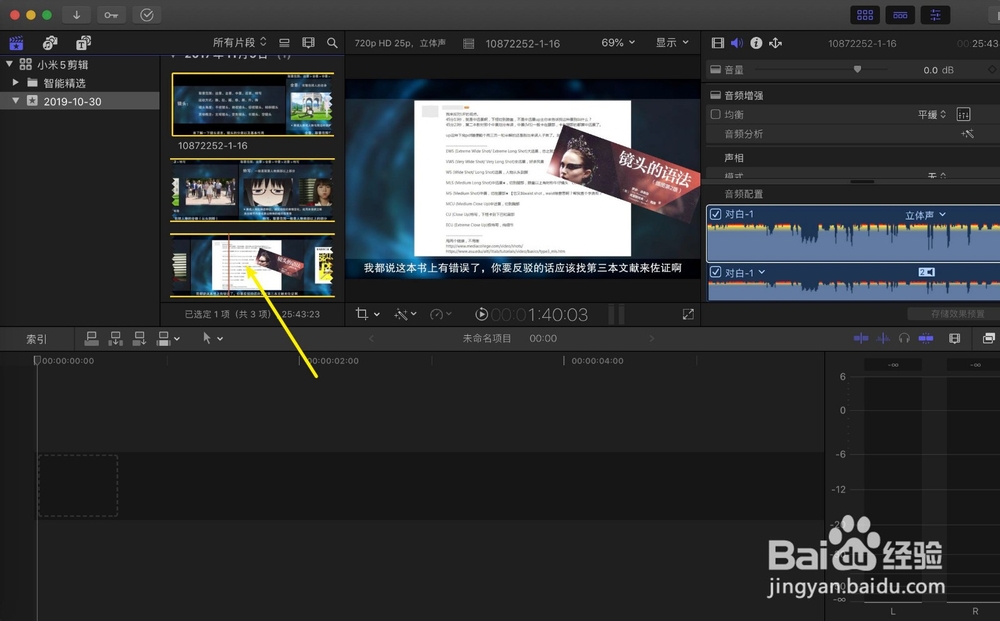
1、在final上,利用快捷键「⌘+i」,然后选视频,按住「⌘」,然后点击图片,选全部导入。
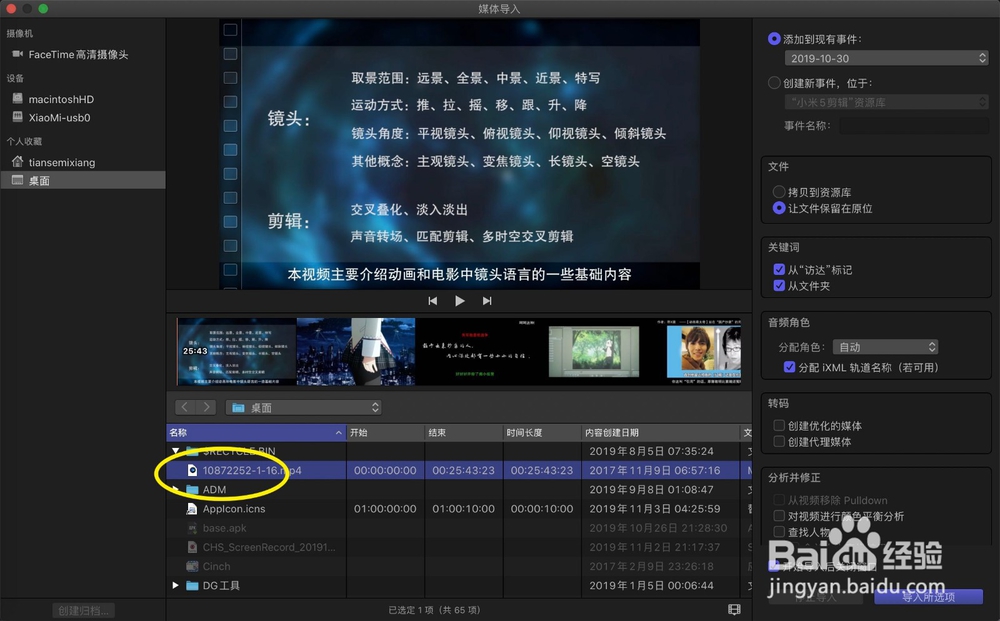
final cut pro怎么在视频插入图片并调整大小

final cut pro怎么在视频插入图片并调整大小

2、把时间线预览头移动到开头,然后点击素材上的视频,然后按【w】插入视频。

final cut pro怎么在视频插入图片并调整大小

final cut pro怎么在视频插入图片并调整大小

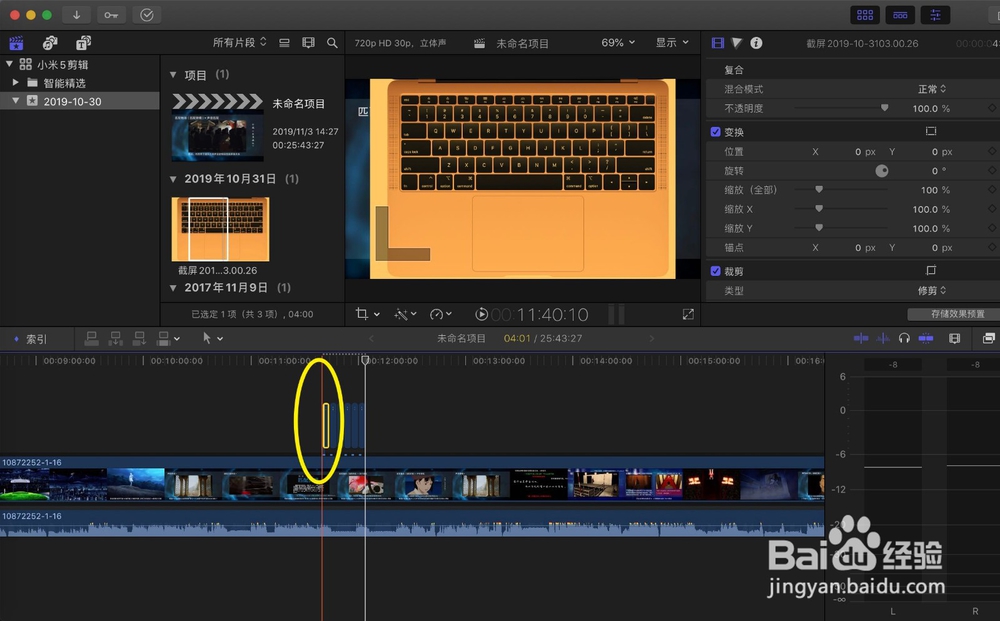
3、再把预览头移动到视频上要插入图片的位置,点击素材上的图片,按下【q】,插入图片。

final cut pro怎么在视频插入图片并调整大小

final cut pro怎么在视频插入图片并调整大小

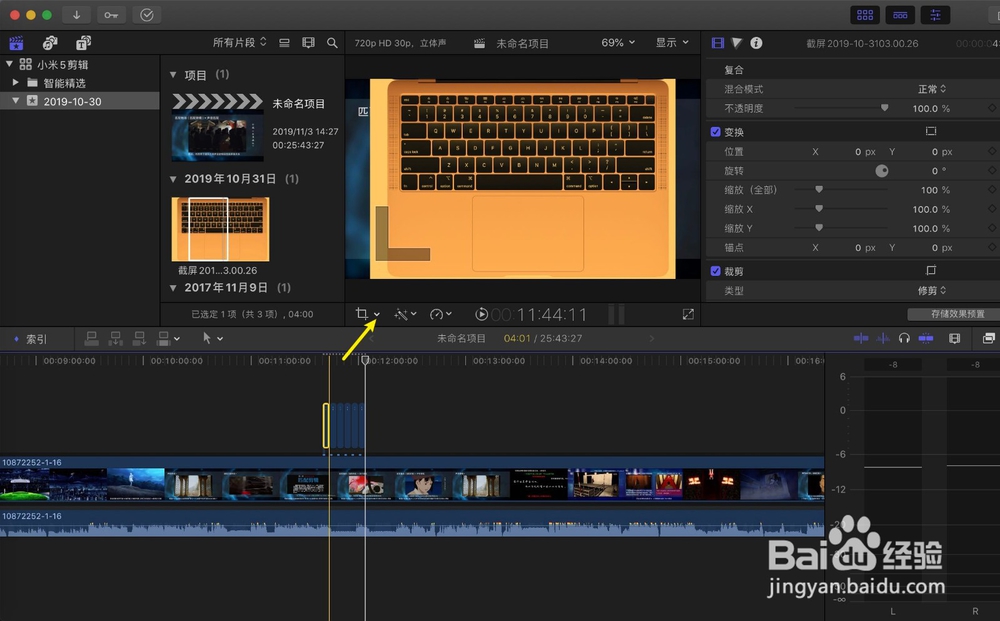
4、图片在视频上方插入之后,点击图片,点击预览上的裁切旁边的三角。

final cut pro怎么在视频插入图片并调整大小

final cut pro怎么在视频插入图片并调整大小

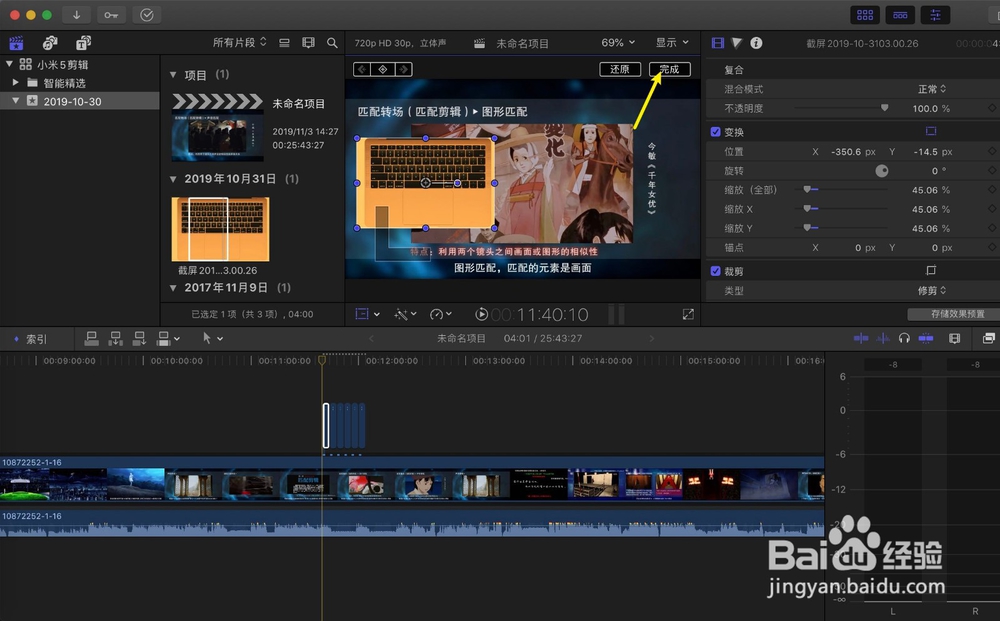
5、点变换,那么图片就会有蓝色的锚点,往图片内拖动锚点,就可以调整图片的大小。
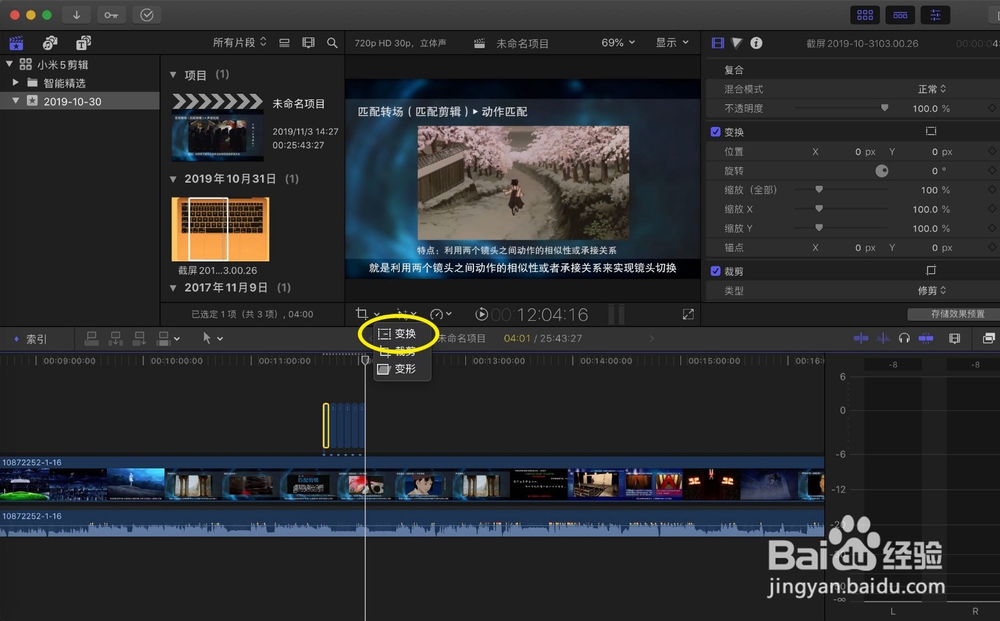
final cut pro怎么在视频插入图片并调整大小

final cut pro怎么在视频插入图片并调整大小

6、如图一调整图片大小后,拖动图片中间的锚点,还可以调整图片的位置,接着点击完成就可以了。那么就可以在final视频上插入图片,并调整大小了的。
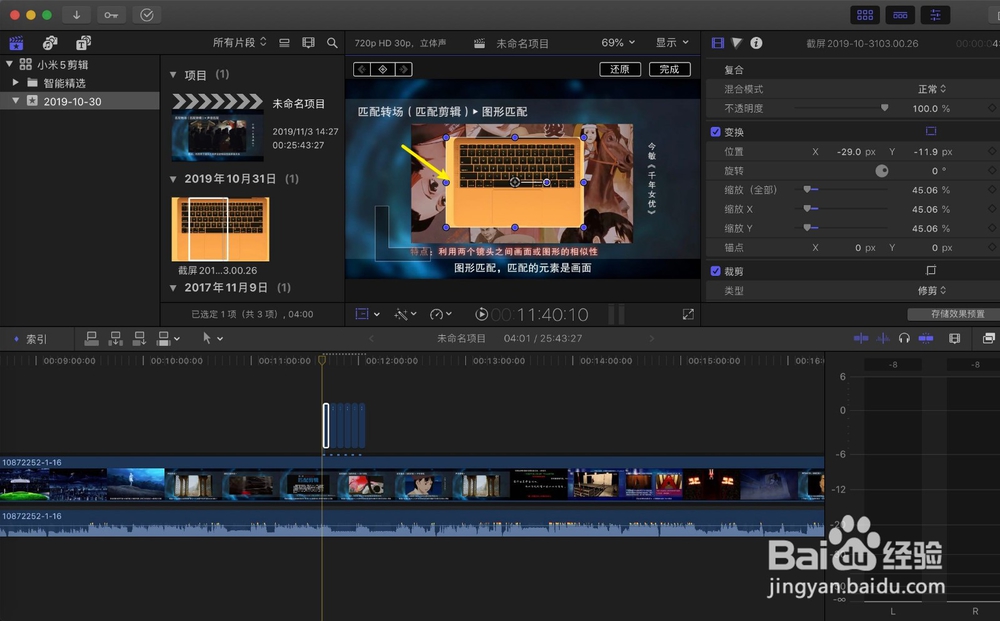
final cut pro怎么在视频插入图片并调整大小

final cut pro怎么在视频插入图片并调整大小

  • finalcutPro怎样制作添加竖屏字幕竖排字幕
  • final cut如何对视频进行调色?
  • Final Cut怎样使用吸附工具
  • finalcutpro怎么粘贴字幕的属性
  • FCPX如何制作快速模糊的视频效果?
  • 热门搜索
    心悦会员成长值怎么算 肌美精面膜怎么样 大饼怎么做 怎么更改文件格式 甜面酱怎么做 肚子疼怎么办快速止疼 景逸x3怎么样 炉甘石治湿疹怎么样 bt文件怎么打开 怎么看主板型号