Excel如何制作带平滑线和数据标记的散点图

 时间:2026-04-25 12:48:45

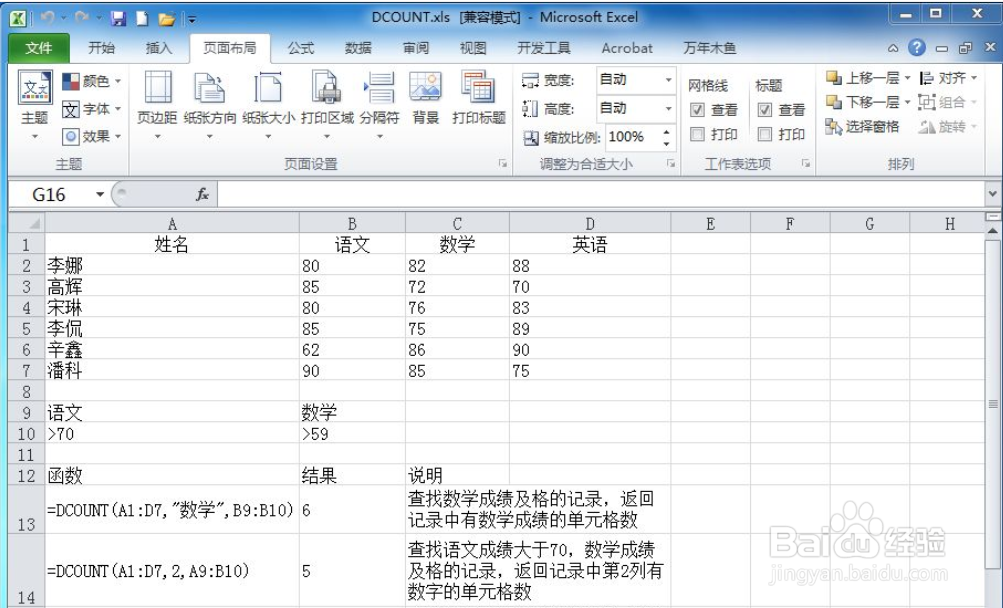
1、打开要处理的表格文件。

Excel如何制作带平滑线和数据标记的散点图

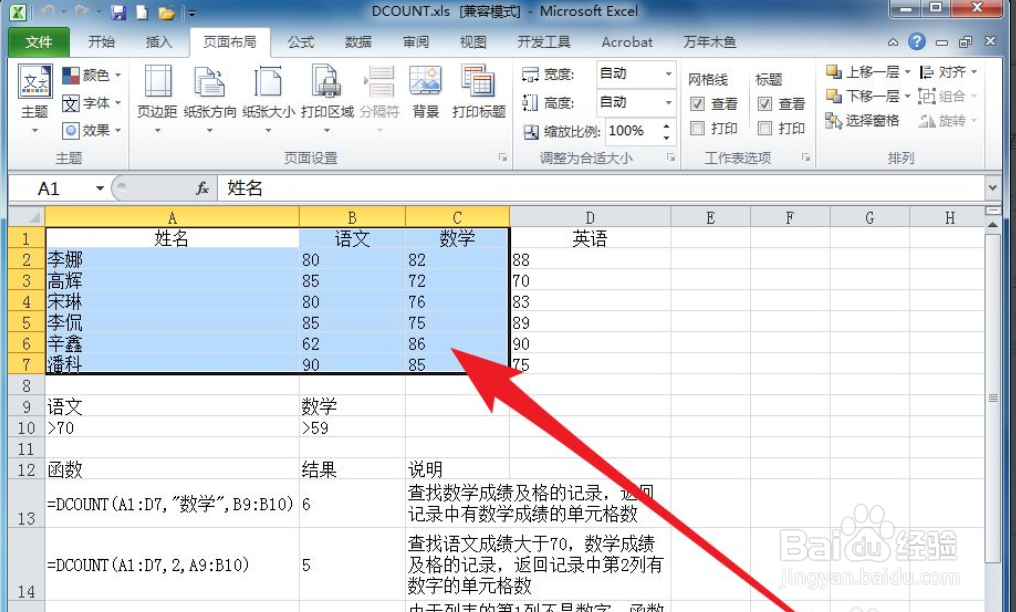
2、选择要制作图表的数据单元格。

Excel如何制作带平滑线和数据标记的散点图

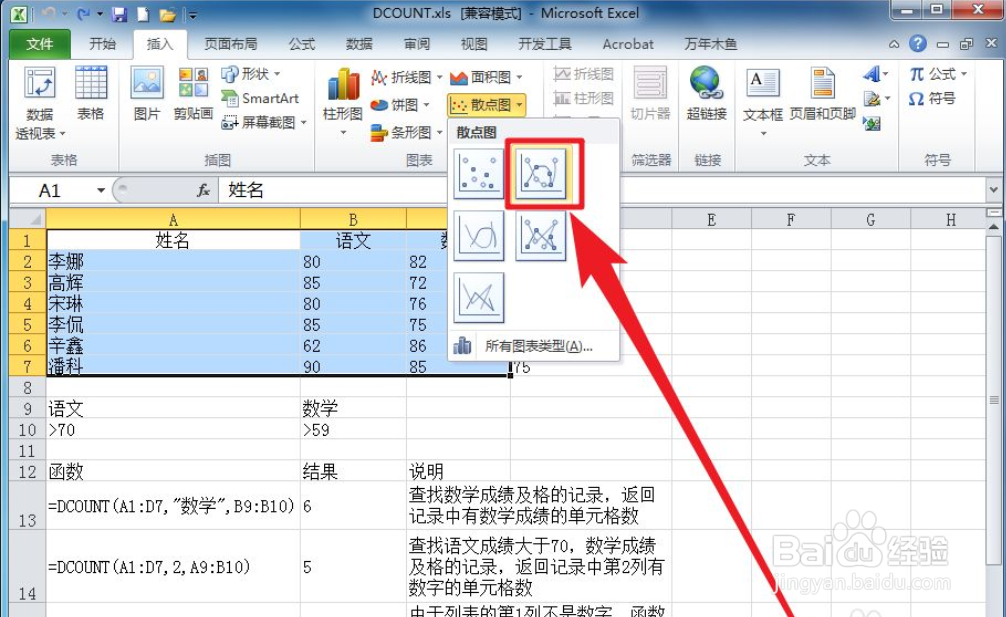
3、单击展开插入工具栏下散点图下拉菜单。

Excel如何制作带平滑线和数据标记的散点图

4、单击选择“带平滑线和数据标记的散点图”

Excel如何制作带平滑线和数据标记的散点图

5、带平滑线和数据标记的散点图就制作好了。

Excel如何制作带平滑线和数据标记的散点图

  • 数据清单的内容进行筛选
  • 怎么删除图例
  • PPT如何使用穿越主题
  • 清除图例怎么设置
  • 堆积面积图怎么设置
  • 热门搜索
    江西旅游 海南岛旅游 条形统计图的特点 成都师范学院怎么样 拉肚子可以吃什么菜 宝鸡旅游 怎么样开网店 早上头晕是怎么回事 培训经历怎么写 洗头掉头发怎么办