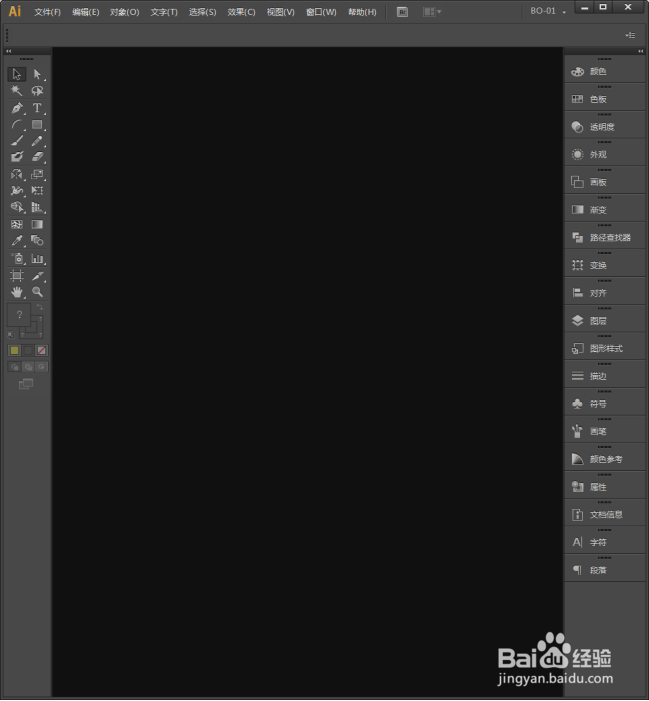
1、启动Illustrator CS6。
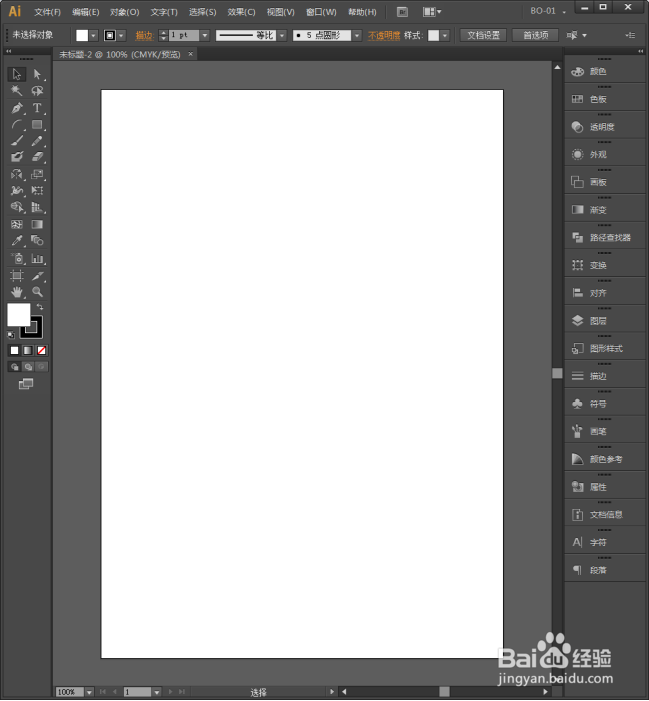
2、建立一个空白文档。
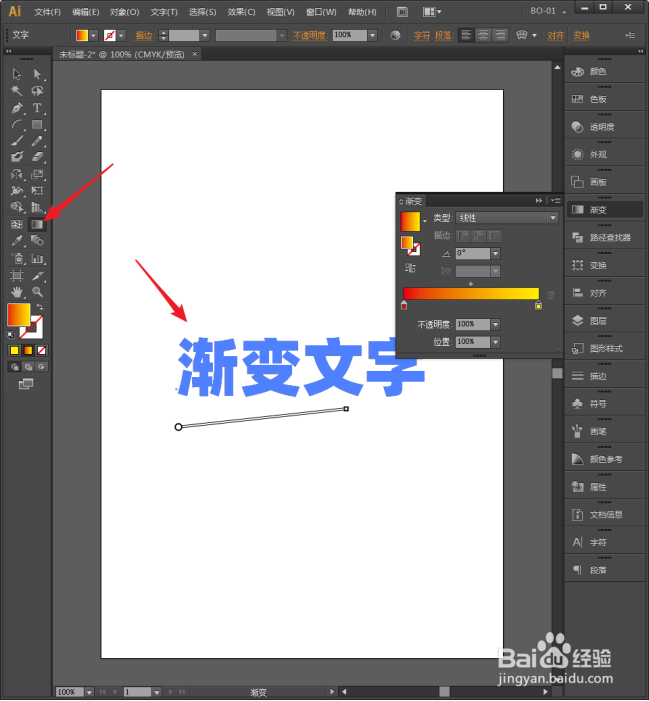
3、使用文本工具输入文字。

4、选中文字,设置好渐变参数和颜色。

5、使用渐变工具,在文字上拖动鼠标,但是可以看到,渐变对文字不起作用。
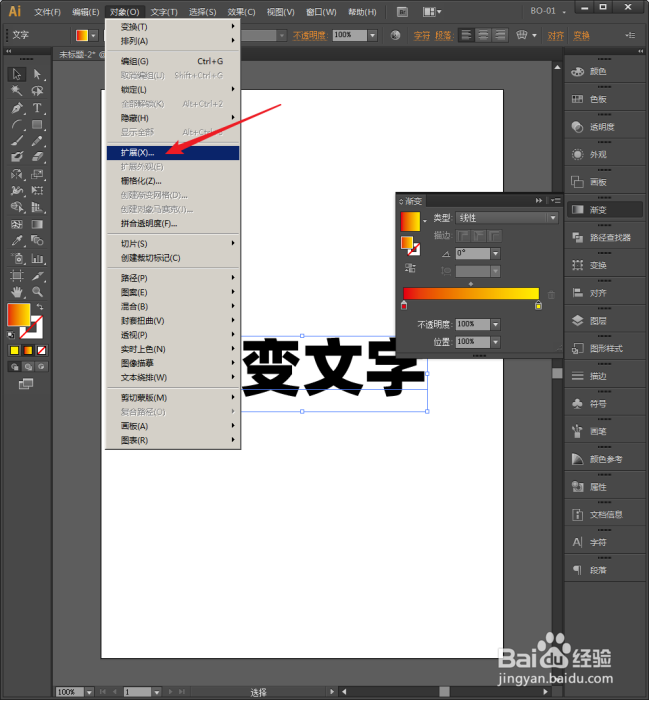
6、选中文字,点击【对象】【扩展】。
7、打开的扩展设置窗口中,保持默认设置,点击确定。

8、这样,文字被转换成了形状。
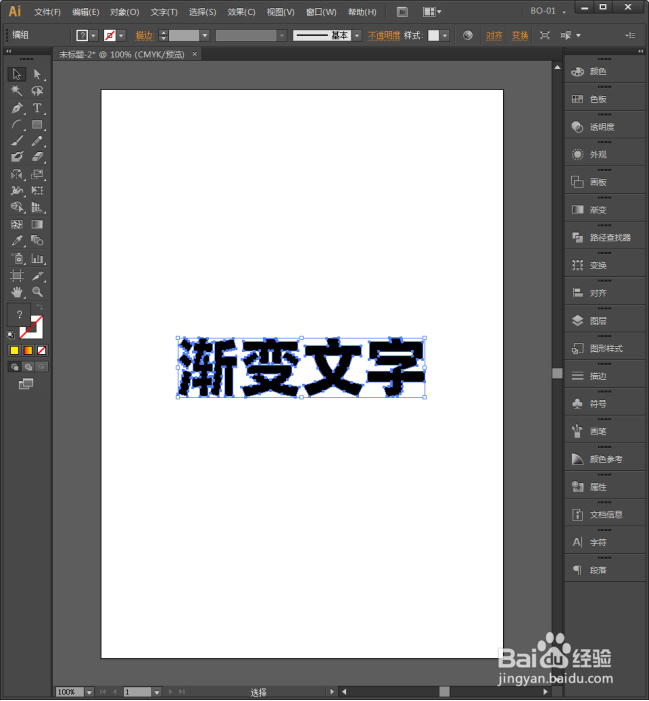
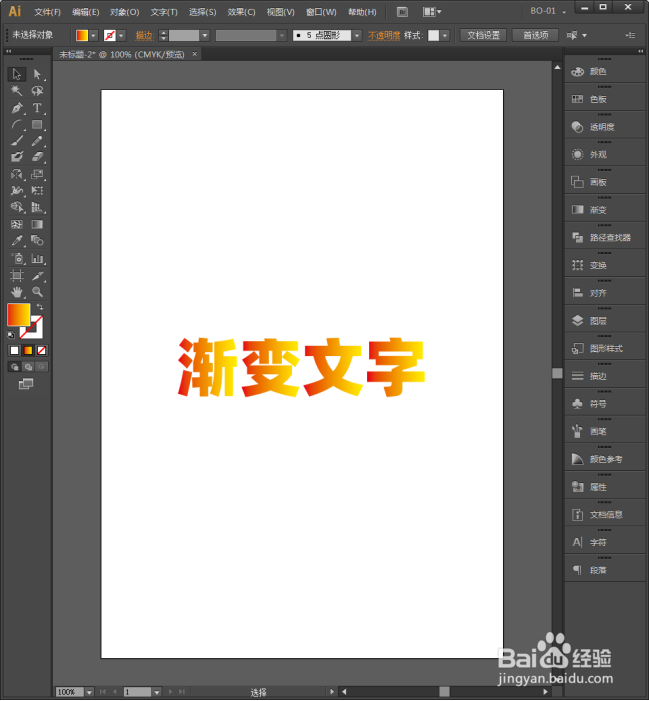
9、选中转换后的文字,再次打开渐变。

10、则渐变文字就得到了。
时间:2026-04-22 07:03:01
1、启动Illustrator CS6。
2、建立一个空白文档。
3、使用文本工具输入文字。
4、选中文字,设置好渐变参数和颜色。
5、使用渐变工具,在文字上拖动鼠标,但是可以看到,渐变对文字不起作用。
6、选中文字,点击【对象】【扩展】。
7、打开的扩展设置窗口中,保持默认设置,点击确定。
8、这样,文字被转换成了形状。
9、选中转换后的文字,再次打开渐变。
10、则渐变文字就得到了。
