word2016如何统一图片的尺寸

 时间:2024-10-15 01:37:53

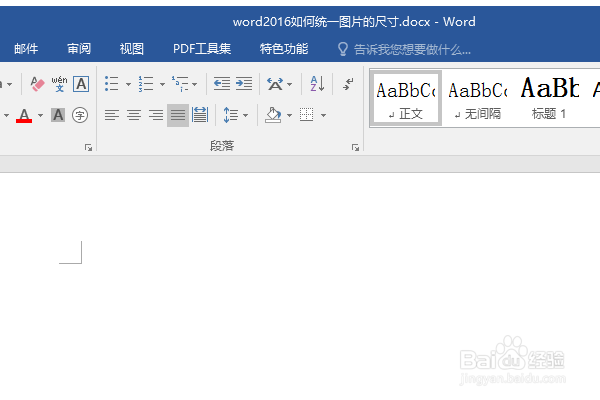
1、如下所示,打开word2016软件,新建一个空白的文档,保存为:word2016如何统一图片的尺寸

word2016如何统一图片的尺寸

2、如下所示,随意插入一些图片,作为后面的演示所有。

word2016如何统一图片的尺寸

3、如下所示,点击其中一张图片,标题栏下方会自动转到图片工具栏,

word2016如何统一图片的尺寸

4、如下所示,我们直接单击鼠标右键,点击“大小和位置”

word2016如何统一图片的尺寸

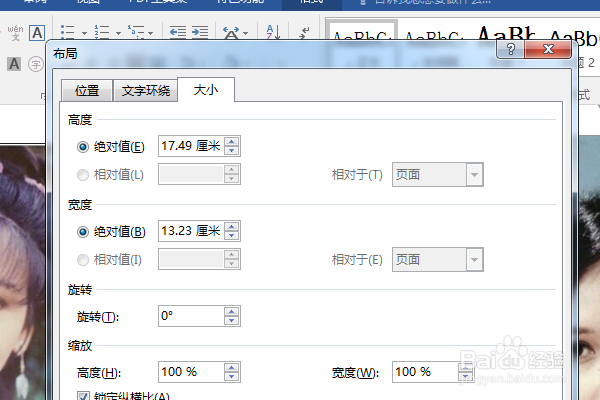
5、如下所示,弹出“布局”对话框,自动到了“大小”设置界面,可以看到有默认的宽度和高度。

word2016如何统一图片的尺寸

6、如下所示,取消“锁定纵横比”,设置高度10厘米,宽度15厘米,点击确定,然后这个图片就设置好了,

word2016如何统一图片的尺寸

7、如下所示,用鼠标左键选中其他的图片,按键盘F4键,就能将图片的大小调整成这个图片一样的大小了。

word2016如何统一图片的尺寸
  • 怎么将word中的图片统一大小?
  • word文档的图片怎么统一设置大小
  • 在WORD中如何使插入的图片大小一致
  • word图片怎么排版整齐
  • 如何让word中图片大小都一样
  • 热门搜索
    白色口罩正反面怎么区分 减肥晚上吃什么 颈动脉斑块怎么办 mat文件怎么打开 红烧排骨家常做法 旅游攻略网 酸奶减肥法 但丁地狱攻略 求职目标怎么写 什么食物可以减肥