1、打开PS,新建空白文档;
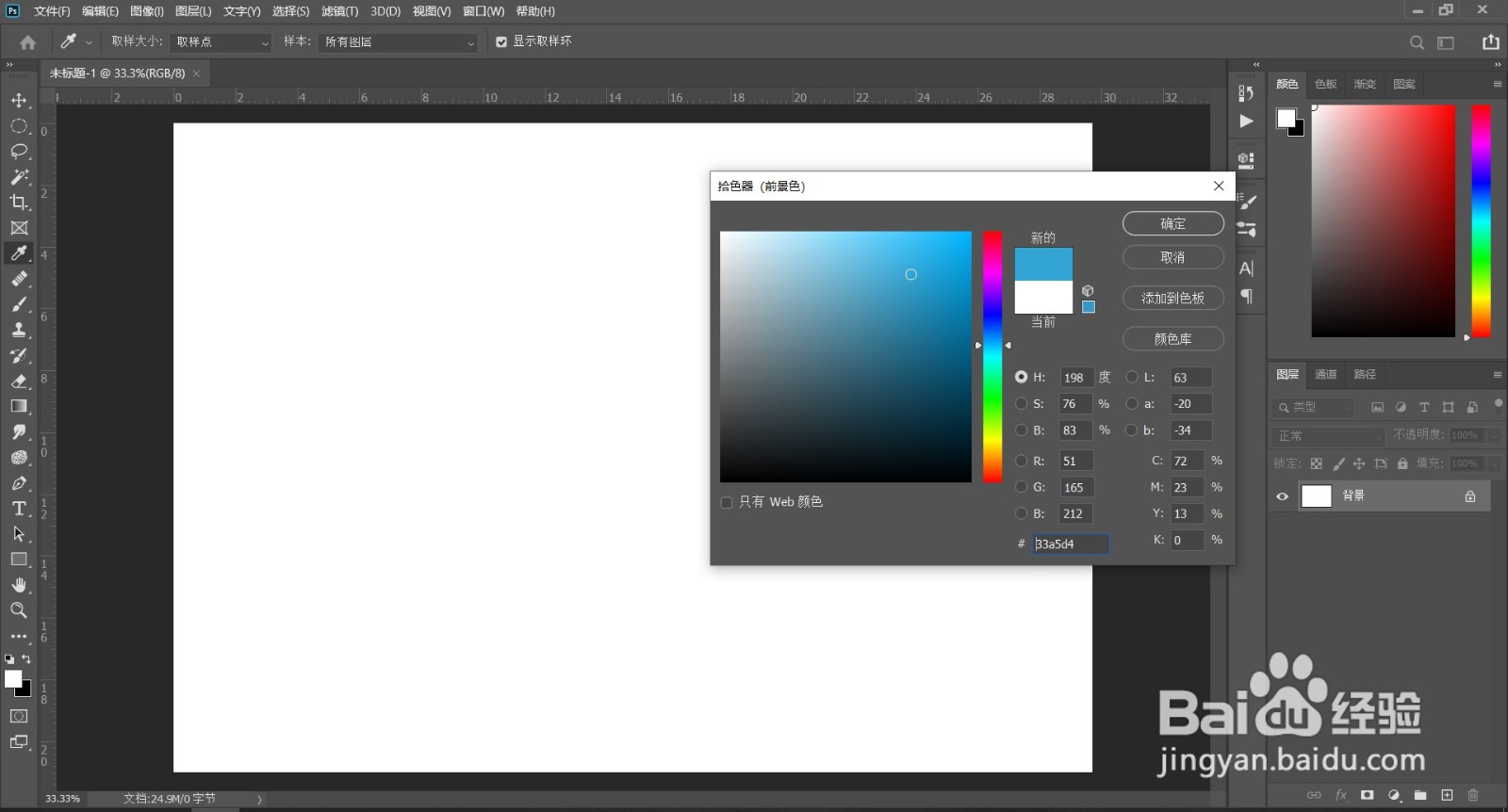
2、将前景色改为浅蓝色,并填充,得到图层1;
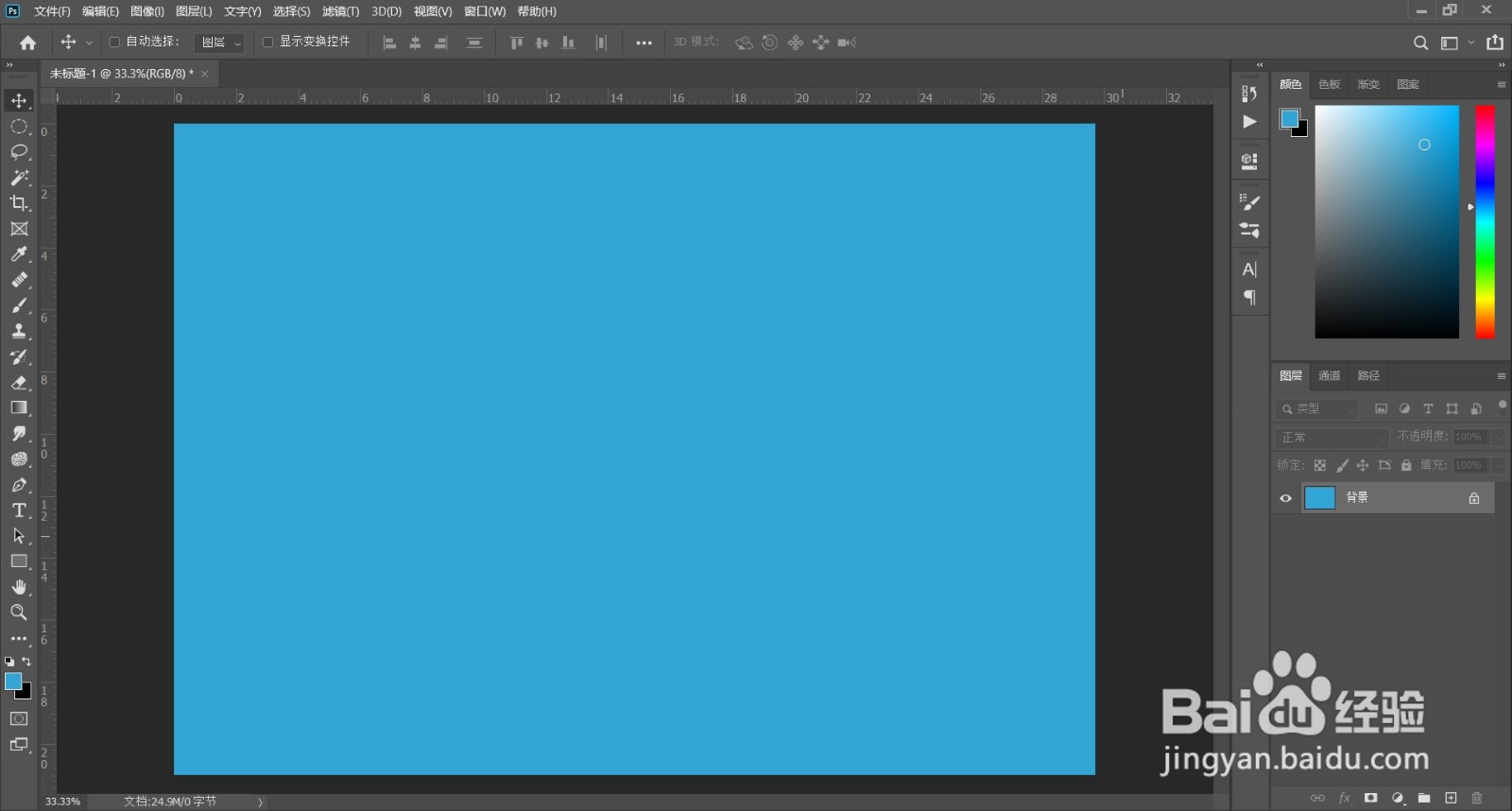
3、新建空白文档,将前景色设置为黑色,并填充,得到图层2;
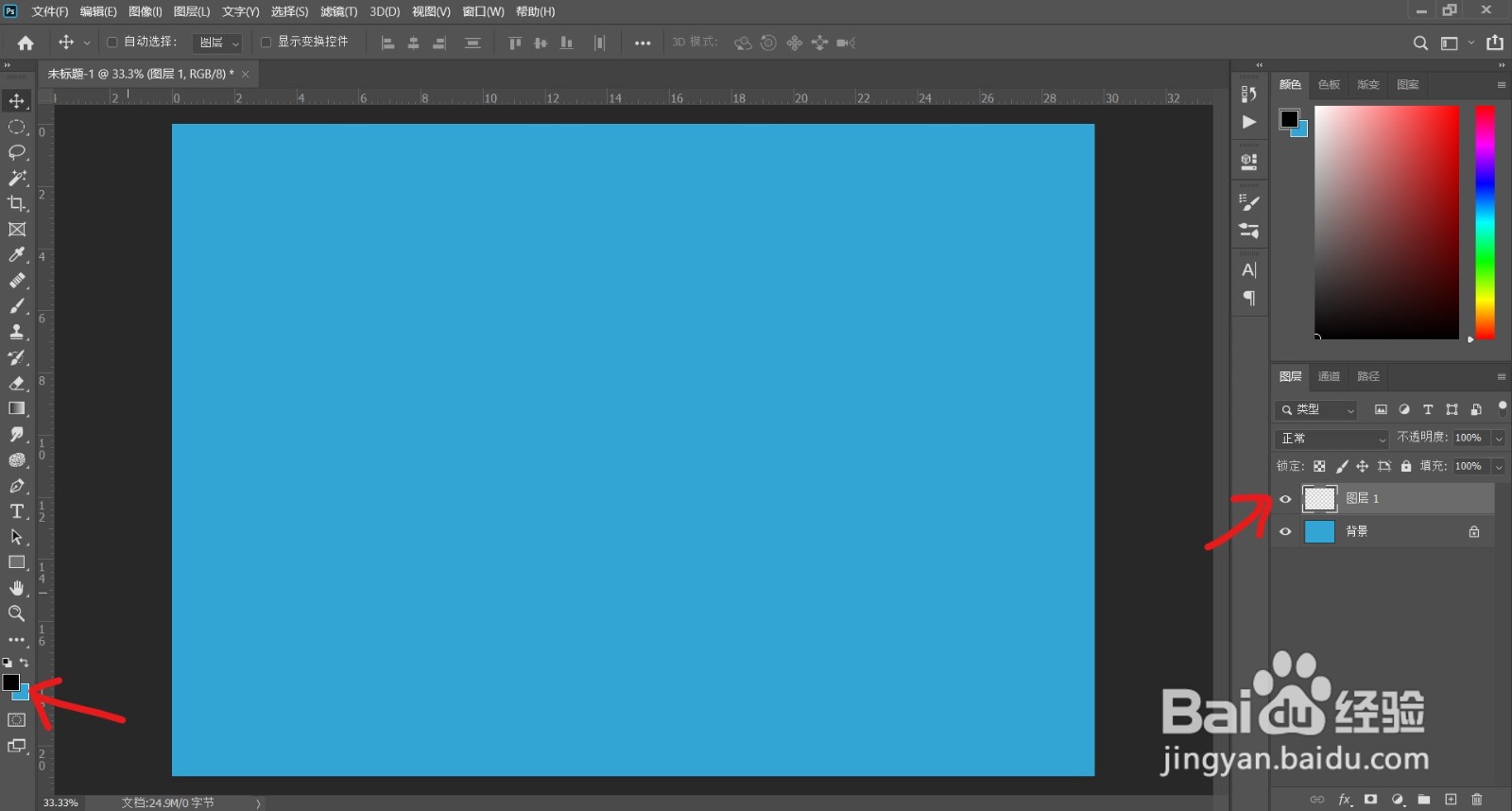
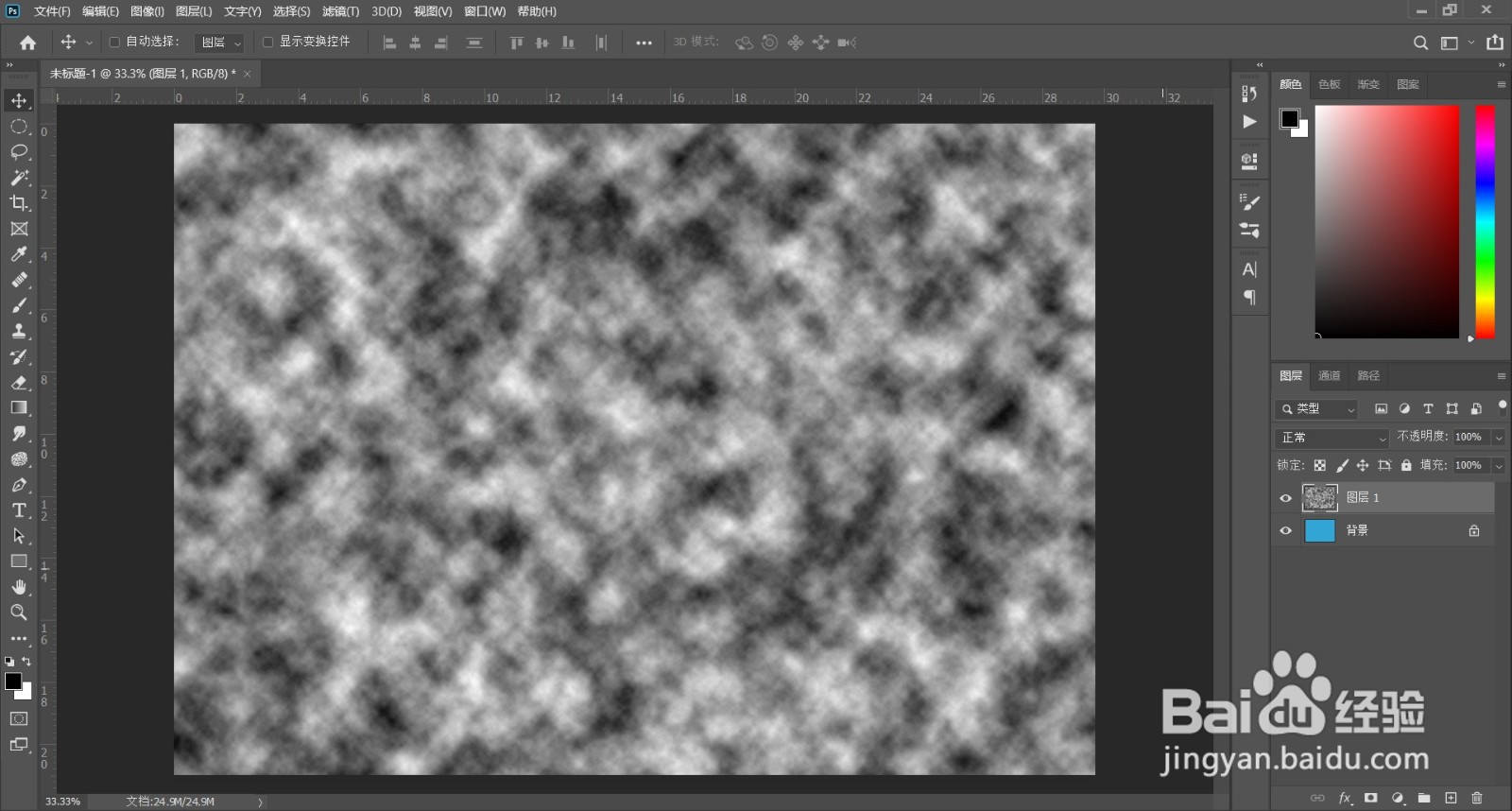
4、点击菜单栏中的“滤镜”——“渲染”——“分层云彩”;效果如图;
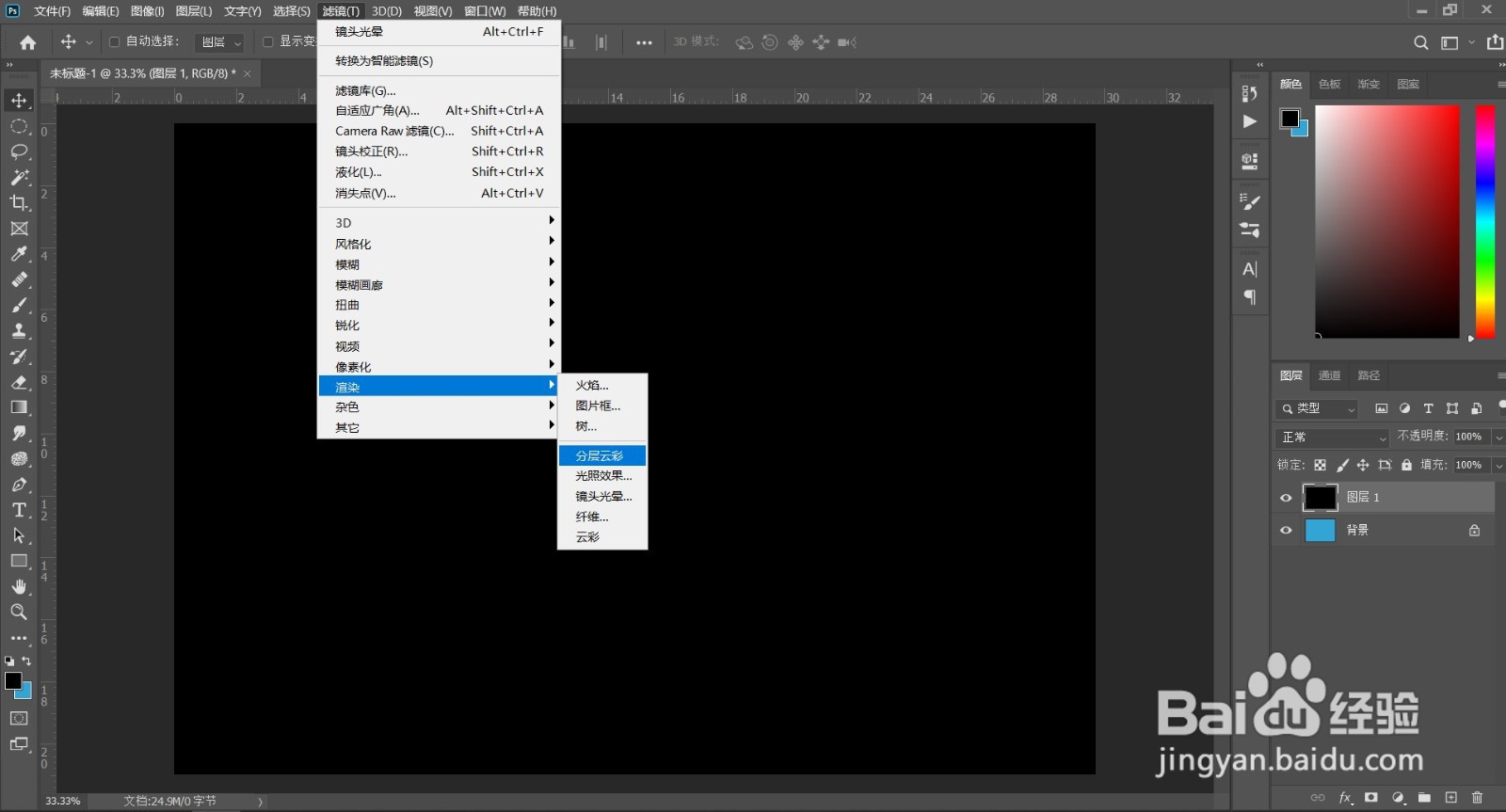
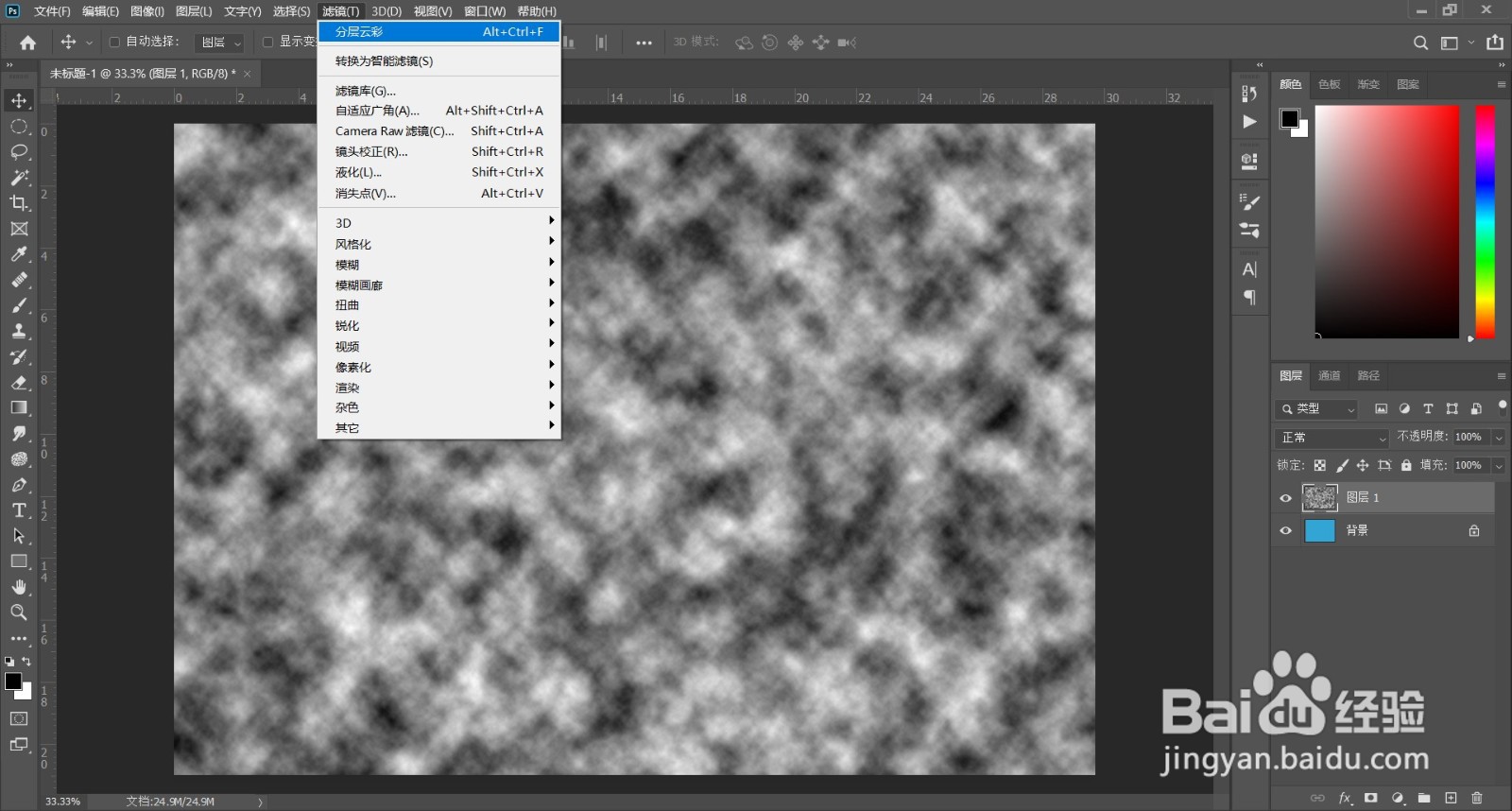
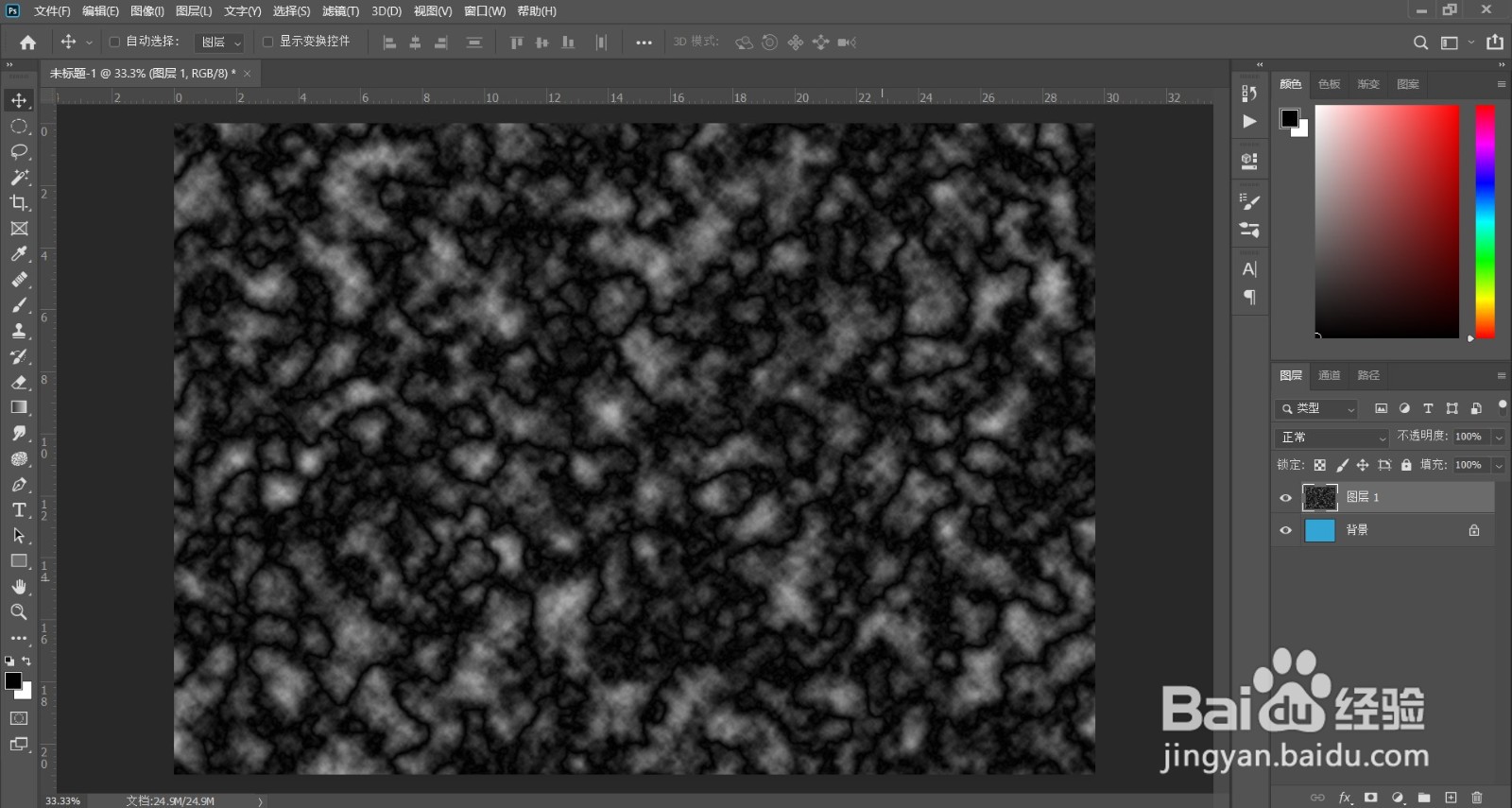
5、再次点击“滤镜”——“分层云彩”;效果如图;
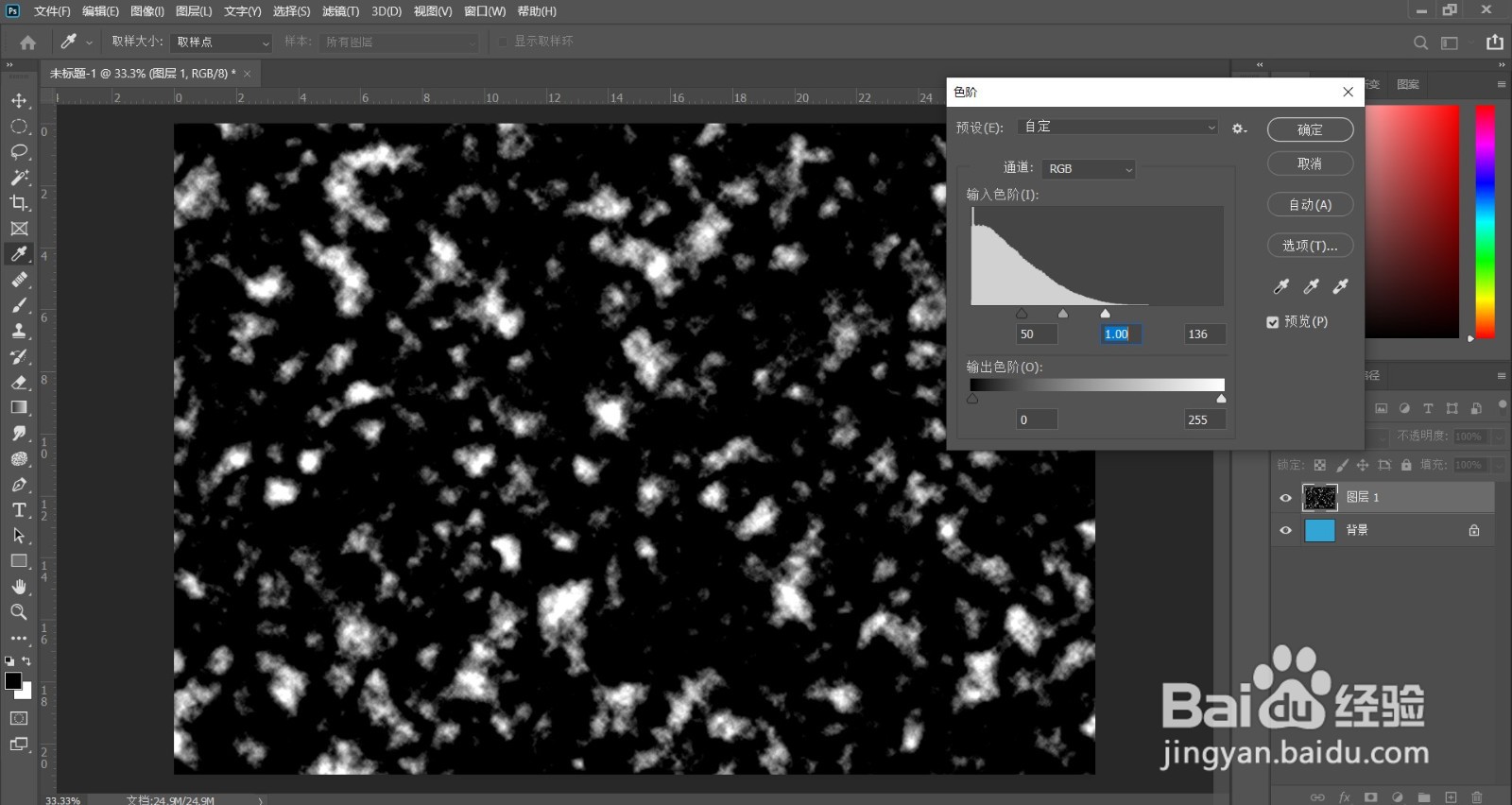
6、点击“图像”——“色阶”;
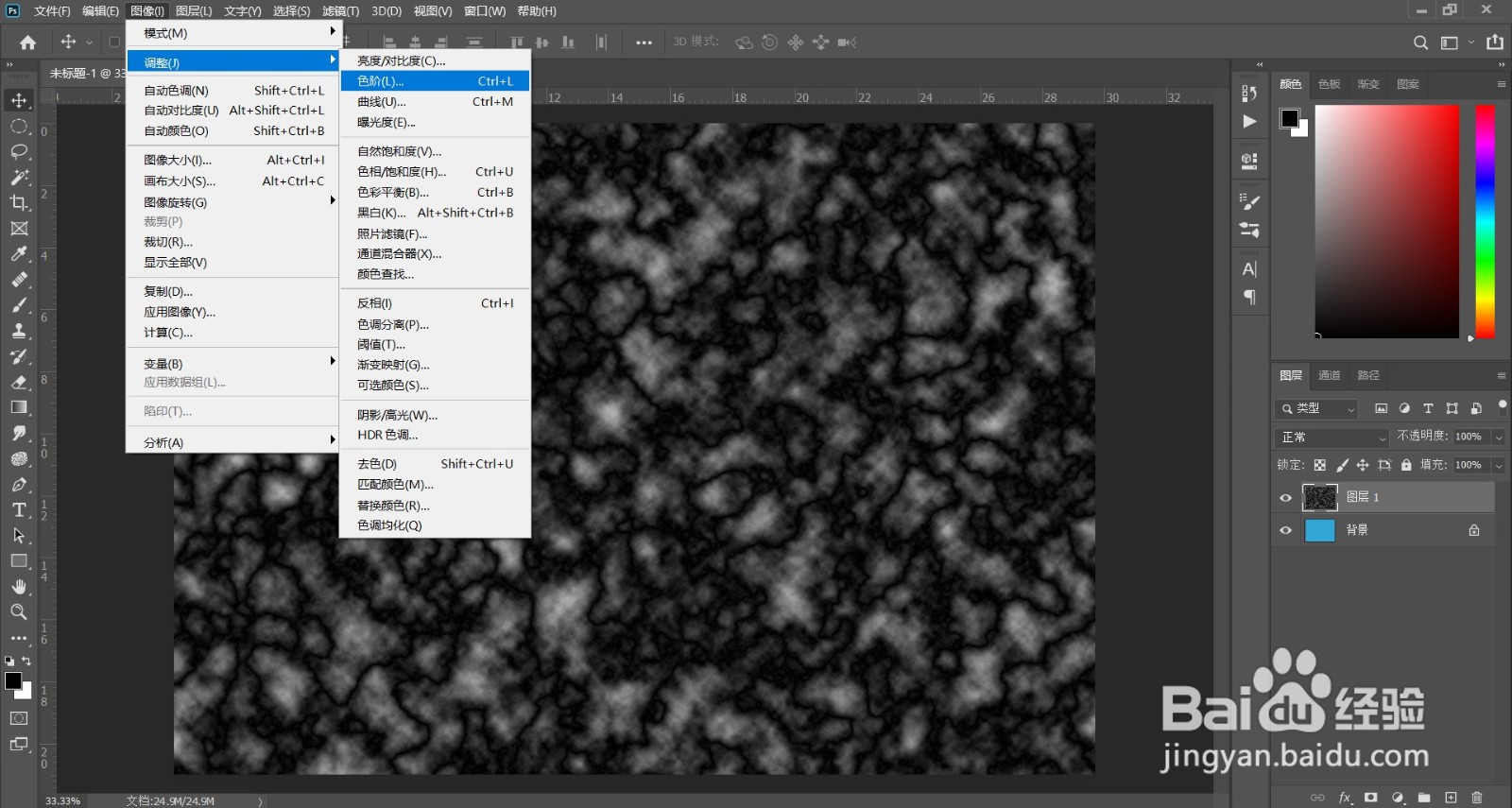
7、调整色阶参数;
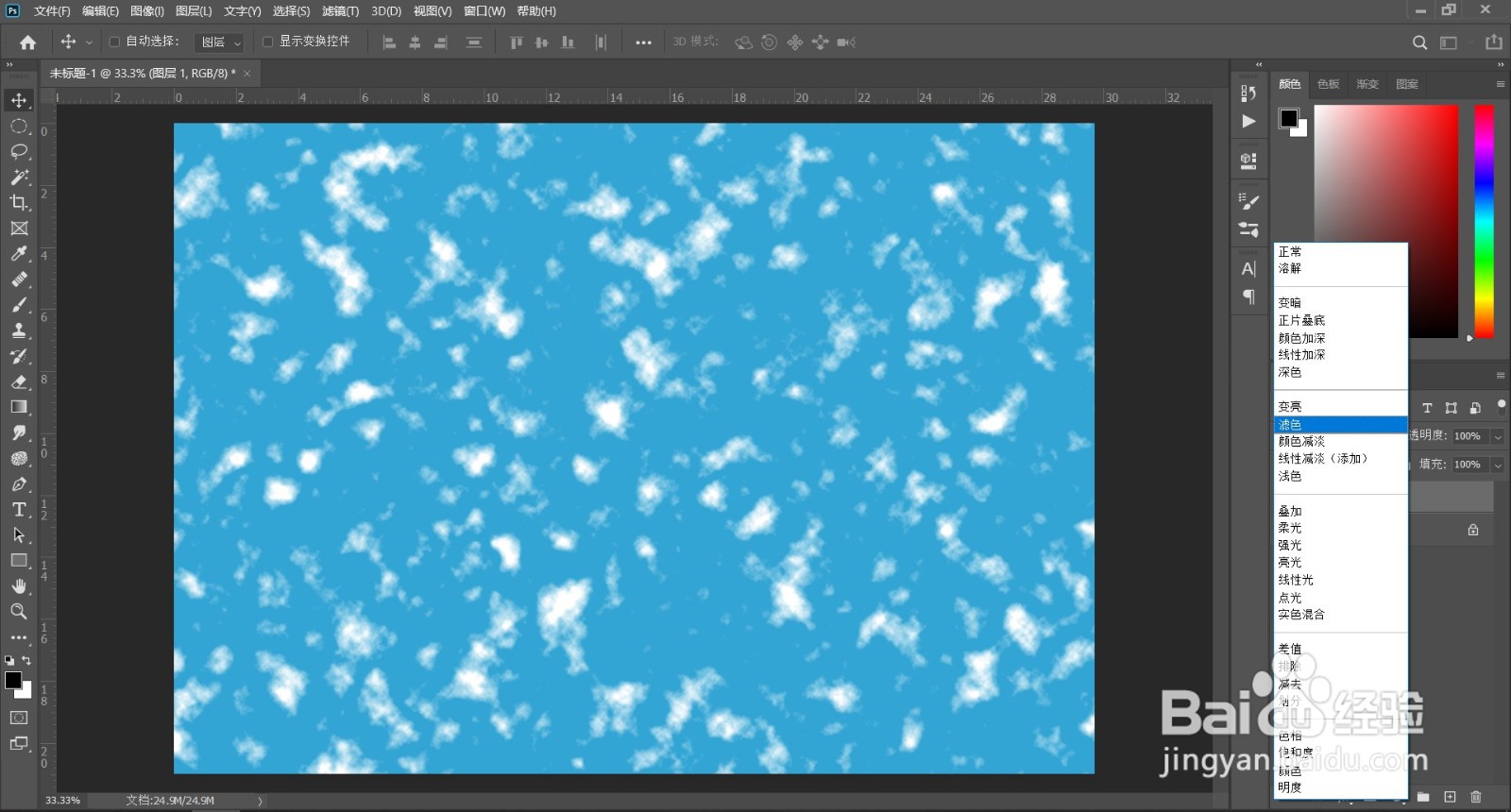
8、将图层1的混合模式由“正常”改为“滤色”;
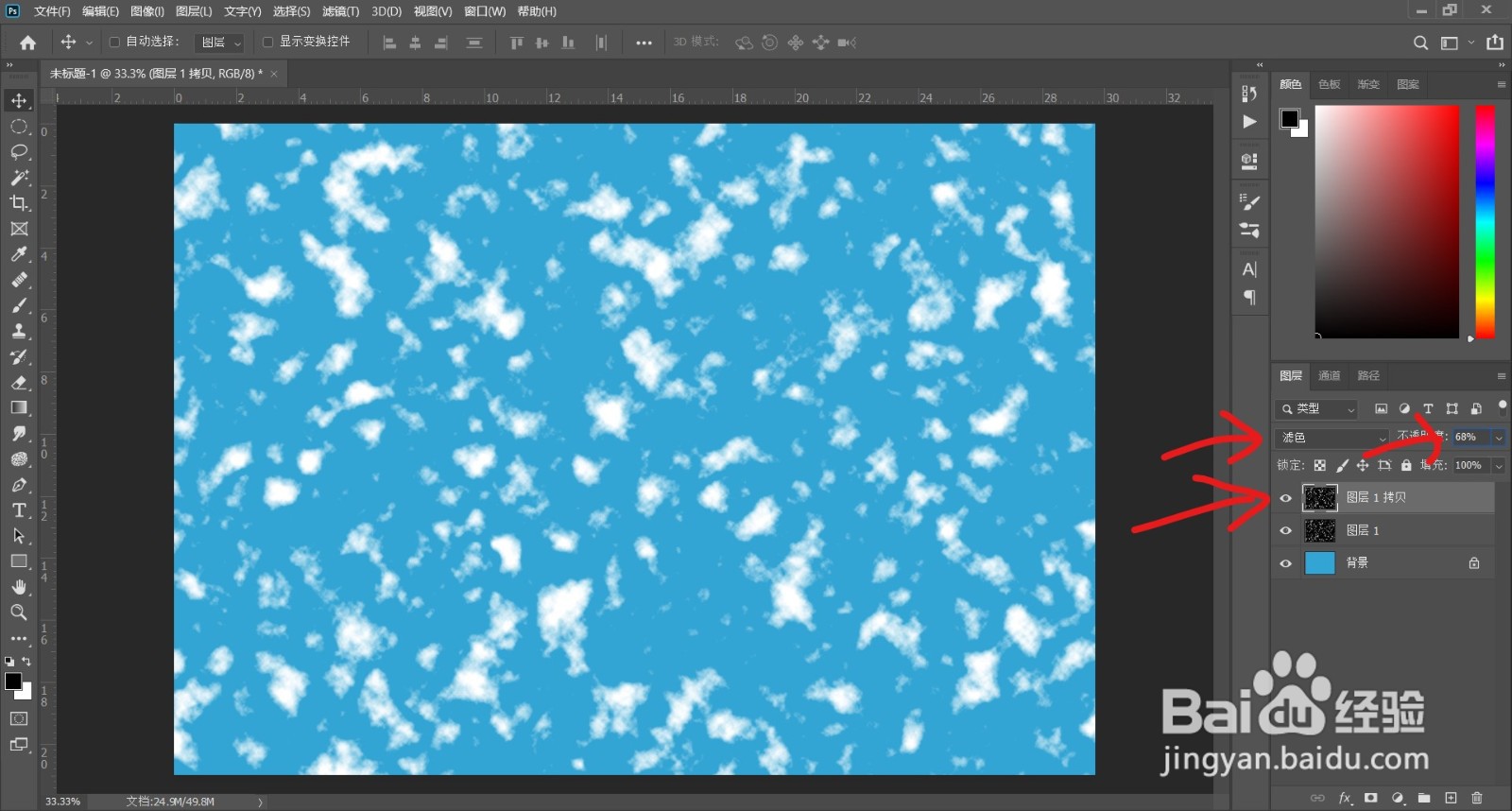
9、“Ctrl+J”复制一层;降低其不透明度;
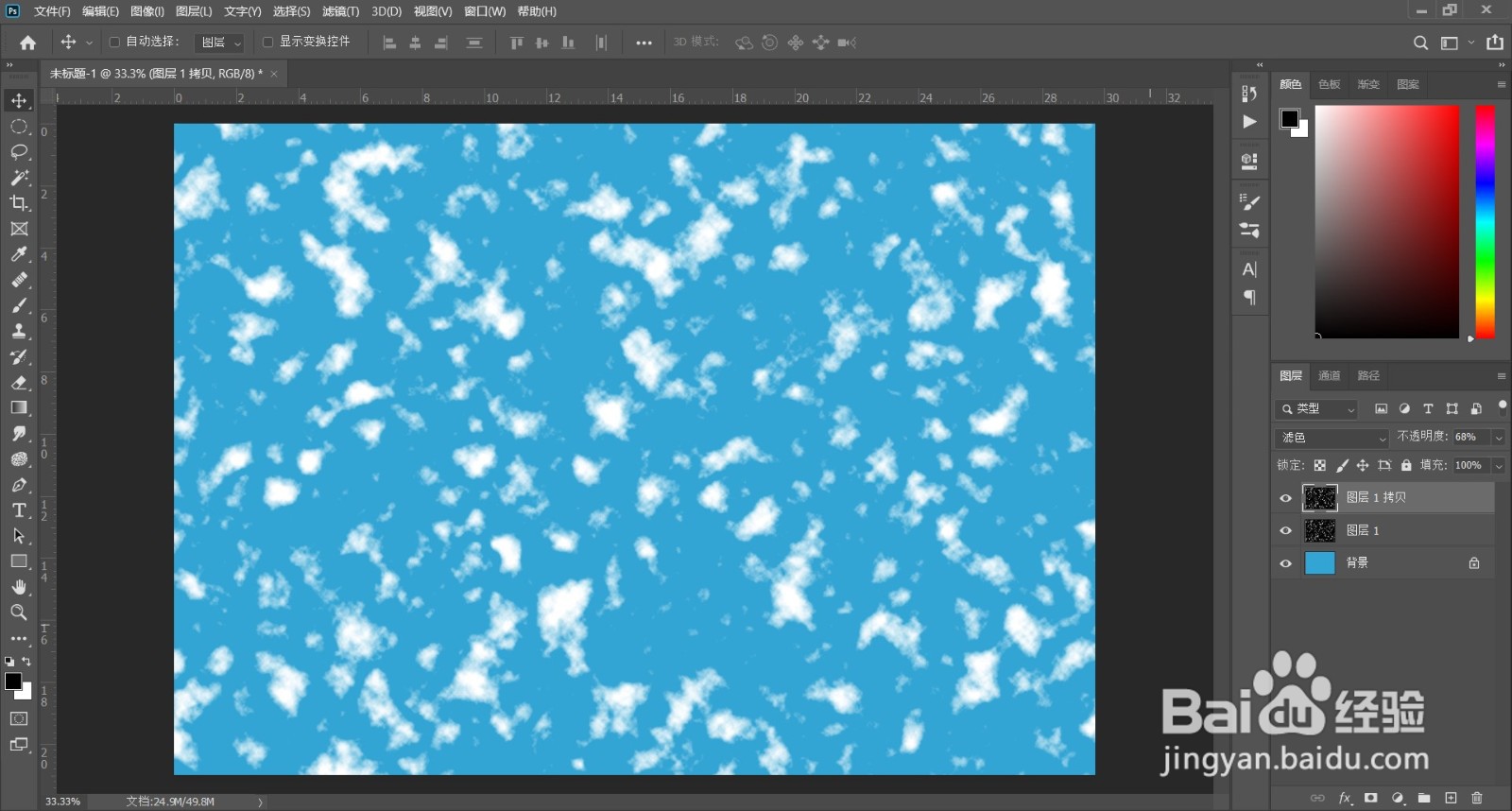
10、如此,蓝天白云效果便制作好了。
时间:2026-04-25 23:18:54
1、打开PS,新建空白文档;
2、将前景色改为浅蓝色,并填充,得到图层1;
3、新建空白文档,将前景色设置为黑色,并填充,得到图层2;
4、点击菜单栏中的“滤镜”——“渲染”——“分层云彩”;效果如图;
5、再次点击“滤镜”——“分层云彩”;效果如图;
6、点击“图像”——“色阶”;
7、调整色阶参数;
8、将图层1的混合模式由“正常”改为“滤色”;
9、“Ctrl+J”复制一层;降低其不透明度;
10、如此,蓝天白云效果便制作好了。
