1、新建用户并设置权限和登陆密码。
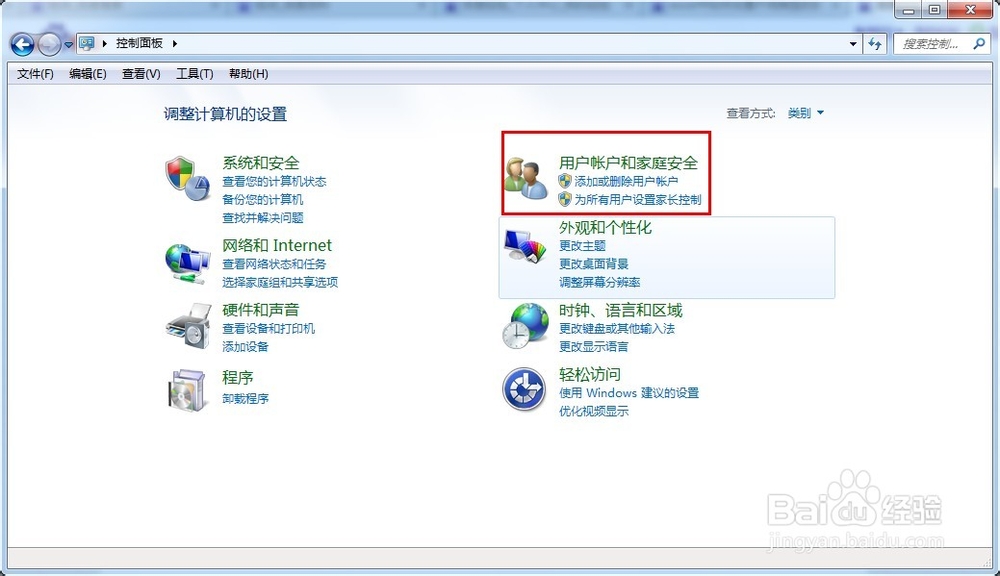
打开“控制面板”,找到并单击“用户账户和家庭安全”
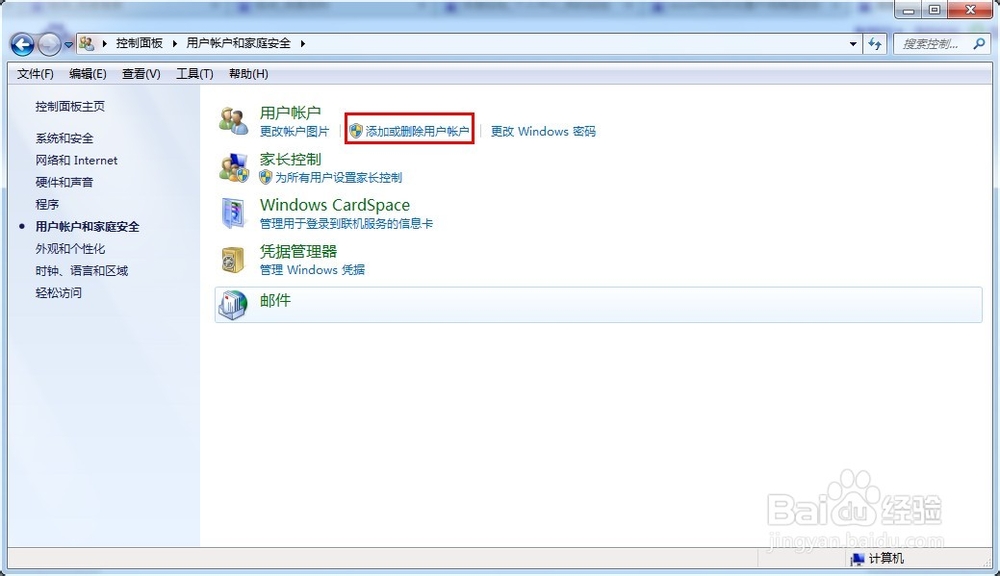
在“用户账户和家庭安全”的界面下,点击“添加或删除用户账户”
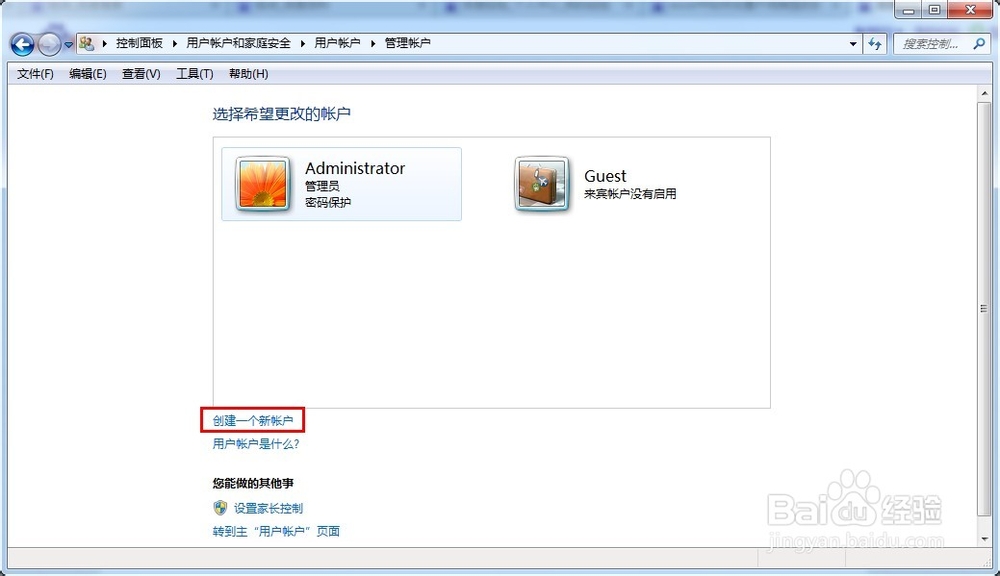
在“管理账户”的界面下,点击“创建一个账户”
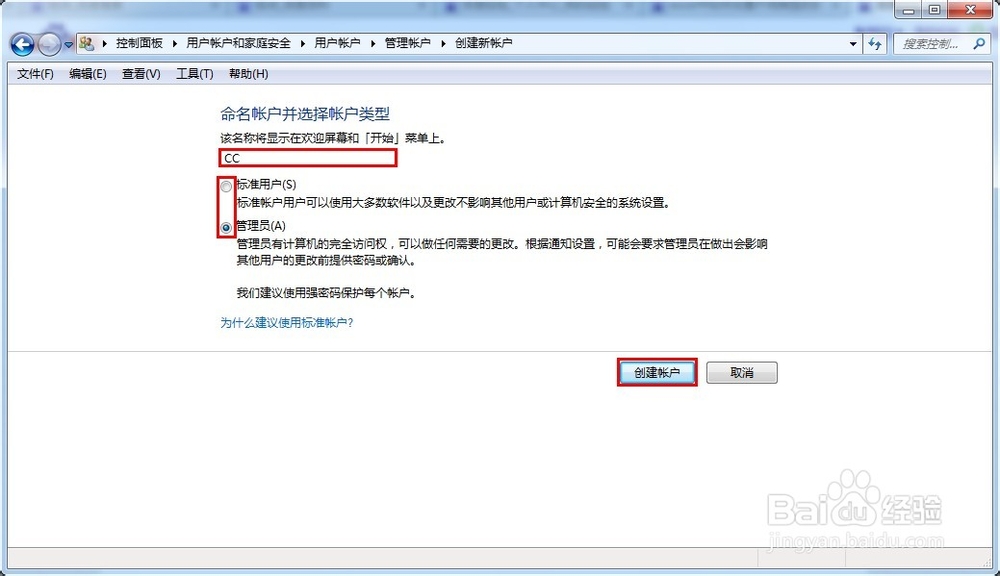
填写账户名,并设置好账户类型后,点击“创建账户”按钮即可
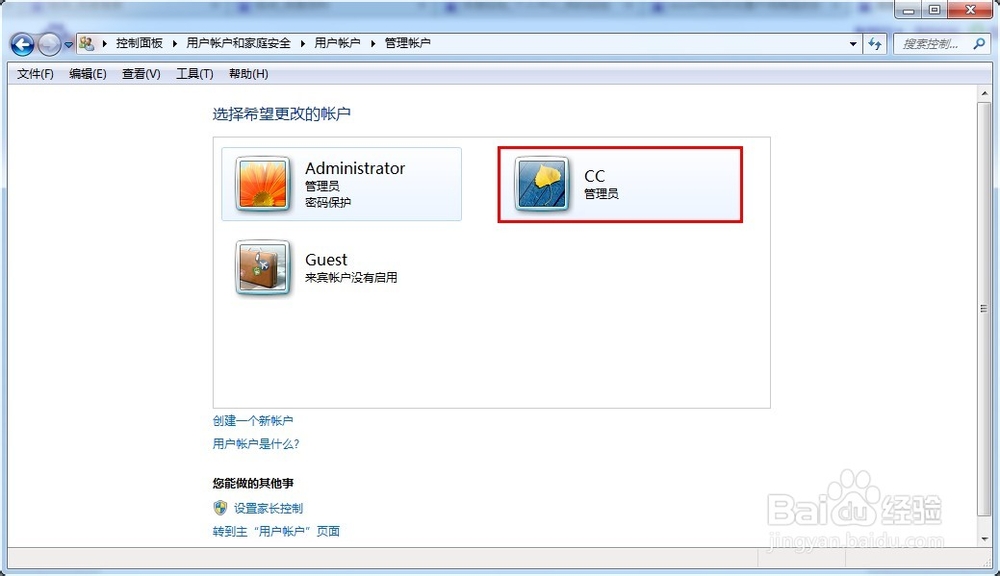
返回管理账户界面,单击想要设置密码的账户
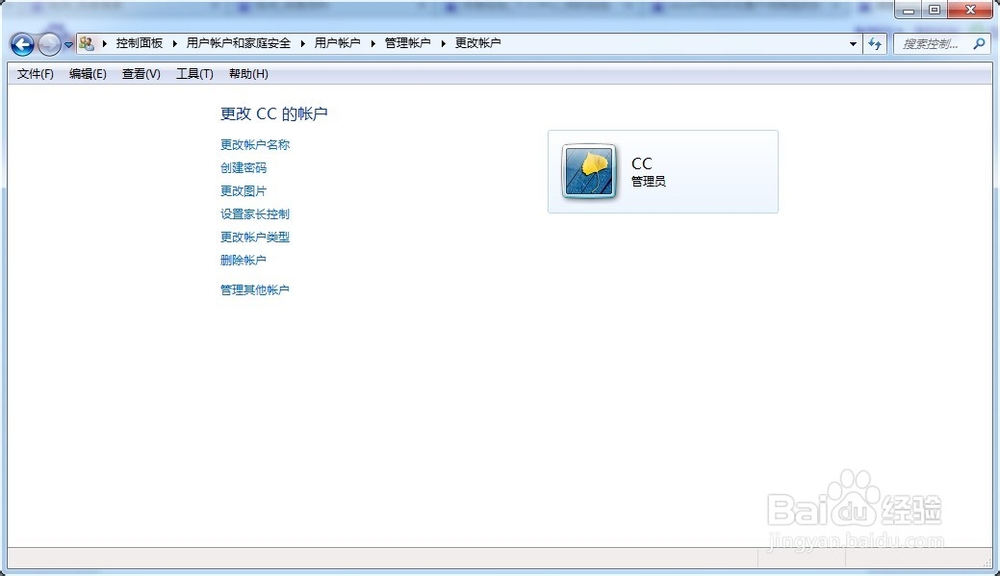
进入“更改账户”界面,即可创建这个账户的密码,或者更改账户名称、更改账户类型等
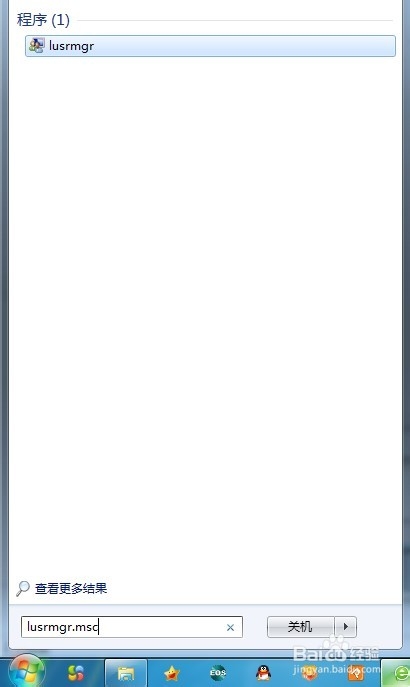
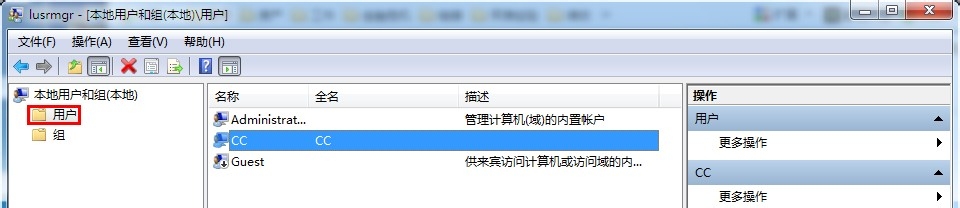
2、使用“本地用户和组”功能更改账户类型,打开开始按钮,在“搜索文件和程序”输入框中输入lusrmgr.msc命令,单击lusrmgr程序即可打开“本地用户和组”
在打开的“本地用户和组”界面,单击左侧边栏的“用户”节点,找到要修改账户类型的账户,双击
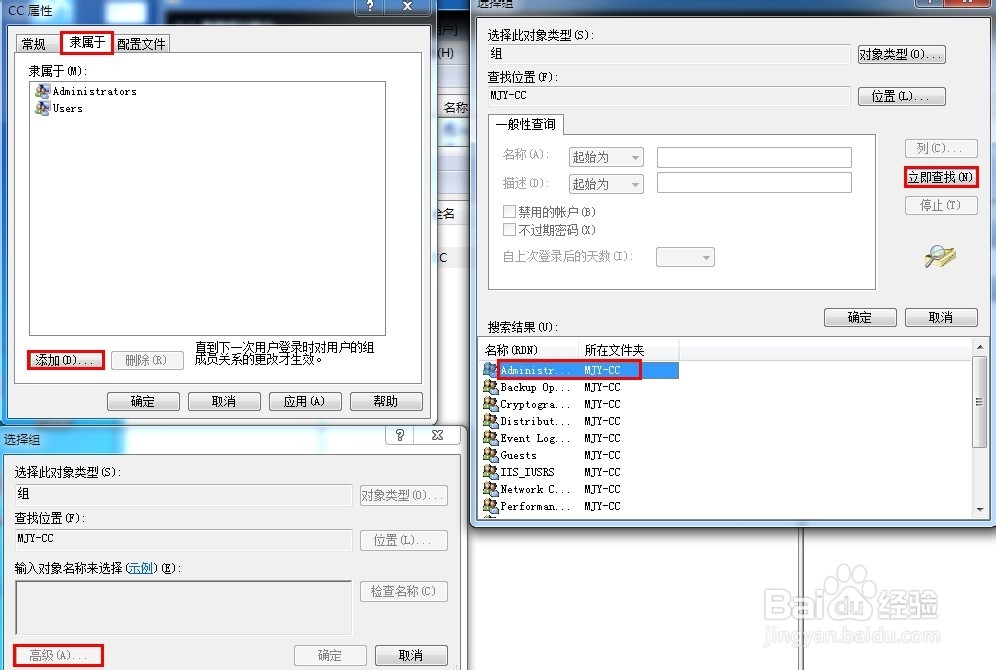
在打开的账户属性界面,“常规”里我们可以设置禁止修改账户密码等,在此我们点击“隶属于”,单击添加,在出现的选择组界面点击“高级”,在打开的界面单击“立即查找”,在出现的搜索结果里面选择需要添加的组名称双击即可,然后返回一一确定