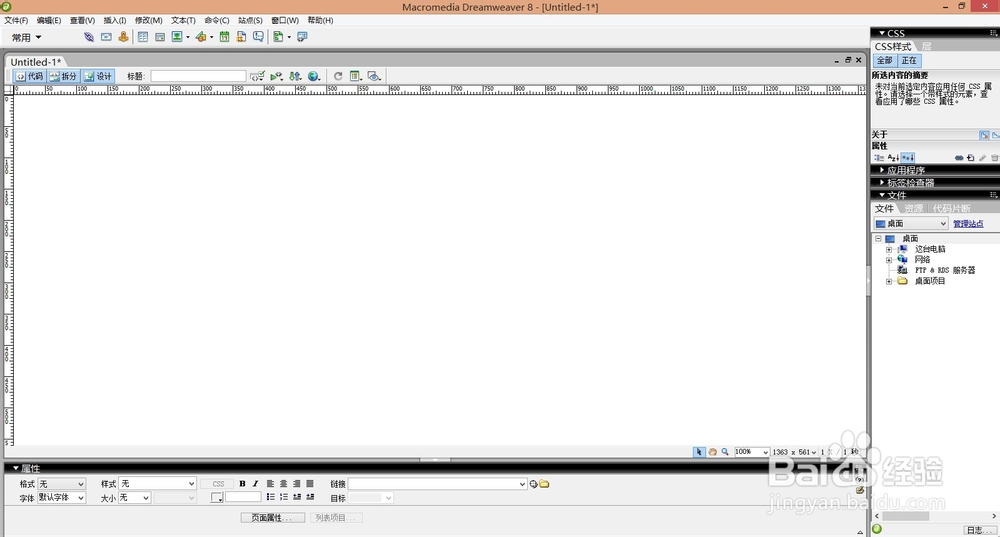
1、先打开软件,界面如图所示。
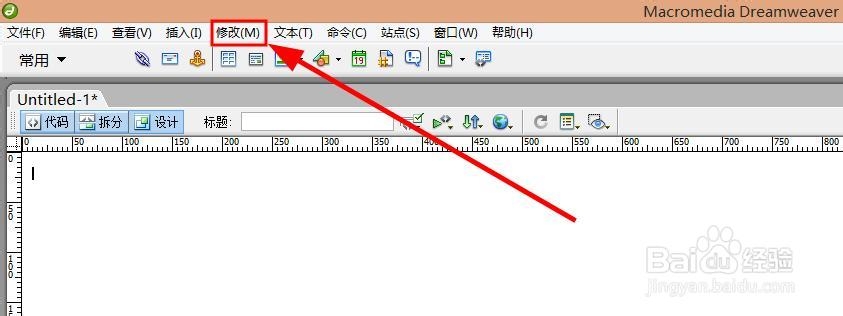
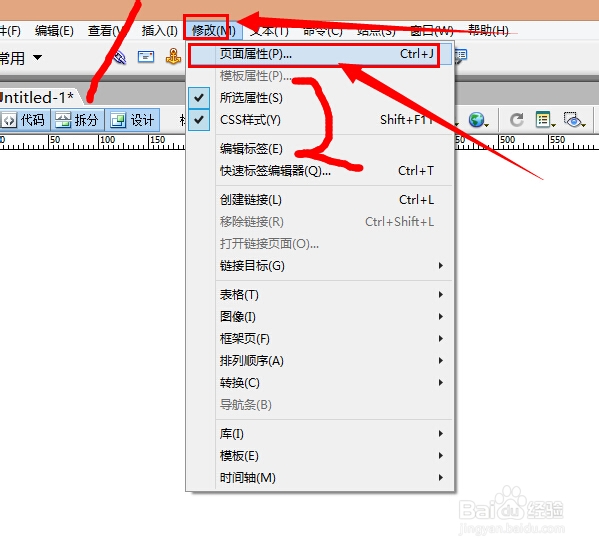
2、在菜单栏中看到“修改”--------“页面属性”。
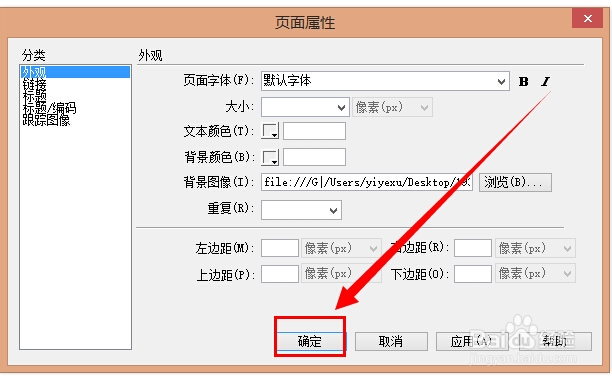
3、点击一下“页面属性”过后,接下来会弹出来一个对话框,就是背景设置的一个页面。如图所示。
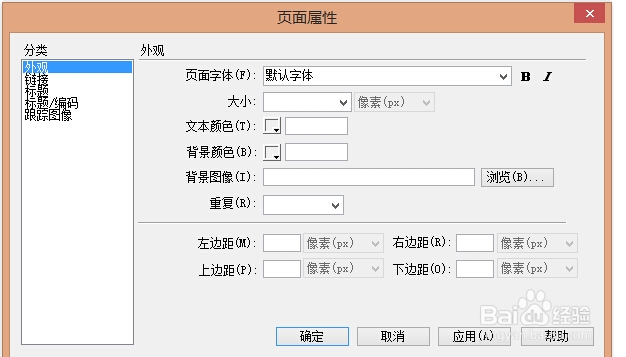
4、这里方便演示,我这里就直接设置“背景图”来做演示,这个对话框中还可以设置整个网页单页的背景色,自己可以摸索一下。设置背景图,如下图所示。

5、设置好了过后,点击确定。
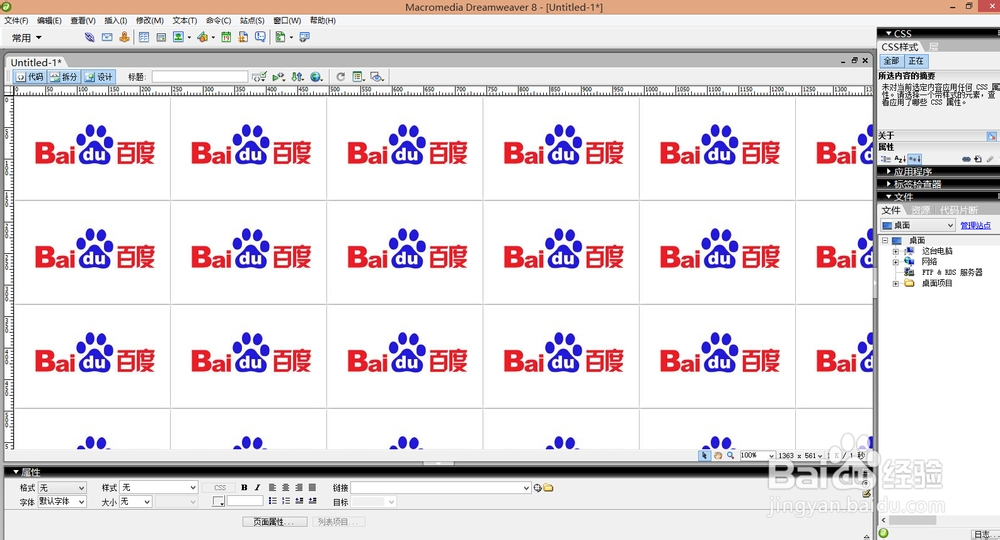
6、最后确定过后的页面如下图所示。
7、如果你学会了,赶快去实验一下吧。如果还有不懂的话,就把我这篇文章ctrl+D收藏起来再学吧。
时间:2026-05-02 19:04:54
1、先打开软件,界面如图所示。
2、在菜单栏中看到“修改”--------“页面属性”。
3、点击一下“页面属性”过后,接下来会弹出来一个对话框,就是背景设置的一个页面。如图所示。
4、这里方便演示,我这里就直接设置“背景图”来做演示,这个对话框中还可以设置整个网页单页的背景色,自己可以摸索一下。设置背景图,如下图所示。
5、设置好了过后,点击确定。
6、最后确定过后的页面如下图所示。
7、如果你学会了,赶快去实验一下吧。如果还有不懂的话,就把我这篇文章ctrl+D收藏起来再学吧。
