1、双击catia图标,打开catia软件。

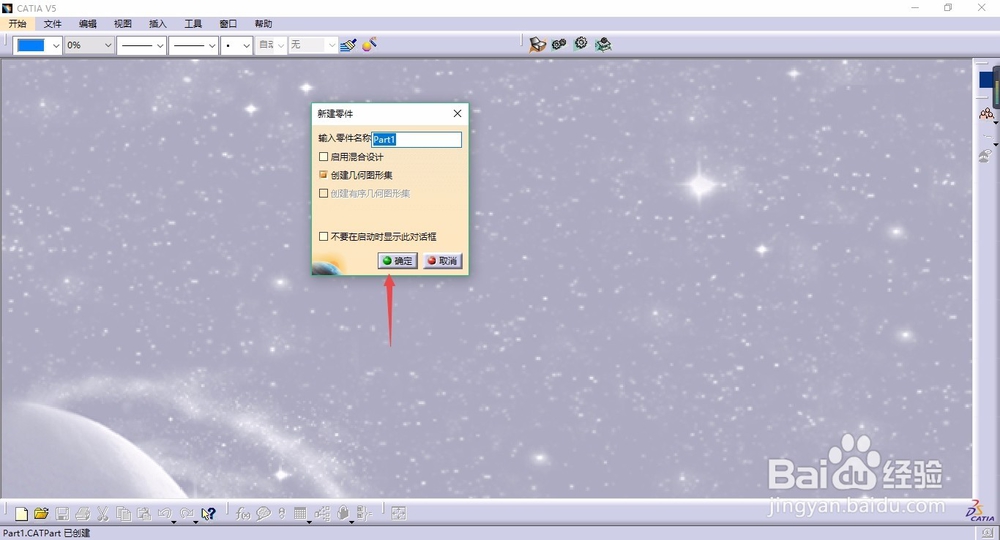
2、点击开始,选择创成式模块,弹出对话框,点击确定。

3、创建一个点,点击拉伸,方向为x,距离为311,点击确定。

4、点击点后的倒三角,选择点复制命令。

5、第一个点选择原点,曲线选择直线,参数为实例10与间距20

6、点击确定,则等距点绘制完成。

时间:2026-04-24 13:00:59
1、双击catia图标,打开catia软件。
2、点击开始,选择创成式模块,弹出对话框,点击确定。
3、创建一个点,点击拉伸,方向为x,距离为311,点击确定。
4、点击点后的倒三角,选择点复制命令。
5、第一个点选择原点,曲线选择直线,参数为实例10与间距20
6、点击确定,则等距点绘制完成。
