Excel中设置图片颜色亮度以及增加特效

 时间:2026-02-14 03:51:51

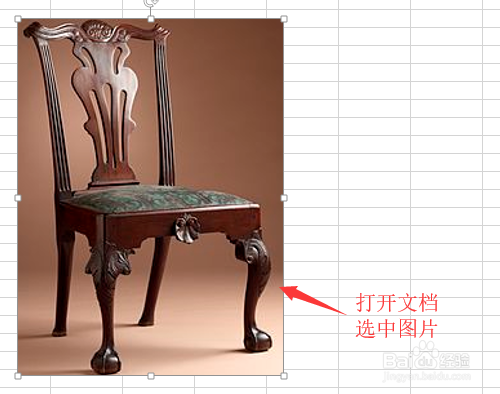
1、打开一个实例文档,选中文档中的图片。
Excel中设置图片颜色亮度以及增加特效

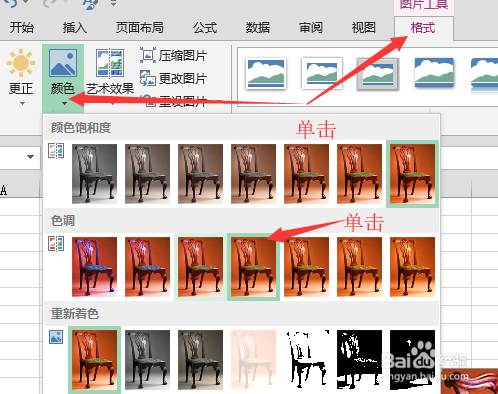
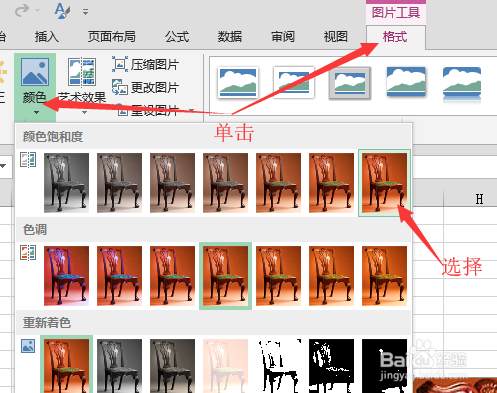
2、鼠标移动到菜单栏中单击<图片工具_格式>,单击<颜色>按钮,在弹出的下拉列表颜色饱和度组中,单击需要的饱和度。
Excel中设置图片颜色亮度以及增加特效

3、再次单击<颜色>按钮,在下拉列表色调中单击需要的色温。

Excel中设置图片颜色亮度以及增加特效

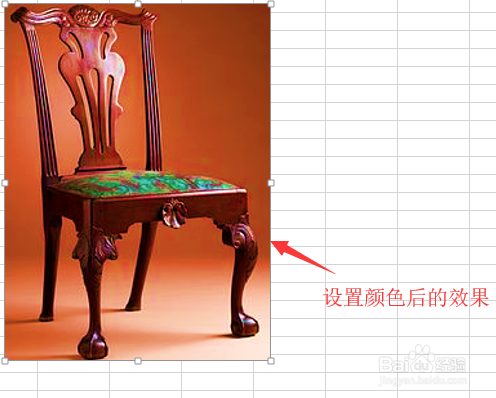
4、在文档中就可以看到图形设置颜色后的效果。

Excel中设置图片颜色亮度以及增加特效

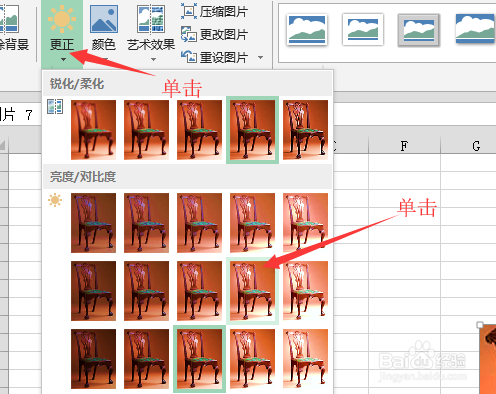
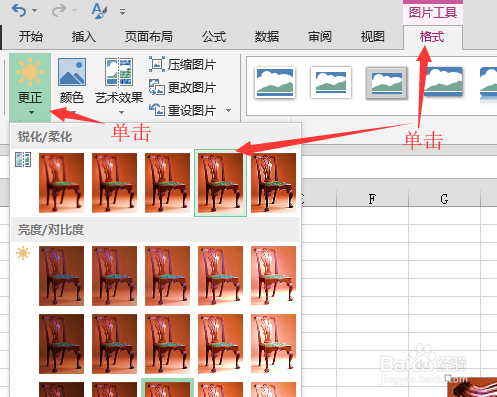
1、选中图片,单击<图片工具_格式>选项卡,然后单击<更正>按钮,在下拉菜中单击需要锐化的效果。
Excel中设置图片颜色亮度以及增加特效

2、重新单击<更正>按钮,在下拉列表中单击需要的亮度。

Excel中设置图片颜色亮度以及增加特效

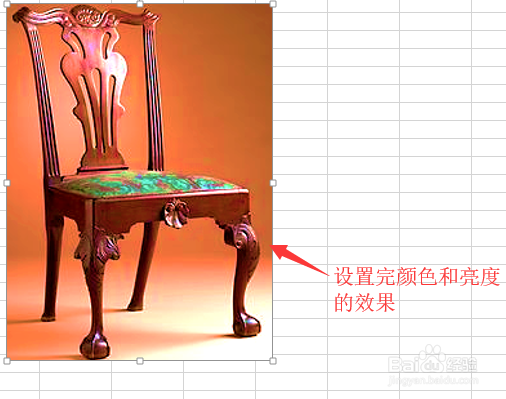
3、回到文档中图形就完成了颜色和亮度的设置。

Excel中设置图片颜色亮度以及增加特效

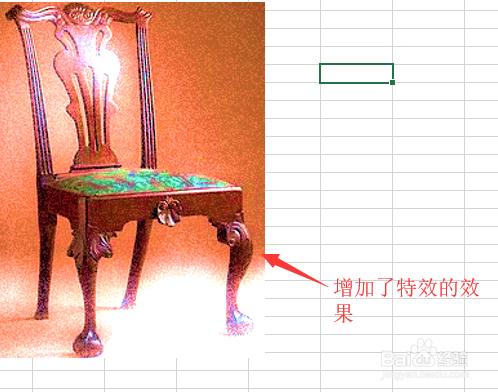
1、选中图片,单击菜单栏中的<图片工具_格式>选项卡,单击<艺术效果>按钮。在弹出的下拉菜单中选择一个艺术形式。
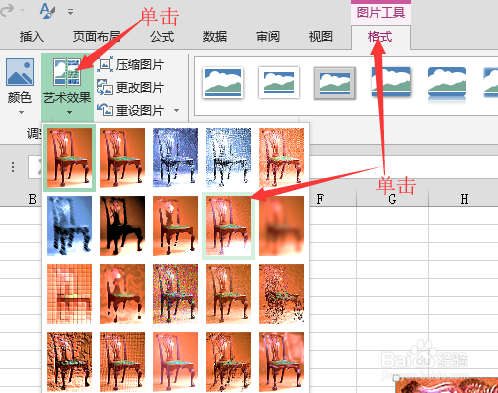
Excel中设置图片颜色亮度以及增加特效

2、返回到文档中就可以看到图形已经增加了特效。

Excel中设置图片颜色亮度以及增加特效

  • VBA自定义NVLOOKUP函数一对多查找
  • VBA编程中怎样知道我选中了几行?
  • excel中鼠标双击单元格边缘的技巧
  • excel工作表跳转到指定的列用vba代码怎么写
  • 如何使Excel中截取的表格图片随原表变化而变化
  • 热门搜索
    行政专员是做什么的 唐氏筛查都查些什么 黄酒是什么酒 什么补肾 eraser是什么意思 每股收益是什么意思 长鸡眼是什么原因 上升星座代表什么 吹吧吹吧让风吹吧路太远是什么歌 湄公鱼是什么鱼