1、步骤一
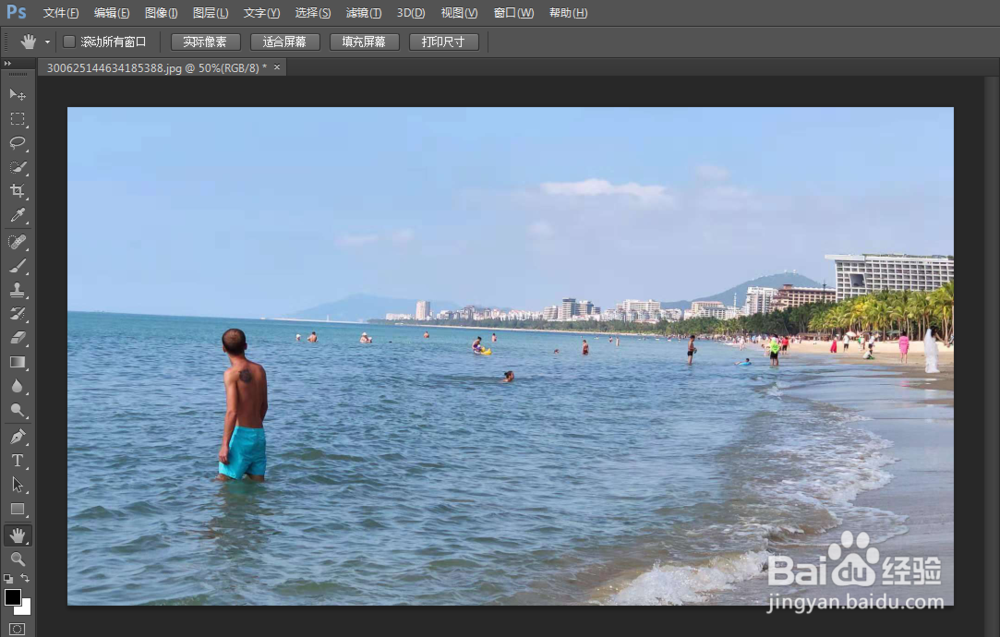
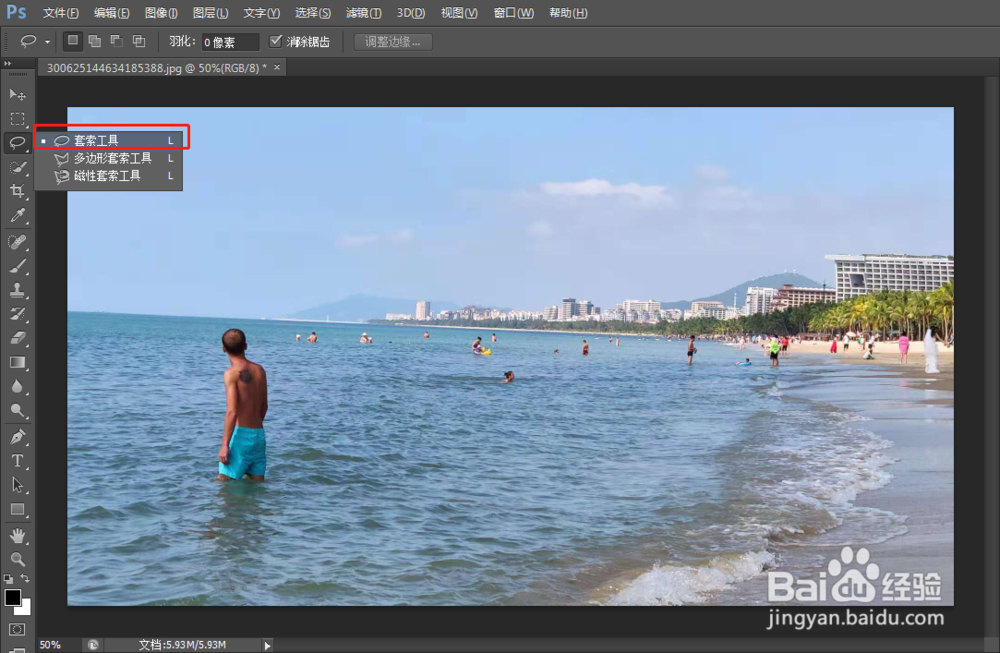
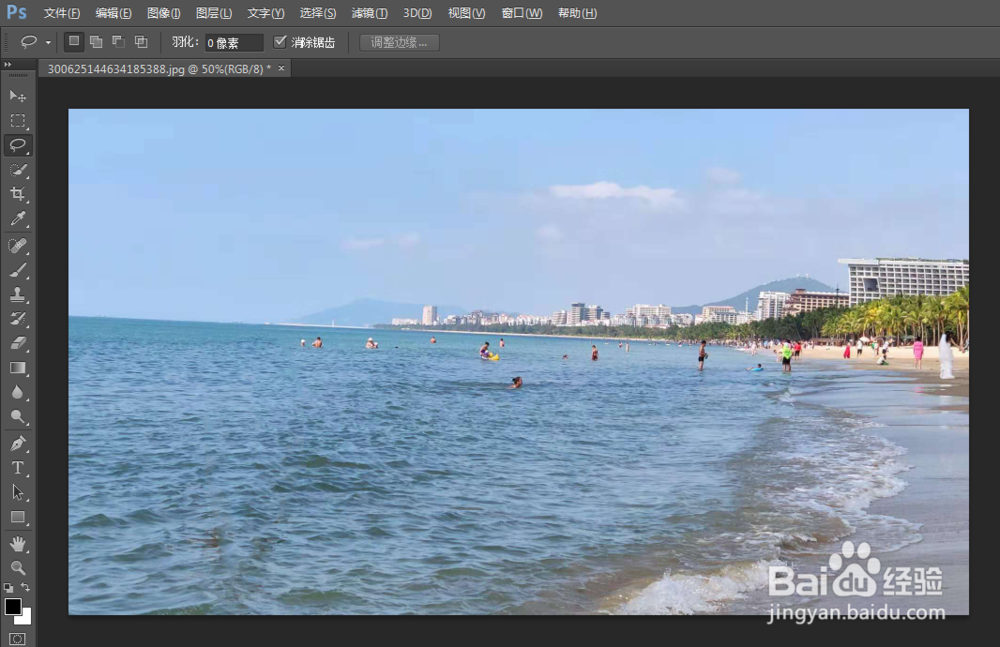
用PS打开需要处理的照片,在左侧菜单栏找到套索工具;
2、步骤二
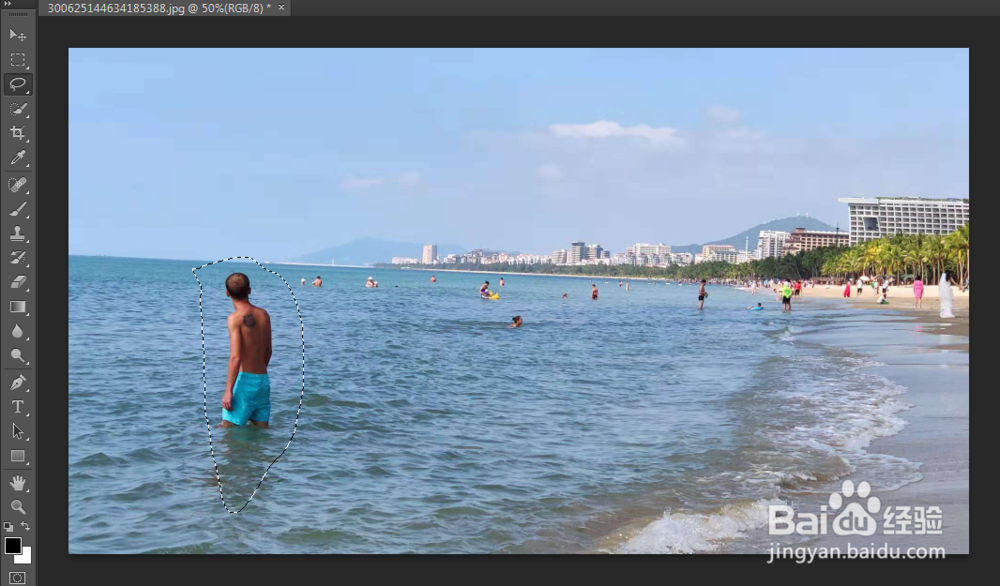
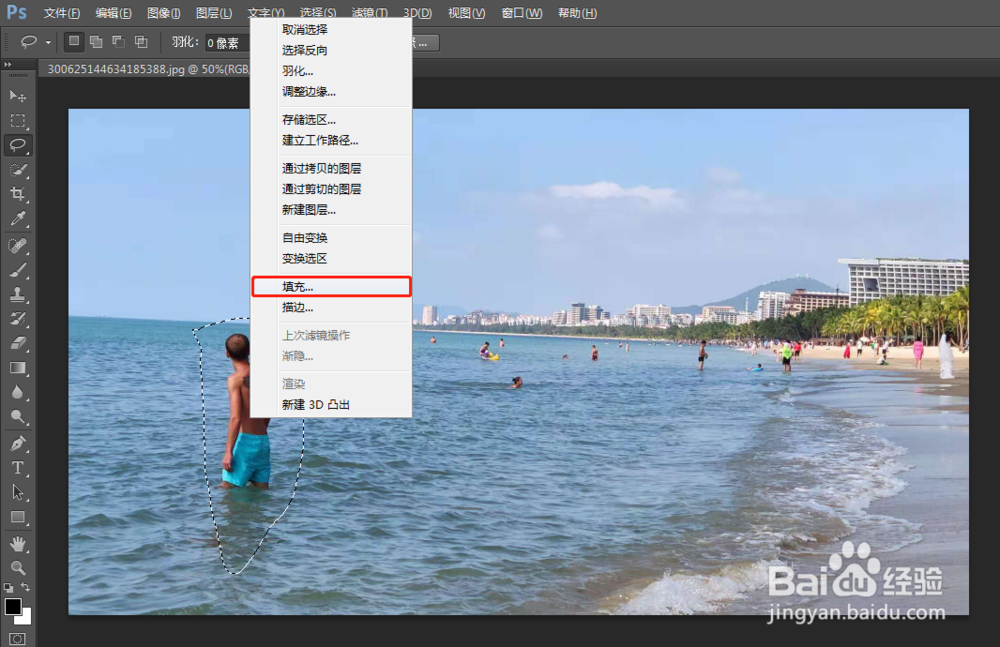
利用套索工具选出需要抹掉的区域(注意连同阴影一起 圈选),然后在选择区域点击右键,弹出对话框,在对话框中选择填充;
3、步骤三
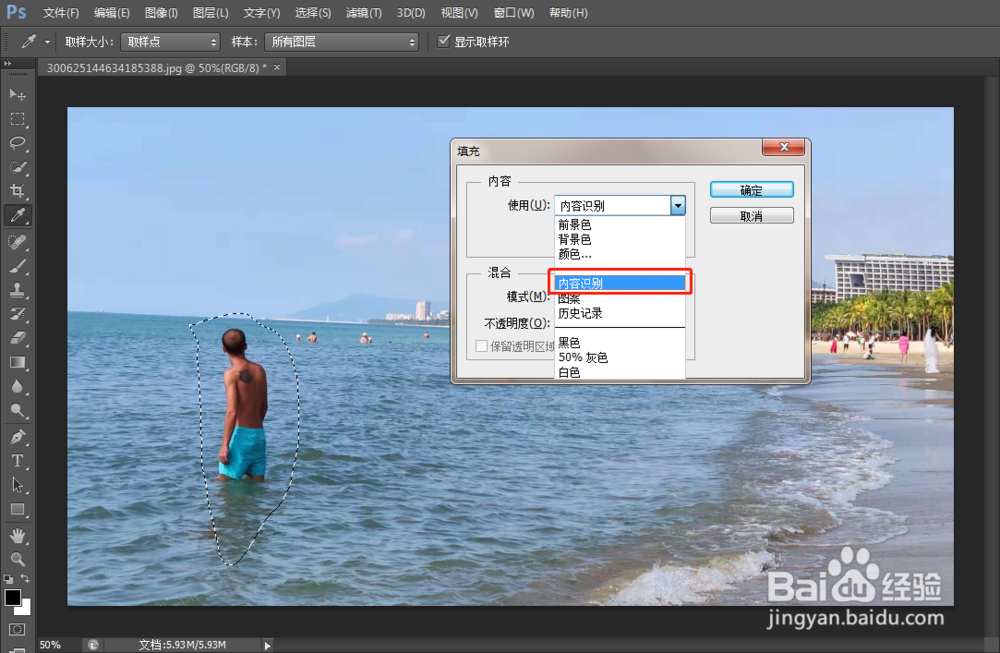
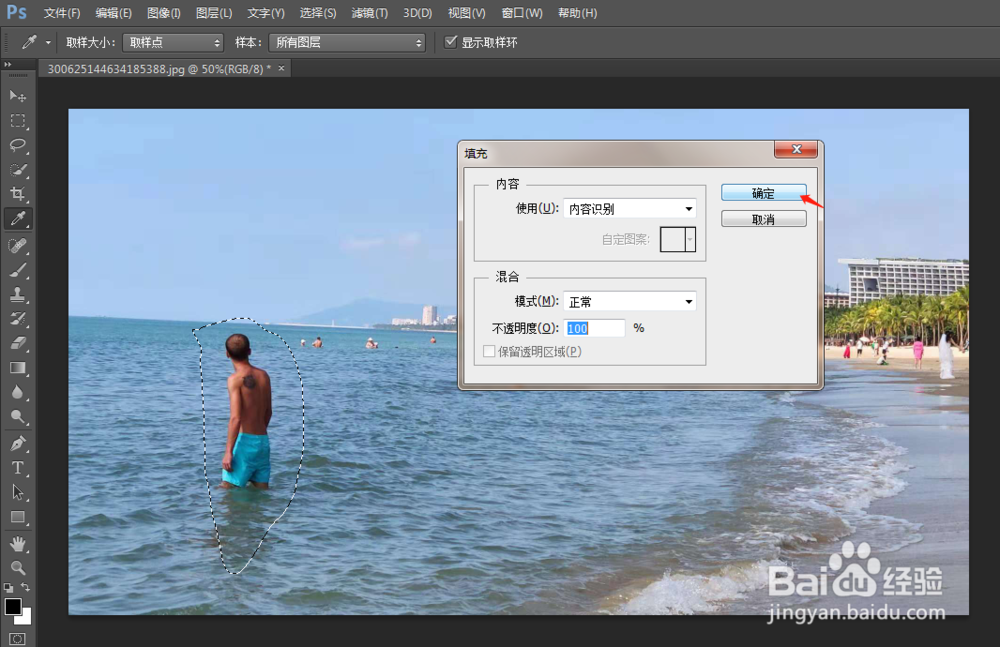
点击填充,弹出对话框,在“使用”选项处选择“内容识别”,然后点击确定;
4、步骤四
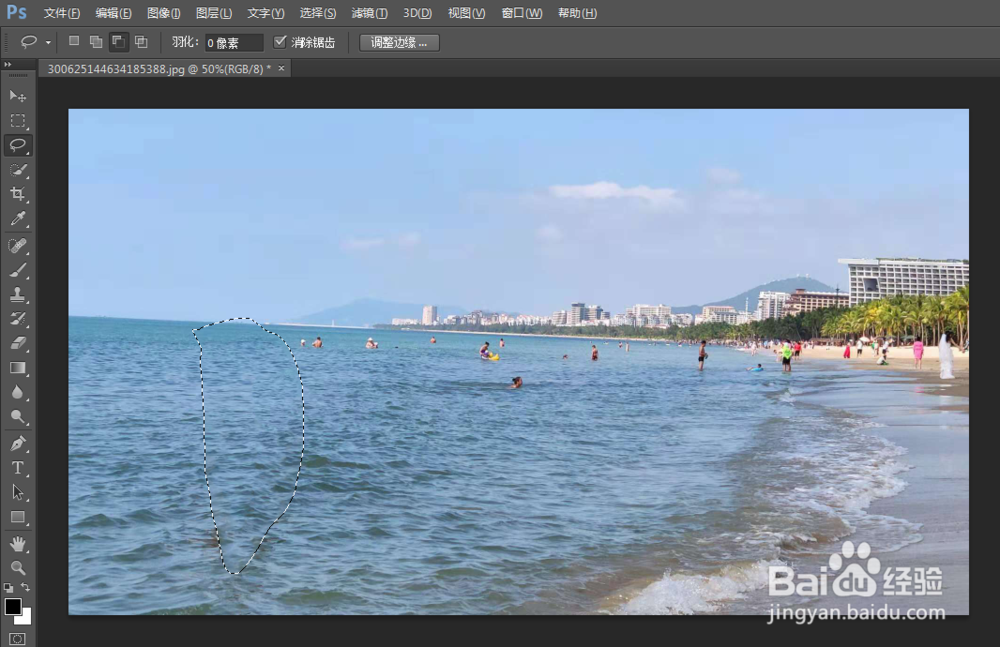
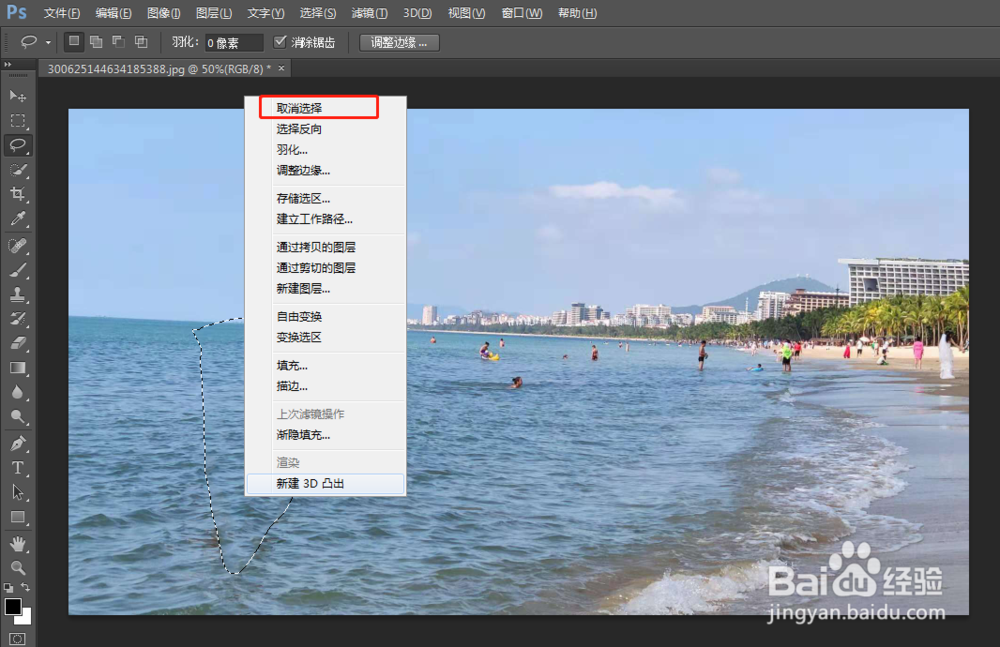
稍等几秒钟,填充效果就完成了,原先的人物就不见了,在选择区域点击右键,选择取消选择,完成填充。
时间:2026-04-22 08:42:13
1、步骤一
用PS打开需要处理的照片,在左侧菜单栏找到套索工具;
2、步骤二
利用套索工具选出需要抹掉的区域(注意连同阴影一起 圈选),然后在选择区域点击右键,弹出对话框,在对话框中选择填充;
3、步骤三
点击填充,弹出对话框,在“使用”选项处选择“内容识别”,然后点击确定;
4、步骤四
稍等几秒钟,填充效果就完成了,原先的人物就不见了,在选择区域点击右键,选择取消选择,完成填充。
