1、打开“照片”。

2、在日期的右边点击“选择”,就能批量选择当天的照片。

3、往下拉,继续按日期选择照片,选好后点击右下角“删除”图标。

4、确认删除就可以了。
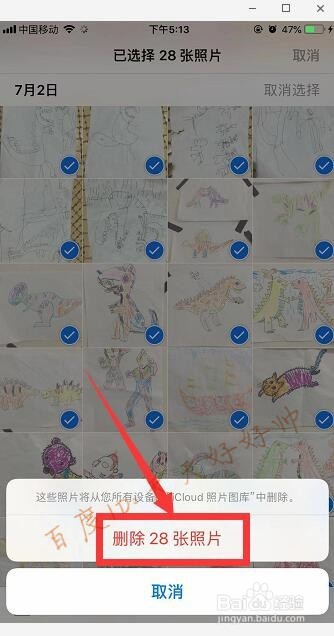
5、也可以在进入照片后选择右下角的“相薄”。

6、点击其中一个相薄。

7、同样点击“选择”。
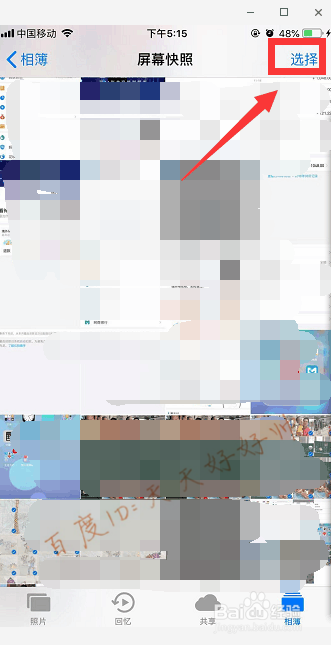
8、点击左侧出现的“全选”,然后再选右下角的“删除”图标即可。

时间:2026-04-30 09:53:40
1、打开“照片”。
2、在日期的右边点击“选择”,就能批量选择当天的照片。
3、往下拉,继续按日期选择照片,选好后点击右下角“删除”图标。
4、确认删除就可以了。
5、也可以在进入照片后选择右下角的“相薄”。
6、点击其中一个相薄。
7、同样点击“选择”。
8、点击左侧出现的“全选”,然后再选右下角的“删除”图标即可。
