1、打开Excel,建立空白工作簿。
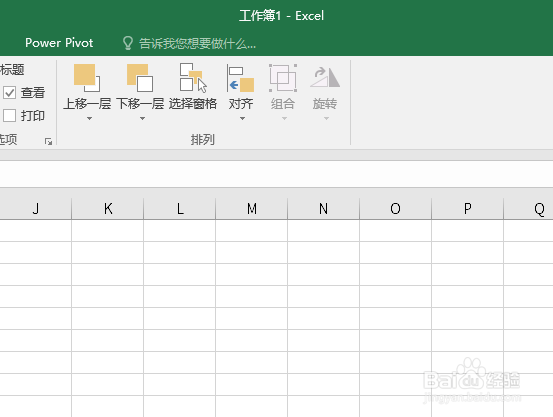
2、在工作表中录入数据。

3、可以看到,数据列有很多,执行打印预览,默认是连续打印在一张纸上。

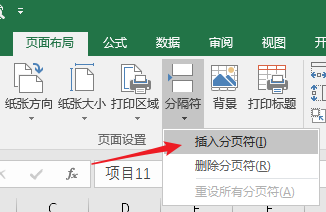
4、现在需要将后面部分打印在第二张纸上,将光标置于需要分页的行,点击【页面布局】—【分隔符】—【插入分页符】。
5、则在选中单元格的上方将出现一条灰色的实线,表示从这里进行了分页。

6、再执行打印预览,则可以看到,之前完整的一页就变成了两页。这样就实现了强制分页打印。

时间:2026-04-25 05:50:59
1、打开Excel,建立空白工作簿。
2、在工作表中录入数据。
3、可以看到,数据列有很多,执行打印预览,默认是连续打印在一张纸上。
4、现在需要将后面部分打印在第二张纸上,将光标置于需要分页的行,点击【页面布局】—【分隔符】—【插入分页符】。
5、则在选中单元格的上方将出现一条灰色的实线,表示从这里进行了分页。
6、再执行打印预览,则可以看到,之前完整的一页就变成了两页。这样就实现了强制分页打印。
