WebStrom安装教程【详细文图】

 时间:2026-02-13 11:21:17

1、根据自己的情况,到WebStrom官网下载,下载完成之后,点击开始安装

WebStrom安装教程【详细文图】

2、点击【Browser】,选择安装路径,之后点击【Next】

WebStrom安装教程【详细文图】

3、选择【64-bit】,之后选择【.js】【.css】【.html】,之后点击【Next】

WebStrom安装教程【详细文图】

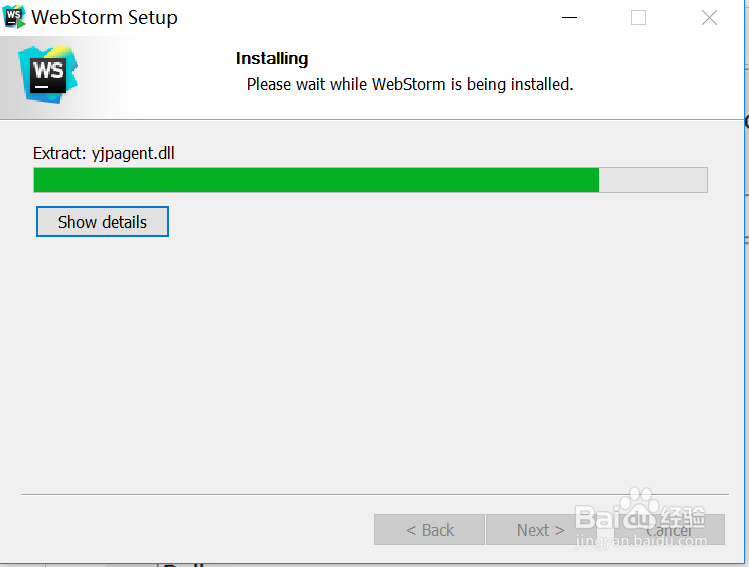
4、点击【install】,之后就会进行安装,稍等

WebStrom安装教程【详细文图】

5、安装完成

WebStrom安装教程【详细文图】

6、点击【WebStrom】,引入个人ID E的设置的配置文件,没有点击OK即可

WebStrom安装教程【详细文图】

7、接受隐私政策,选择【accept】即可

WebStrom安装教程【详细文图】

8、激活 激活时选择License server 填入http://idea.imsxm.com 点击Active即可。

WebStrom安装教程【详细文图】

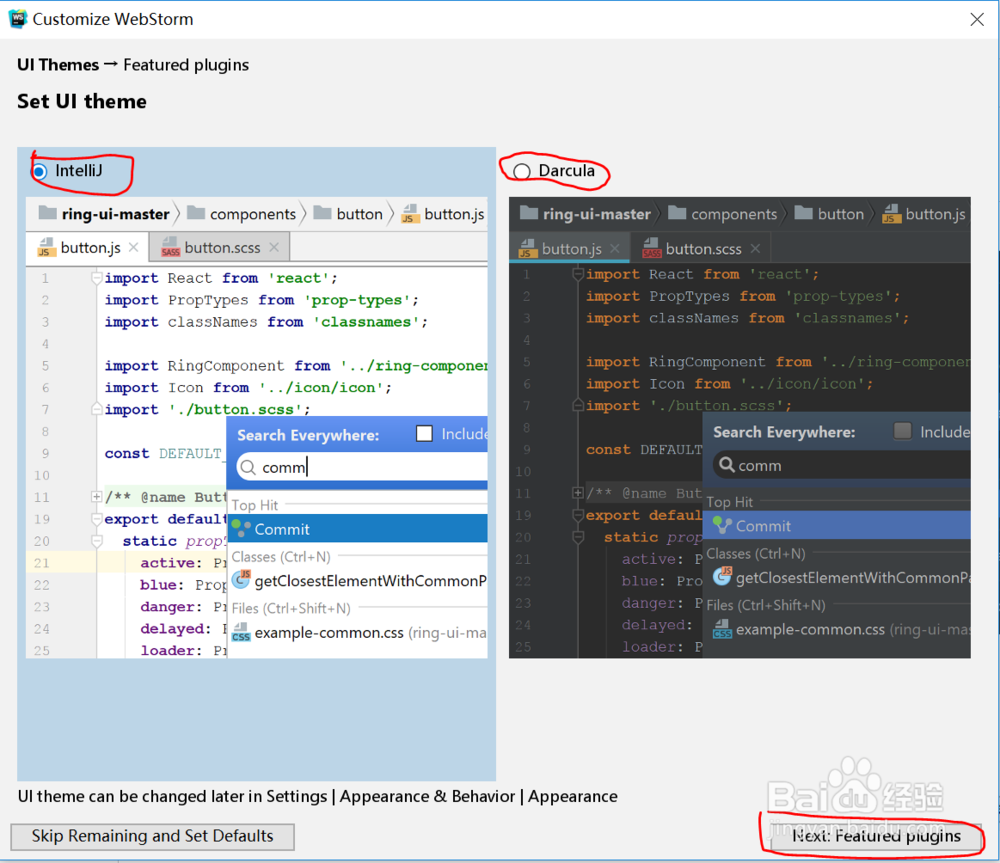
9、设置UI主题,选择IntelliJ或者Darcula

WebStrom安装教程【详细文图】

10、下载特色插件,可以先不选

WebStrom安装教程【详细文图】

11、开始使用

WebStrom安装教程【详细文图】

  • mysql连接不上localhost
  • 编写css文件教程一
  • 怎么设置VMware centos7 界面终端字体大小?
  • Webstorm2020详细下载安装教程
  • 开启mysql5.5的客户端服务 控制面板打开方法
  • 热门搜索
    香榧坚果的功效与作用 乳铁蛋白的作用 中国运动文化教育网 例假期间能吃什么水果 感冒喝什么汤好 女性排卵期有什么症状 防溺水知识 汉口有什么好玩的地方 党团知识竞赛题库 苏子的功效与作用