《手把手教你用ppt制作课件》第7讲删除图片背景

 时间:2026-02-14 17:47:32

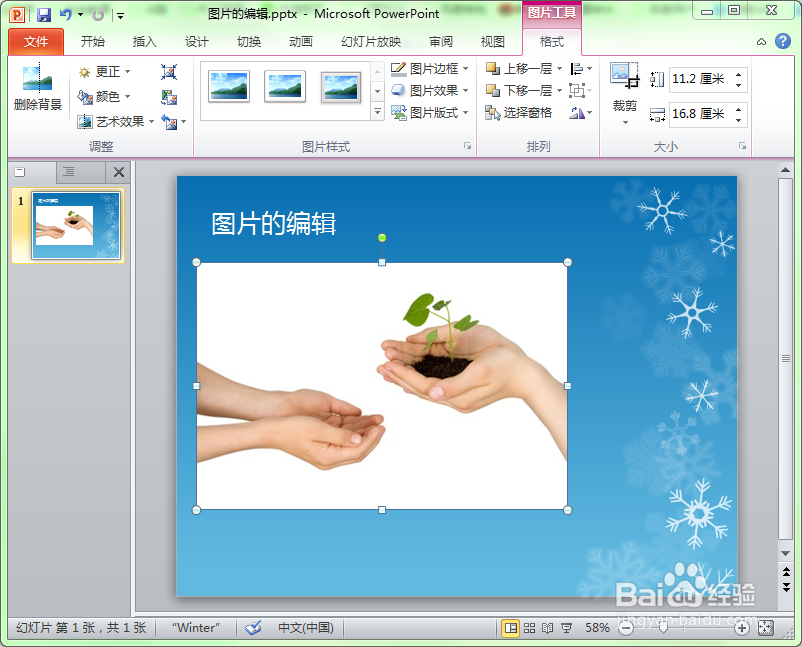
1、打开PowerPoint 软件,插入一张图片,图片中是两双手,但在两双手之外还有一大片的白色区域,如果不把背景中的白色区域删除掉,整个幻灯片的美感就要受到影响。
《手把手教你用ppt制作课件》第7讲删除图片背景

2、选中图片,再选择”格式“菜单选项卡,最后单击左侧的“删除背景”。

《手把手教你用ppt制作课件》第7讲删除图片背景

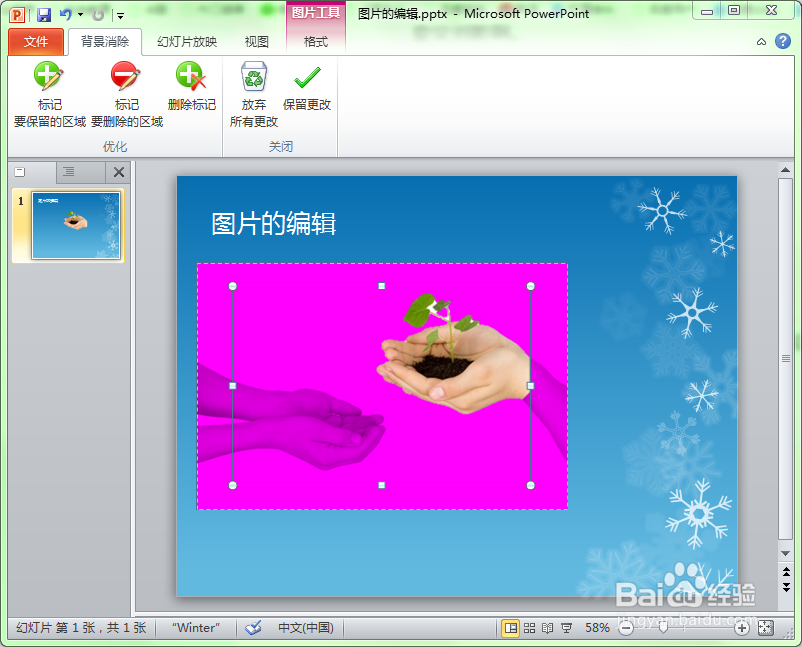
3、此时幻灯片的所有白色背景都处于删除状态,但左边的一双手和右边那双手的一小部分也处于删除状态下,这可不是我们想要的结果,因此我们需要修改。
《手把手教你用ppt制作课件》第7讲删除图片背景

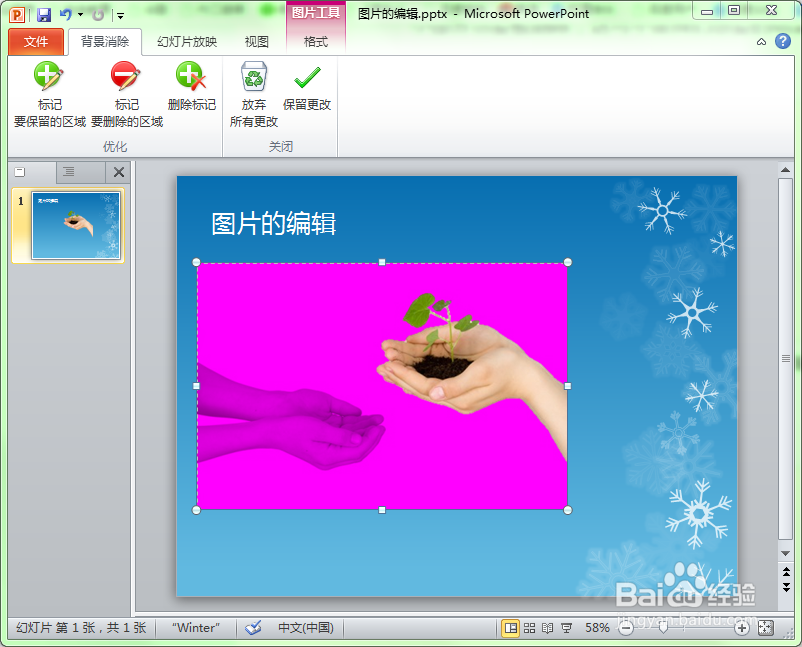
4、拖动图片上的控制句柄,扩大编辑区域,此时可以看到右边的手已经全部显示出来。但左方那双手仍然处于待删除状态。
《手把手教你用ppt制作课件》第7讲删除图片背景

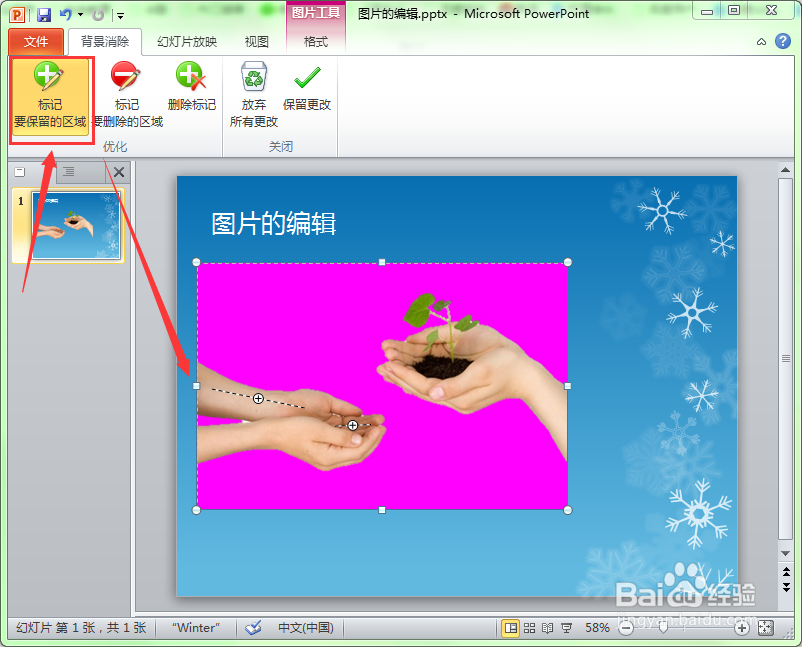
5、选择工具栏中“标记要保留的区域”,此按钮的功能是在图片中把需要保留的内容标记下来。然后在左方那双手上拖动,标记出要保留的区域。
《手把手教你用ppt制作课件》第7讲删除图片背景

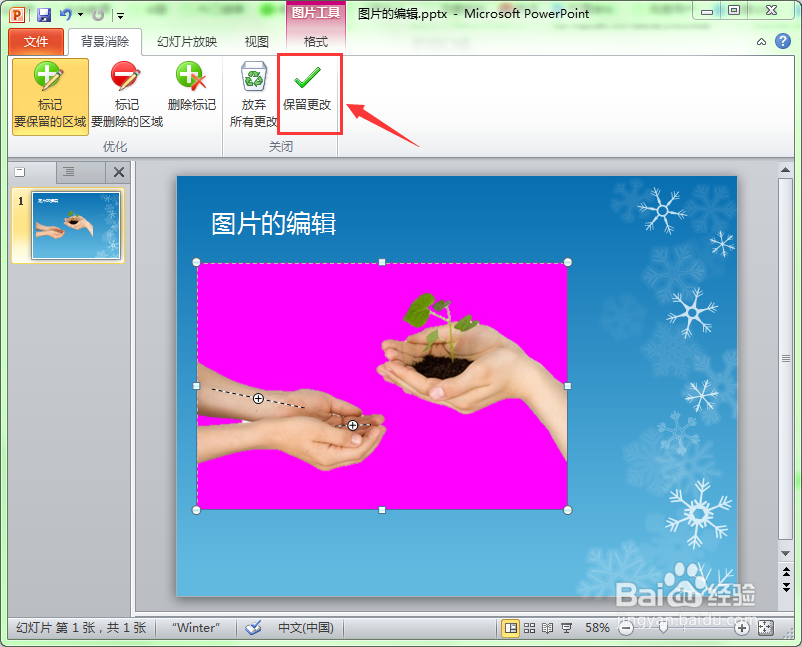
6、单击工具栏中的“保留更改”按钮。

《手把手教你用ppt制作课件》第7讲删除图片背景

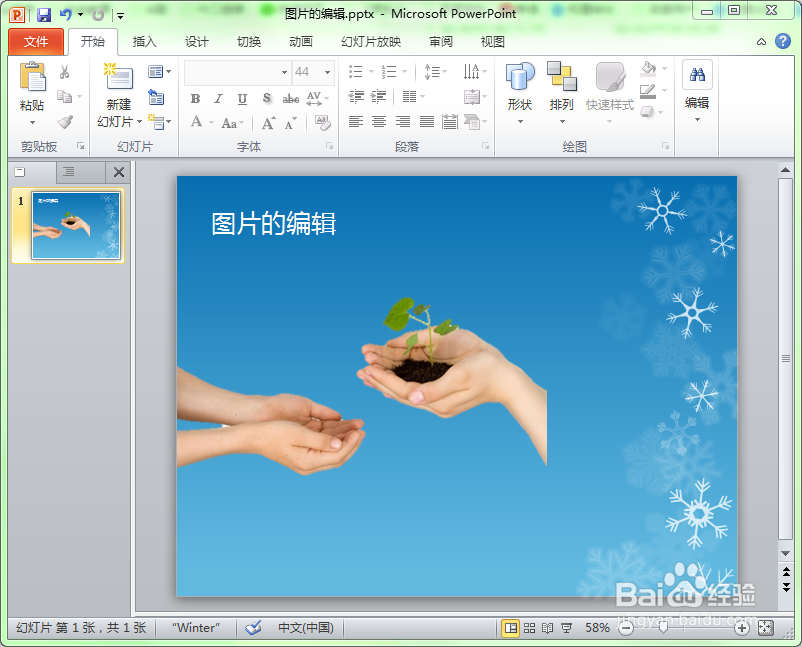
7、白色背景已被删除,只留下我们想要的两双手,此时整个幻灯片的是不是看到更美观呢。
《手把手教你用ppt制作课件》第7讲删除图片背景

  • 如何用PPT绘制卡通水果?
  • PPT如何制作立体条形图案
  • PPT中圆形几何花纹的绘制方法
  • 怎样设置PPT中文字的间距
  • 如何在ppt 2007中设置图片格式背景为透明色?
  • 热门搜索
    什么是私有云 石榴皮的功效与作用 六安瓜片的功效与作用 鸡眼是什么样的 交通知识大全 食品安全知识手册 桂圆肉的功效与作用 逍遥丸的功效与作用 女人的咪咪长什么样 什么是存量房