1、开机找到谷歌浏览器图标

2、打开谷歌浏览器,找到右上角三个横点图标
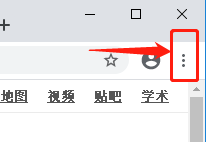
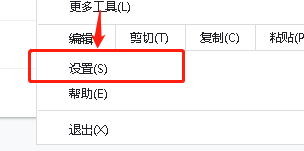
3、点击该图标,找到设置选项
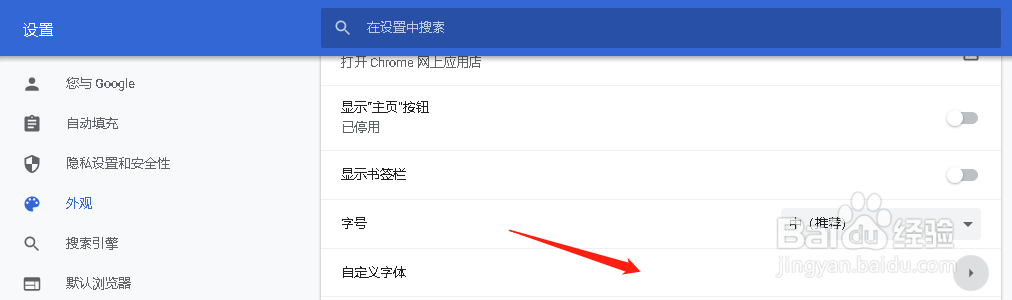
4、进入设置界面的外观子界面,找到自定义字体选项
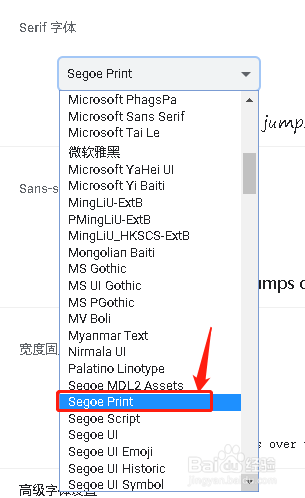
5、进入Serif 字体选项界面

6、设置Serif 字体Segoe Print
1、开机找到谷歌浏览器图标
2、打开谷歌浏览器,找到右上角三个横点图标
3、点击该图标,找到设置选项
4、进入设置界面的外观子界面,找到自定义字体选项
5、进入Serif 字体选项界面
6、设置Serif 字体Segoe Print
时间:2026-04-23 22:11:07
1、开机找到谷歌浏览器图标
2、打开谷歌浏览器,找到右上角三个横点图标
3、点击该图标,找到设置选项
4、进入设置界面的外观子界面,找到自定义字体选项
5、进入Serif 字体选项界面
6、设置Serif 字体Segoe Print
1、开机找到谷歌浏览器图标
2、打开谷歌浏览器,找到右上角三个横点图标
3、点击该图标,找到设置选项
4、进入设置界面的外观子界面,找到自定义字体选项
5、进入Serif 字体选项界面
6、设置Serif 字体Segoe Print
