Wps中书签如何使用?

 时间:2026-02-14 10:10:54

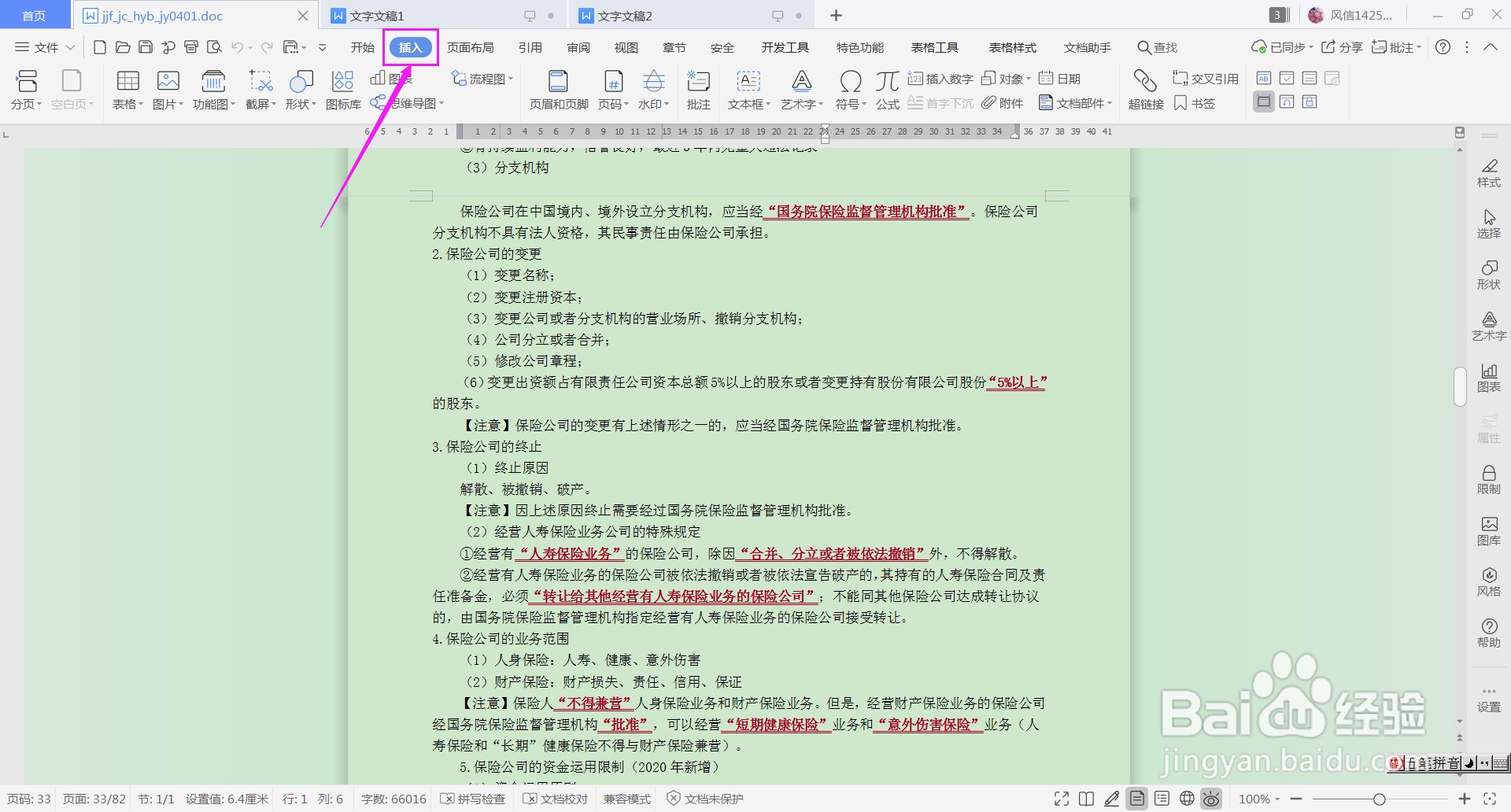
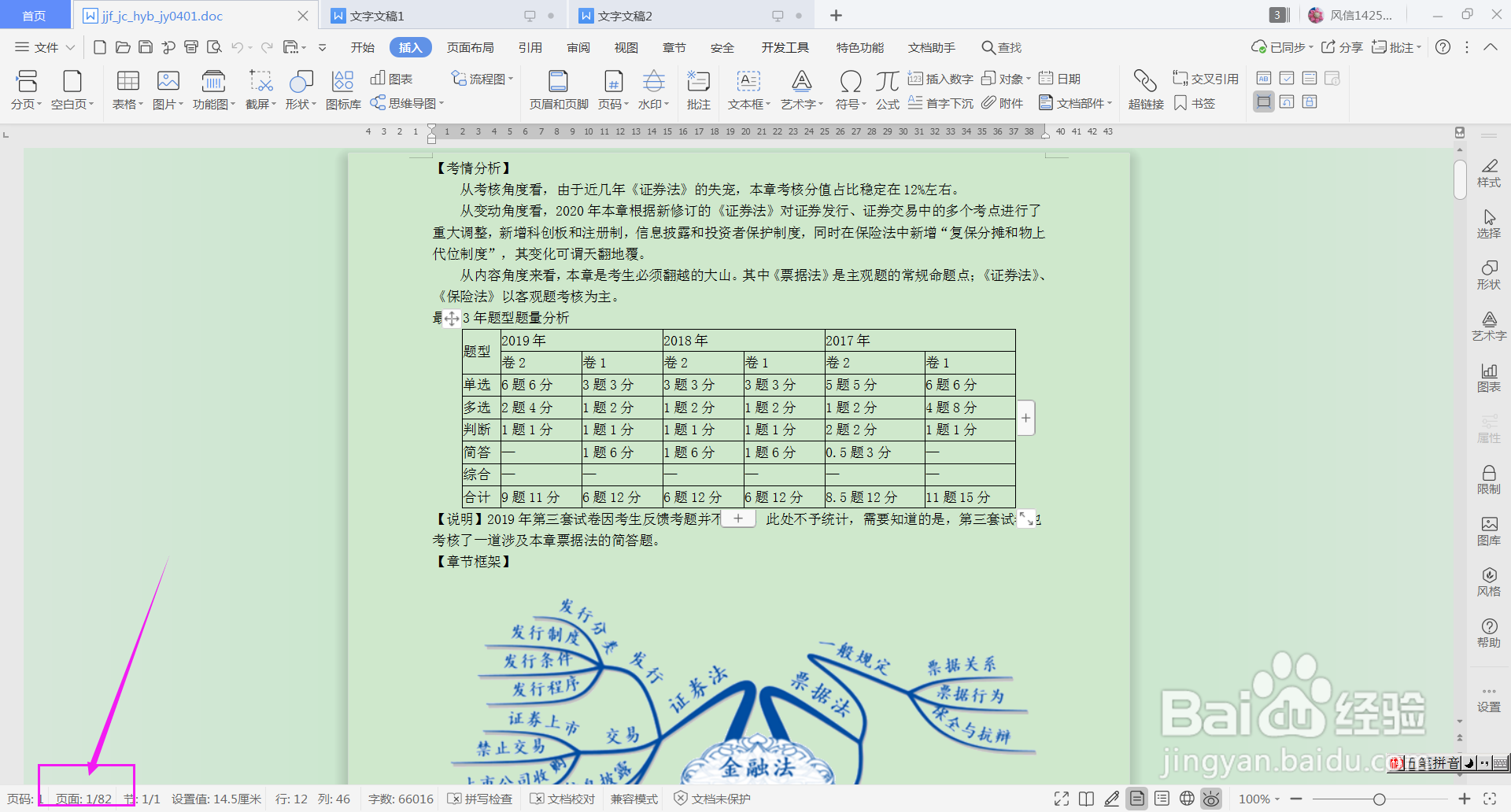
1、       打开一篇长文档,这里打开文档页面多达82页,如下图所示:
Wps中书签如何使用?

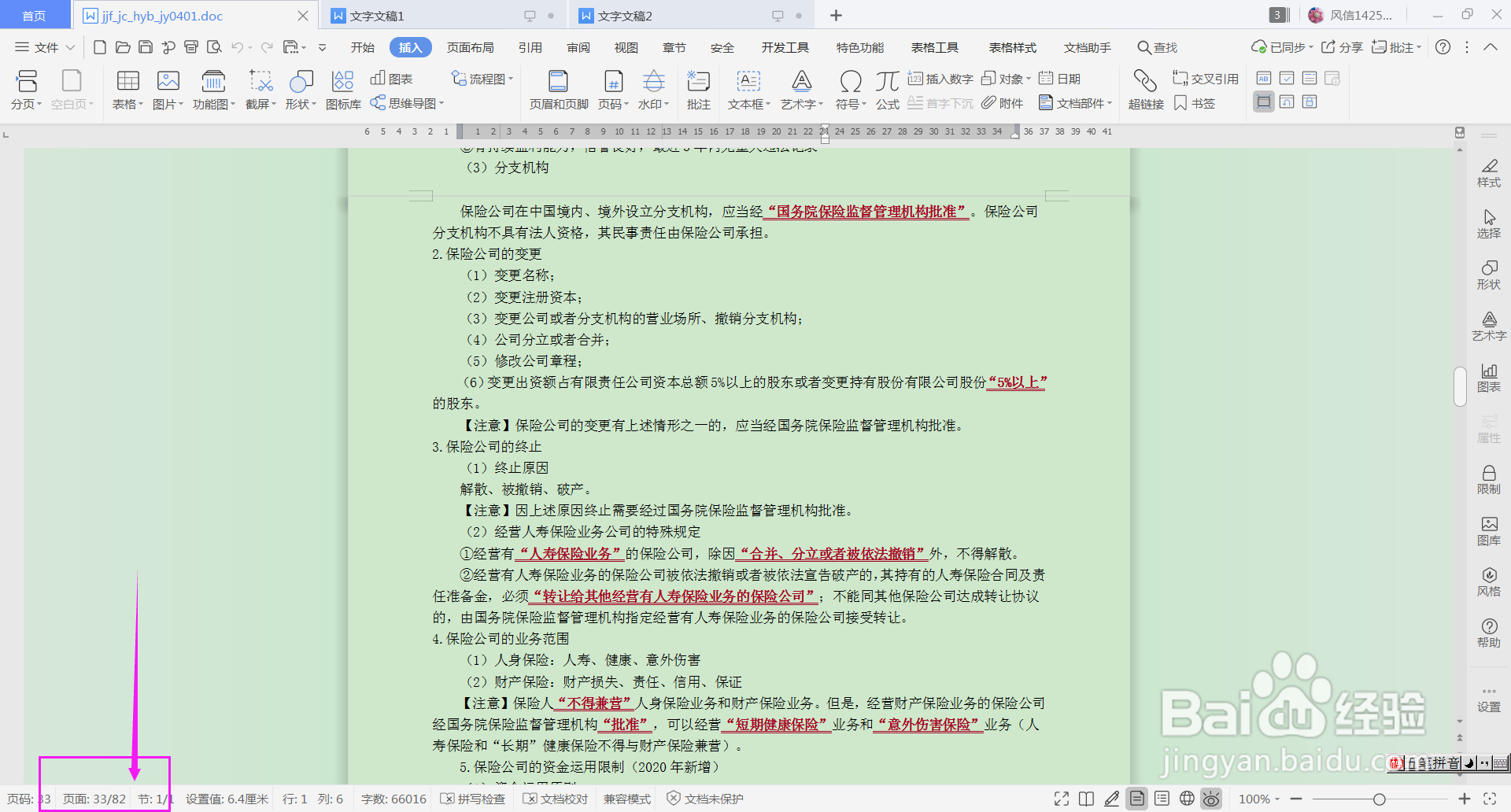
2、       当我在阅读至33页时,突然有事离开,又希望在再次打开文档时能直接跳至33页的内容,如下图所示:
Wps中书签如何使用?

3、这时你可以这样操作:

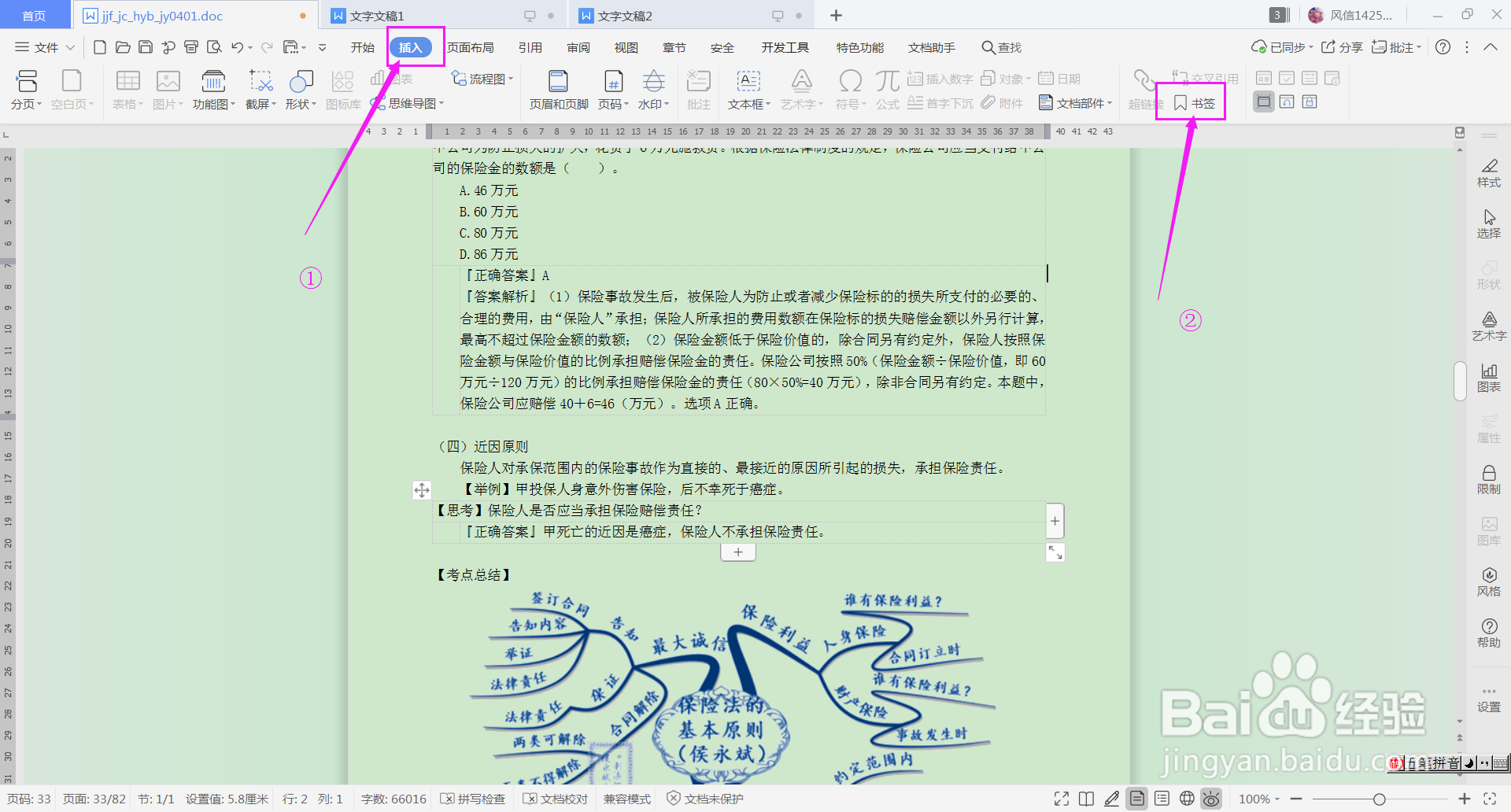
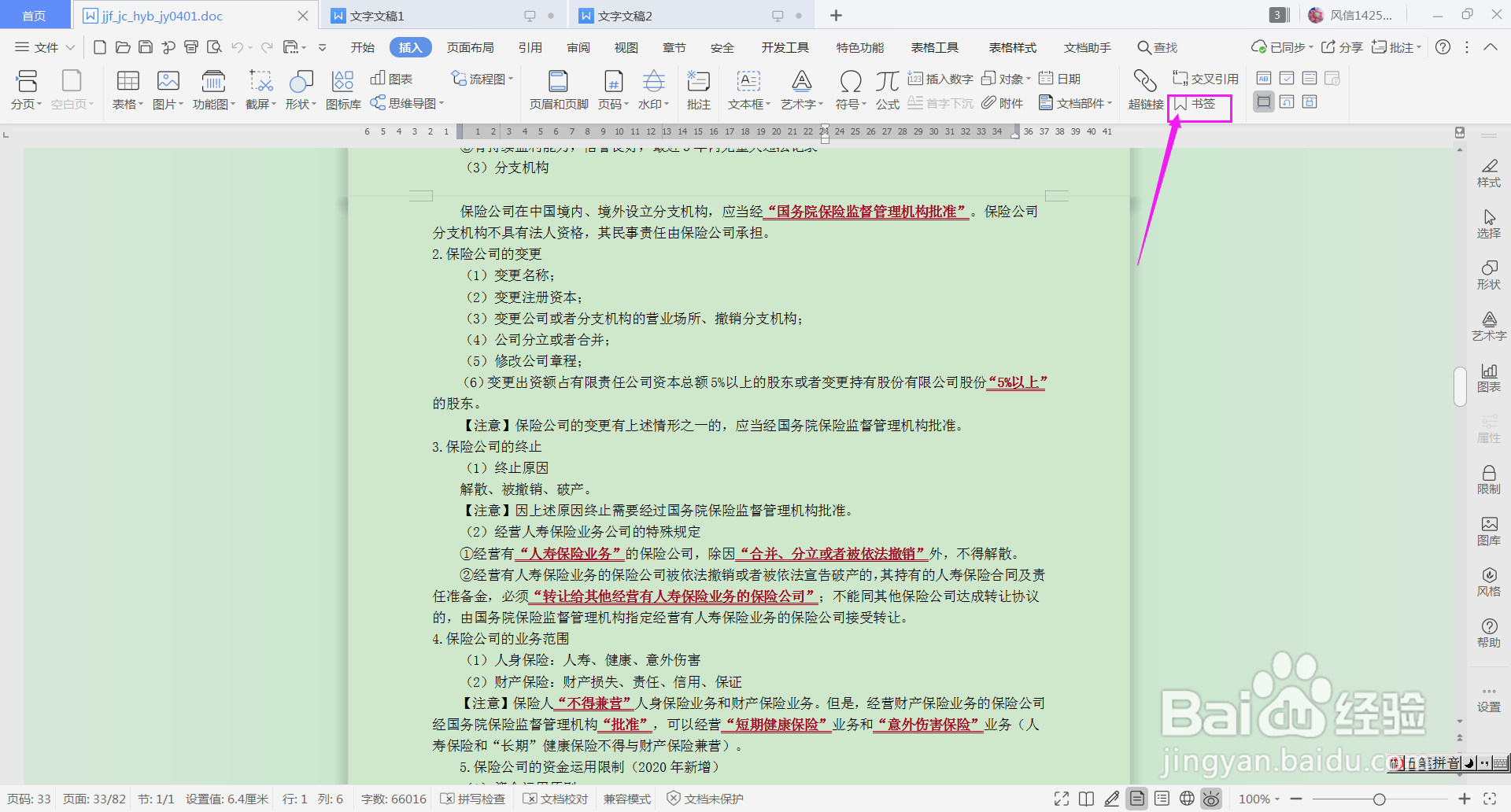
        首先,当前功能切换至“插入”功能,如下图所示:

Wps中书签如何使用?

4、       鼠标在33页任意位置点击一下,让光标停留在33页页面上,单击“书签”,如下图所示:
Wps中书签如何使用?

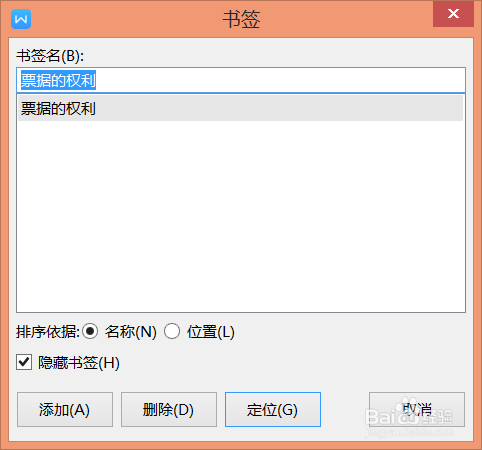
5、       弹出“书签”窗口,如下图所示:

Wps中书签如何使用?

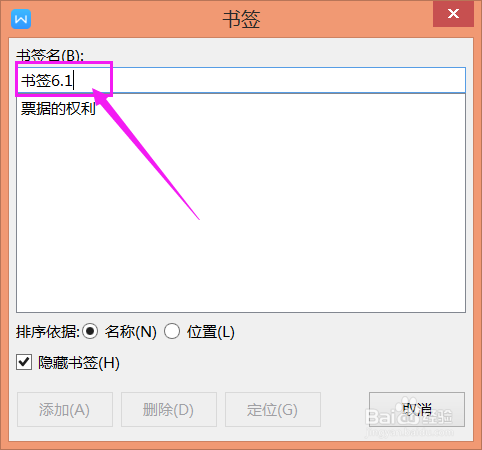
6、       在书签名的输入框中输入书签名(如:书签0601),如下图所示:

Wps中书签如何使用?

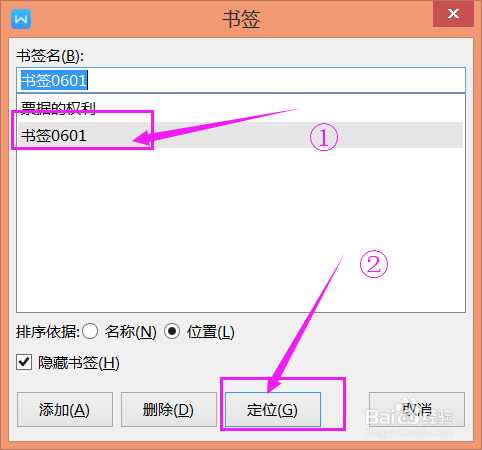
7、       当你再次打开文档,依次点击“插入”-“书签”,如下图所示:

Wps中书签如何使用?

8、        在书签窗口,选择“书签0601”,单击“定位”按钮即可直接定位并回到33页的页面内容,如下图所示:
Wps中书签如何使用?

  • WPS演示中如何给幻灯片新增节?
  • WPS中怎么将文本转化为表格
  • 如何取消PPT里超链接的文字格式?
  • WPS幻灯片中如何插入页眉页脚
  • 如何在wps文字中创建射线维恩图
  • 热门搜索
    雅诗兰黛小棕瓶怎么用 我的英文怎么写 大众宝来怎么样 乙肝怎么治 比亚迪唐怎么样 怎么设置wifi 华南农业大学怎么样 馒头怎么做才松软好吃 男女怎么才能怀上宝宝 浑身酸痛是怎么回事