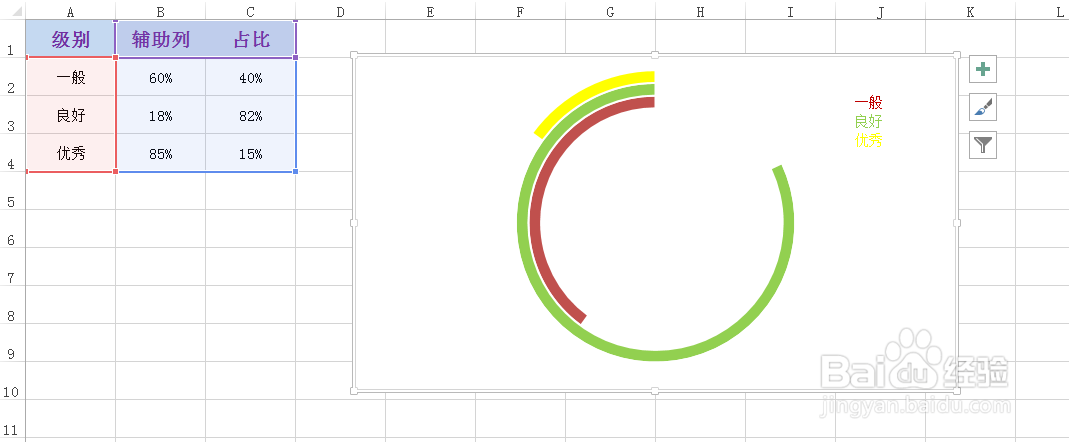
excel怎么制作对比圆环图

 时间:2026-02-14 19:42:11

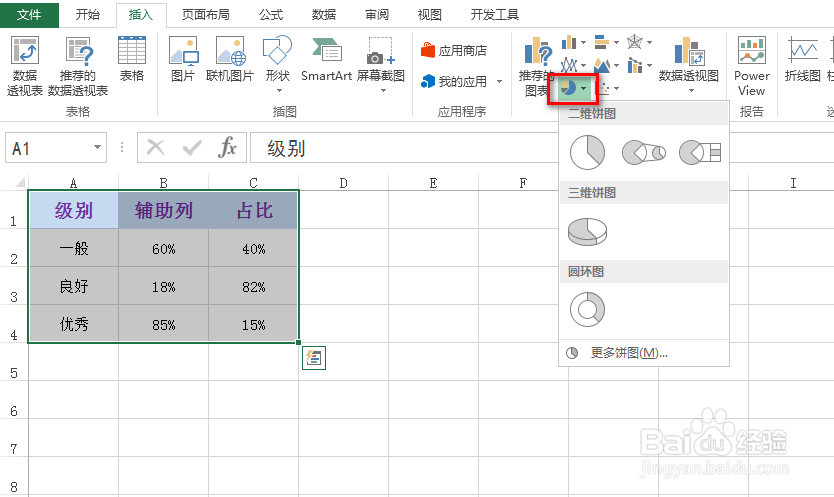
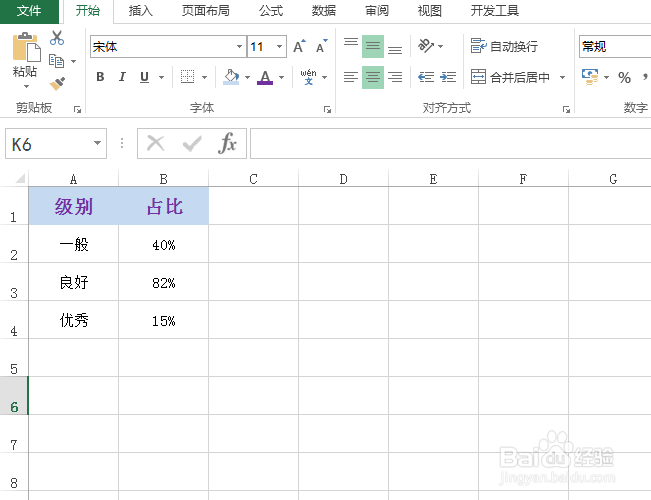
1、如图为原始数据区域。

excel怎么制作对比圆环图

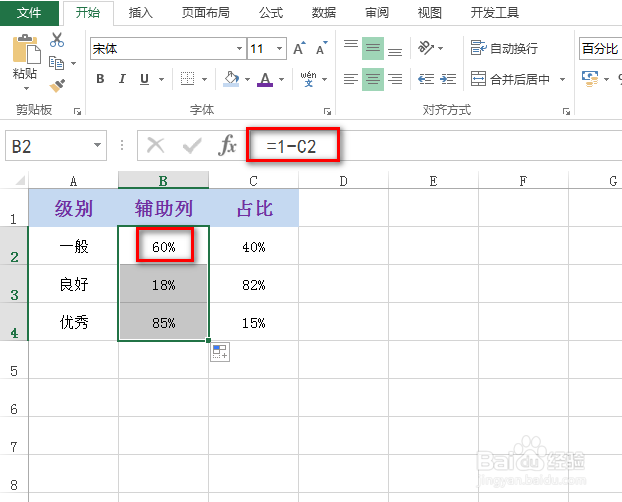
2、首先,插入一个辅助列,其中辅助列对应的值为1-占比百分比,具体如图所示:
excel怎么制作对比圆环图

3、接着,在“插入”选项卡下点击“圆环图”,具体如图所示:

excel怎么制作对比圆环图

excel怎么制作对比圆环图

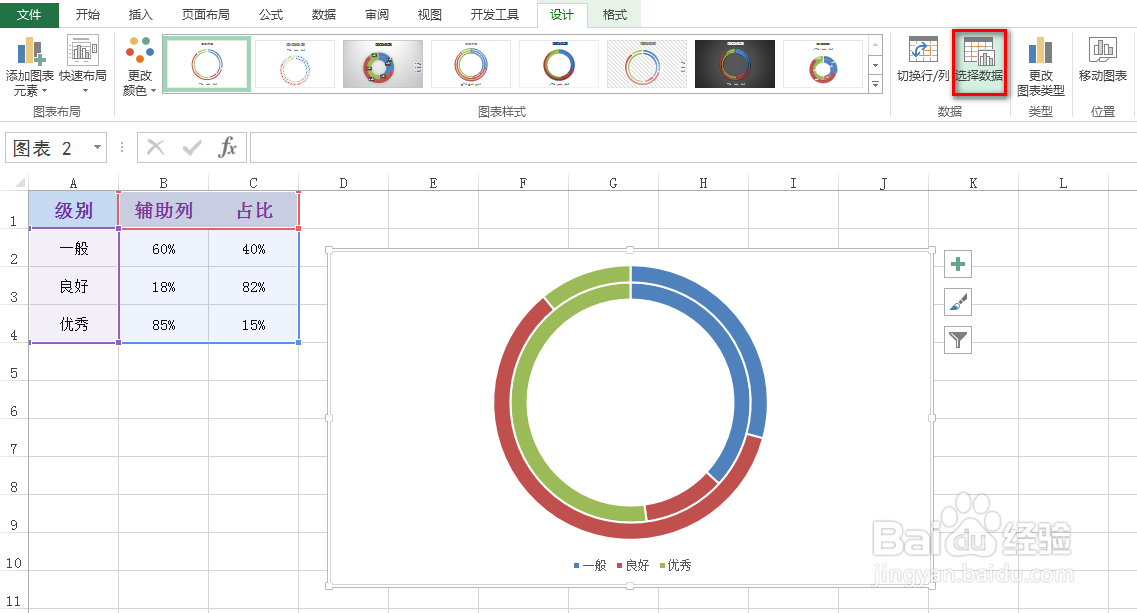
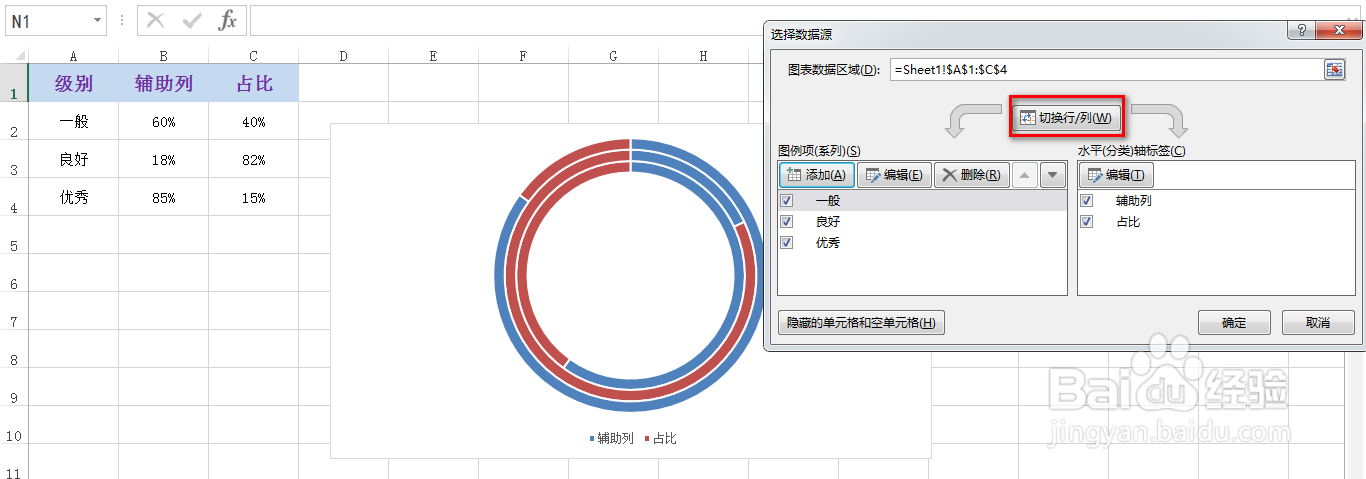
4、选中圆环图,然后在“设计”选项卡下点击“选择数据”,在出现的弹出框中,点击“切换行/列”,最后点击“确定”,具体如图所示:
excel怎么制作对比圆环图

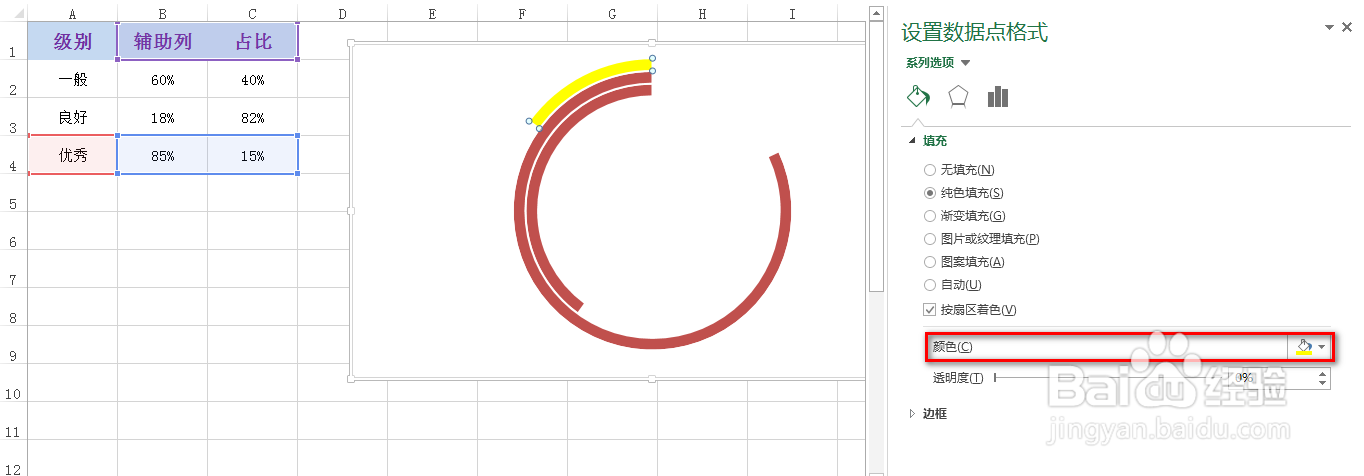
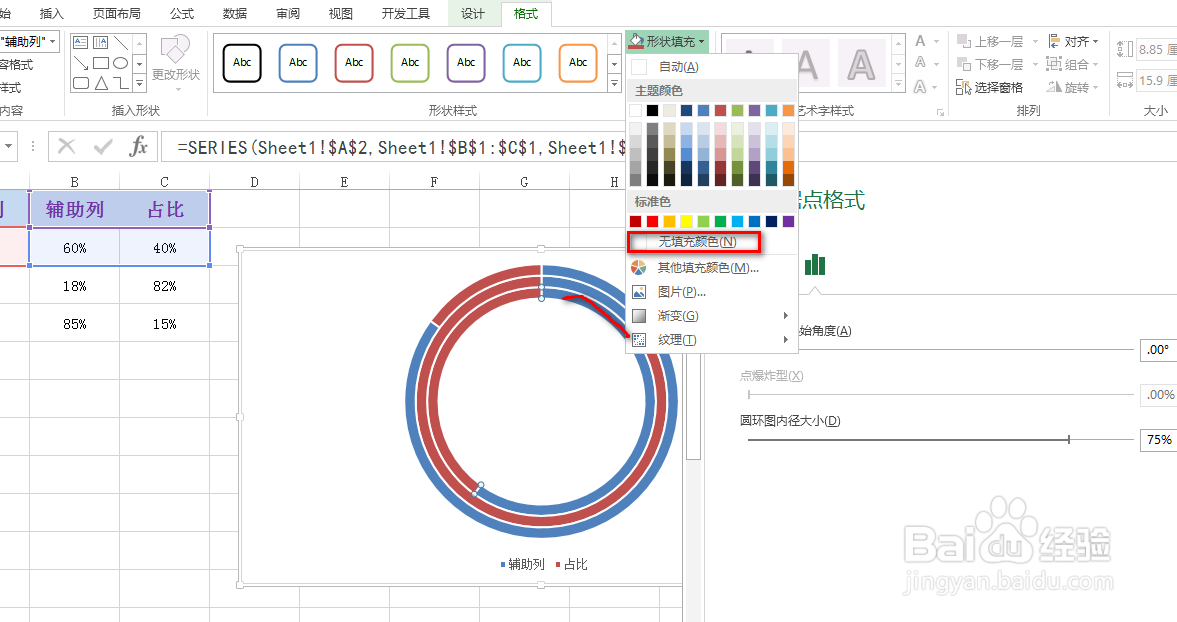
5、接着,先点击一个圆环,然后双击蓝色环(属于辅助列),并在“格式”选项卡下点击“形状填充”下的无填充颜色,依次类推,对剩下的两个属于辅助列的蓝色环进行同样处理,最后可以得到只含“占比列”的圆环,具体如图所示:
excel怎么制作对比圆环图

excel怎么制作对比圆环图

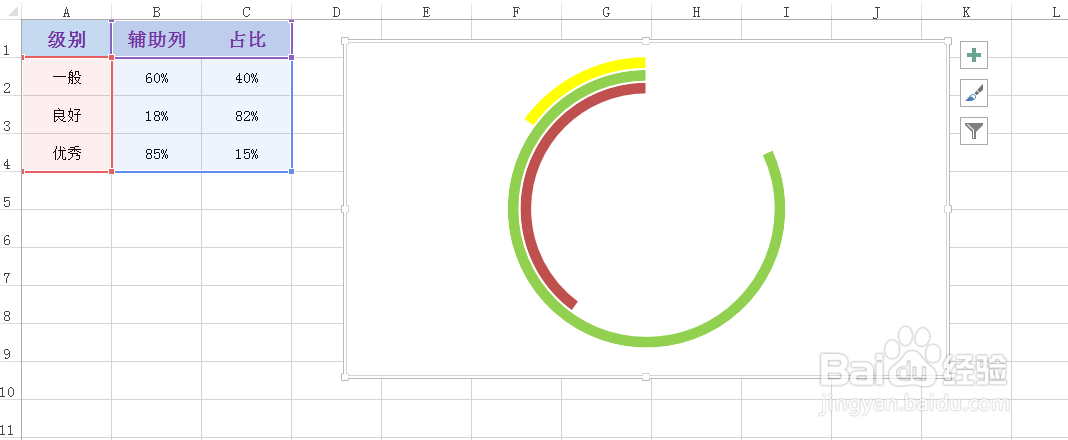
6、为了区分不同的圆环,对圆环设置不同的颜色,具体如图所示:

excel怎么制作对比圆环图

excel怎么制作对比圆环图

7、然后设置对应颜色的文字以区分不同的圆环所表示的含义,具体如图所示:

excel怎么制作对比圆环图

  • 如何在excel中制作对比圆环图
  • 怎么在excel中绘制对比条形图?
  • Excel环形图怎么做
  • 如何用excel制作帕累托图?
  • EXCEL如何制作环形图
  • 热门搜索
    81192为什么要撞 牛奶果冻的做法 麻辣香锅怎么做 粤语怎么学 肩宽怎么量 祖玛阁怎么走 为什么会掉头发 霍玲为什么变成禁婆 吴秀波事件是怎么回事 子宫肌瘤怎么治