Excel工作表拆分表格中合在一起的科目和成绩

 时间:2026-04-24 12:01:51

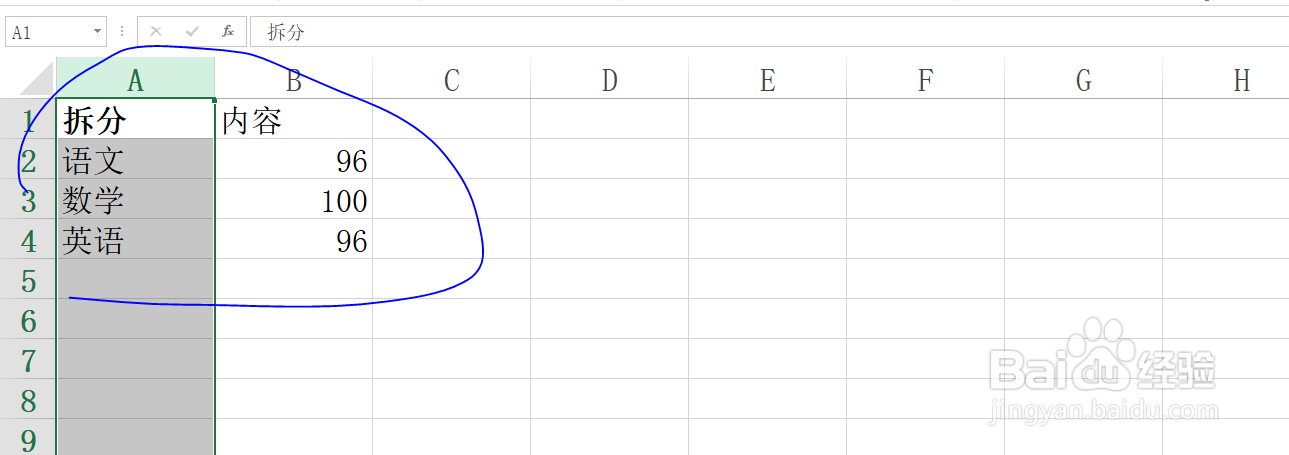
1、为了方便理解,教程以下列数据为例。

Excel工作表拆分表格中合在一起的科目和成绩

2、选择A列整列。

Excel工作表拆分表格中合在一起的科目和成绩

3、单击菜单栏中的数据。

Excel工作表拆分表格中合在一起的科目和成绩

4、找到并单击分列。

Excel工作表拆分表格中合在一起的科目和成绩

5、选择固定宽度,然后单击下一步。

Excel工作表拆分表格中合在一起的科目和成绩

6、设置宽度,如图所示,然后单击完成。

Excel工作表拆分表格中合在一起的科目和成绩

7、结果如图所示,即完成了科目和成绩的拆分技巧。

Excel工作表拆分表格中合在一起的科目和成绩

  • 表格怎么加斜线?
  • Excel如何快速创建工作表
  • EXCEL中如何拆分单元格中的内容?
  • EXCEL中一个单元格数据怎么分开---数据分列
  • EXCLE表格特殊序号的设置
  • 热门搜索
    甲胎蛋白偏高怎么办 教学评价怎么写 芈月怎么读 社保卡怎么办 橡皮英语怎么读eraser 地毯用英语怎么说 苹果怎么下载铃声 qq怎么注销账号 手机qq怎么退出登录 采访稿怎么写