PPT 2016中绘制表格的几种方法

 时间:2026-04-21 18:44:40

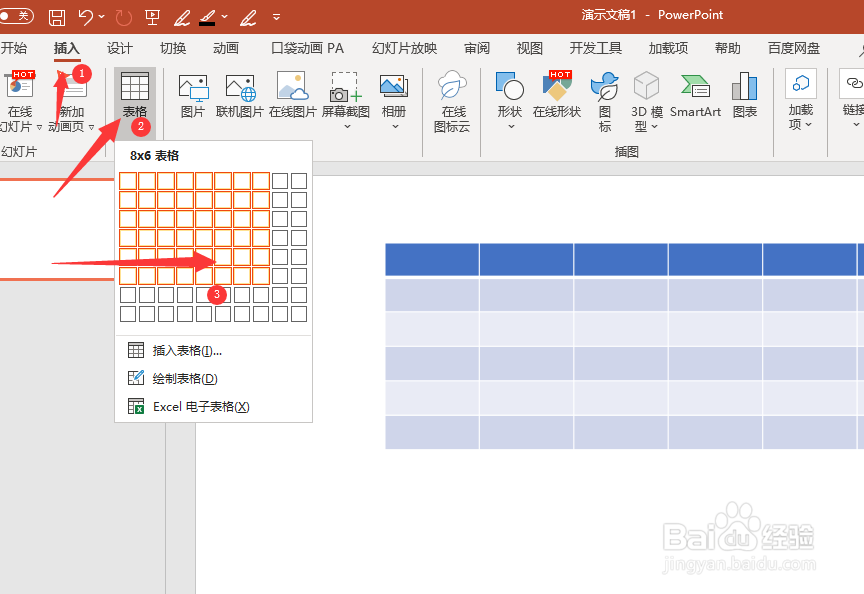
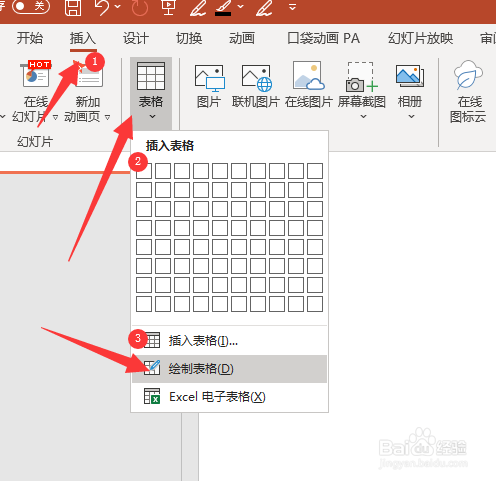
1、第一种,在选项卡“插入”中点“表格”,在下面的“插入表格”中,用鼠标划出所需要的行数和列数,然后点鼠标左键。
PPT 2016中绘制表格的几种方法

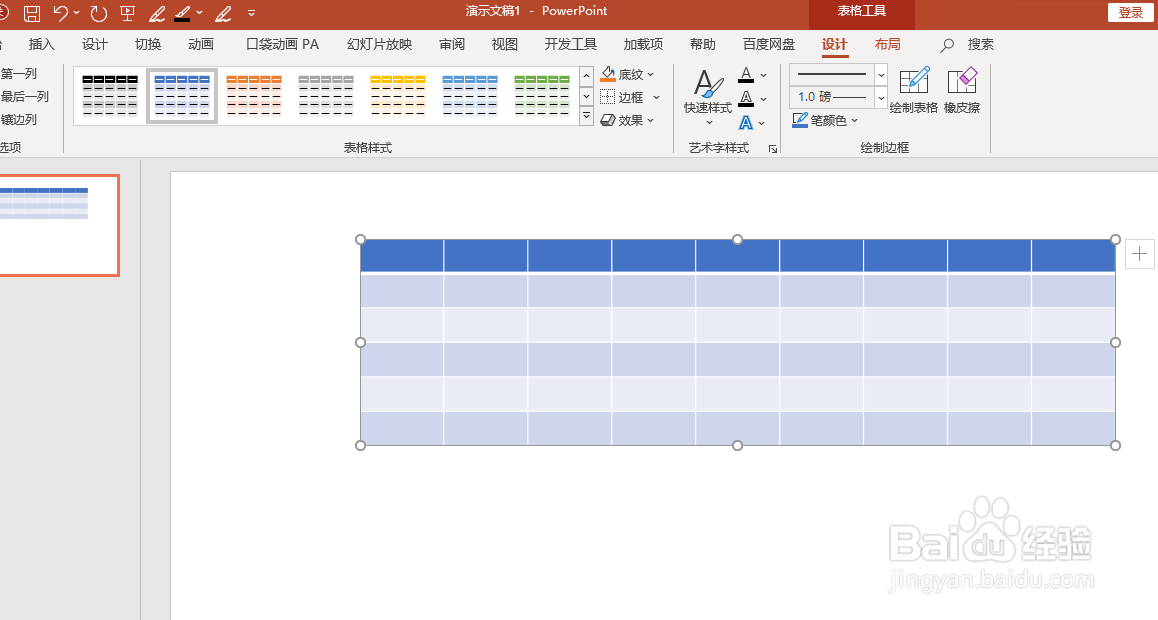
2、这样一个表格就诞生了。然后就可以表格进行其他的修饰和编辑。

PPT 2016中绘制表格的几种方法

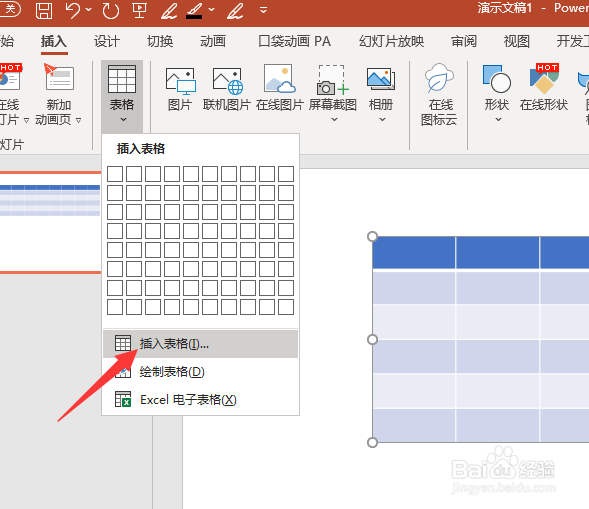
3、第二种,在选项卡“插入”中点“表格”,在下面选第二个“插入表格”。

PPT 2016中绘制表格的几种方法

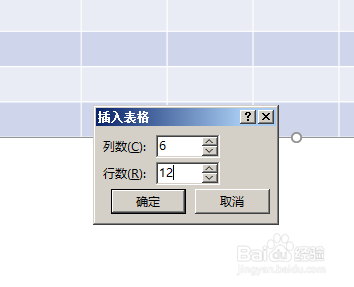
4、在出现的对话框中填入需要的列数和行数,按确定,一个表格就建成了。

PPT 2016中绘制表格的几种方法

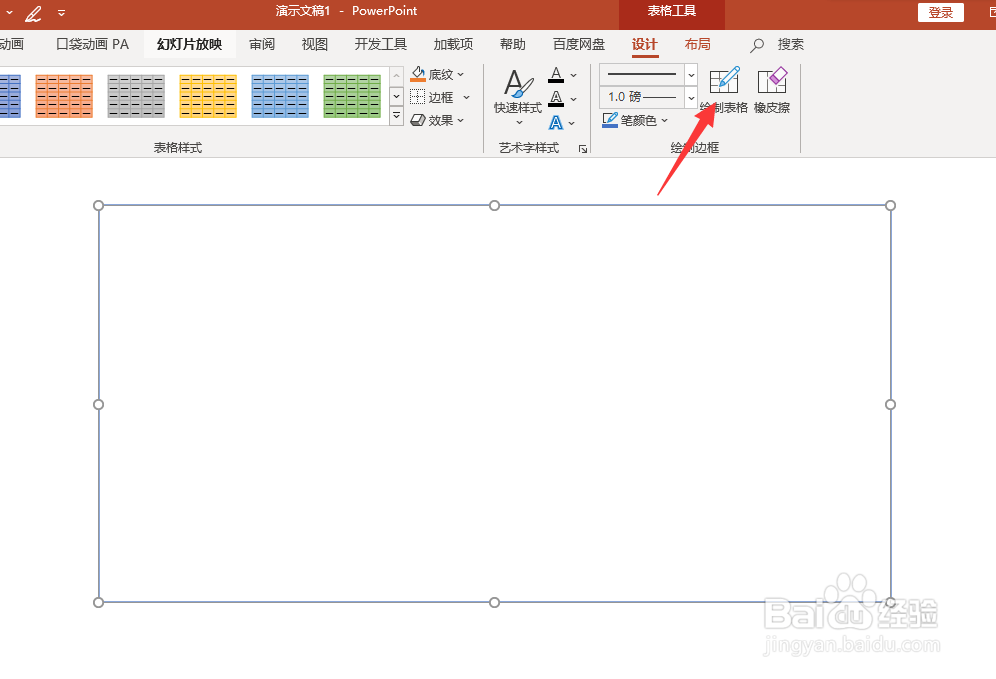
5、第三种,在选项卡“插入”中点“绘制表格”,光标会变成一个笔样,用鼠标在幻灯片上拖出一个矩形,这样一个表格的外框就出现了。
PPT 2016中绘制表格的几种方法

6、这时选项卡会自动到“设计”,点上面的“绘制表格”,就可以在刚才的框中绘制横线、竖线和斜线了。
PPT 2016中绘制表格的几种方法

  • 在ppt中创建连续循环
  • ppt绘图工具在哪里
  • PPT怎么做凹形微立体效果
  • 如何用PPT制作太阳小图标
  • 如何利用PPT文本框制作圆形射线效果
  • 热门搜索
    戴口罩眼镜起雾怎么办 炖牛肉怎么做好吃又烂 甲沟炎怎么治疗 数独游戏怎么玩 七巧板怎么做 睡眠面膜怎么用 迁户口申请书怎么写 血压偏低怎么办 显卡驱动怎么安装 总蛋白高是怎么回事