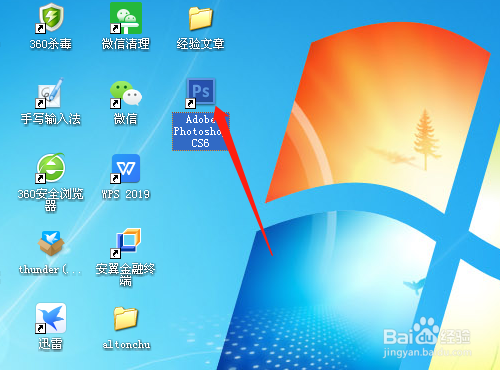
1、双击或右击打开桌面上Photoshop CS6。
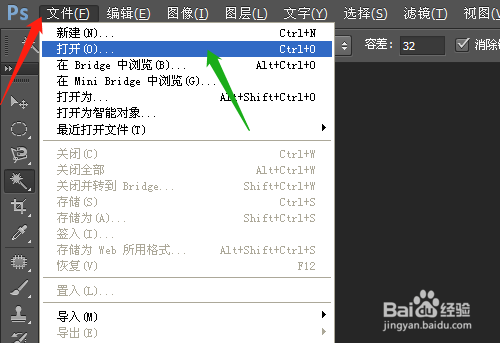
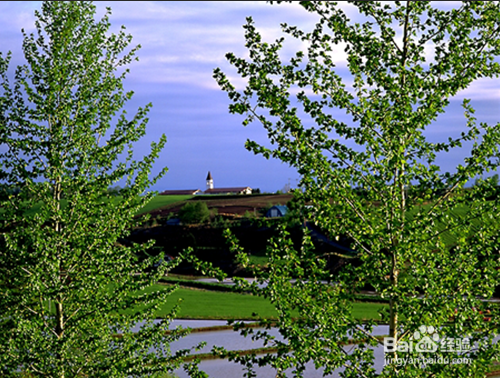
2、单击文件菜单中打开,打开素材图片。
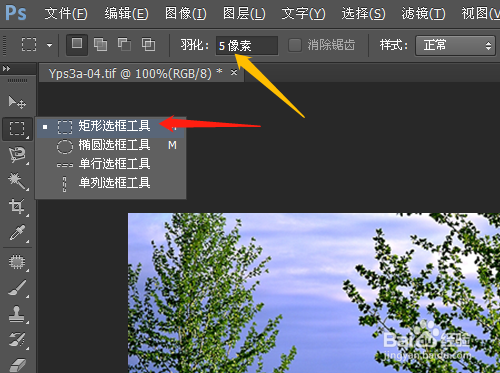
3、选矩形选框工具,羽化设置为5像素。
4、图像中拖动鼠标画出一个矩形选区。
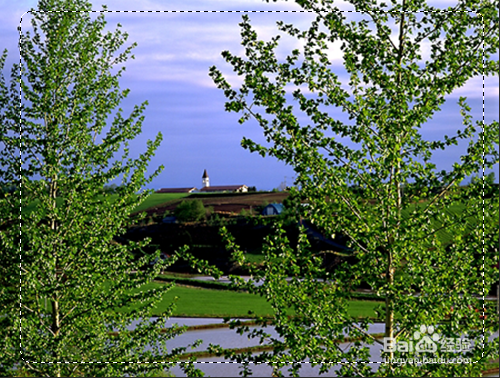
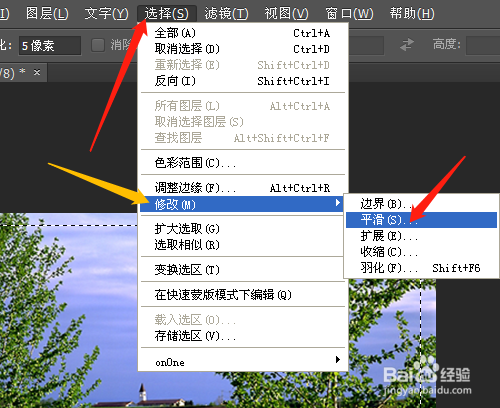
5、单击选择菜单→修改→平滑,对话框中取样半径设置为20像素。

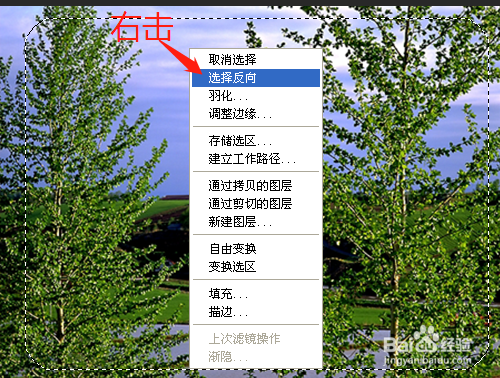
6、选区中右击选选择反向,反选选区。
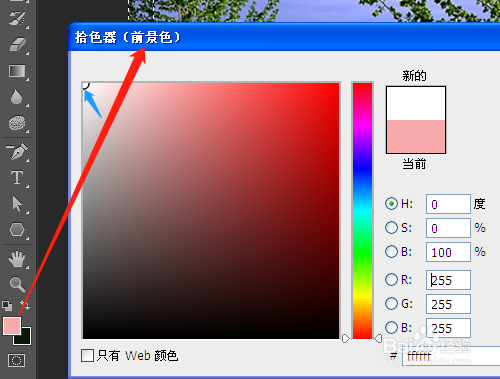
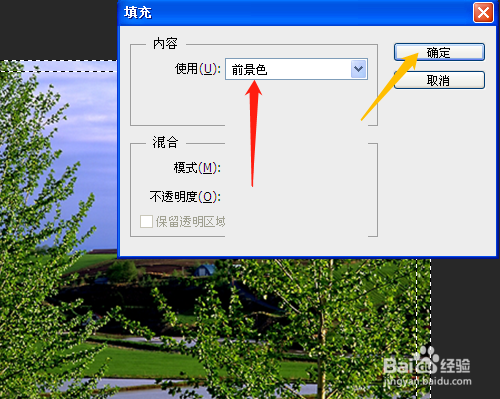
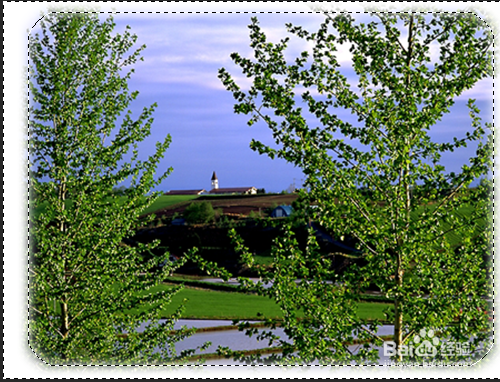
7、设置前景色为白色,按键盘上的删除键Delete,对话框中使用选前景色,确定。按Ctrl+D取消选区。
时间:2026-04-25 17:05:23
1、双击或右击打开桌面上Photoshop CS6。
2、单击文件菜单中打开,打开素材图片。
3、选矩形选框工具,羽化设置为5像素。
4、图像中拖动鼠标画出一个矩形选区。
5、单击选择菜单→修改→平滑,对话框中取样半径设置为20像素。
6、选区中右击选选择反向,反选选区。
7、设置前景色为白色,按键盘上的删除键Delete,对话框中使用选前景色,确定。按Ctrl+D取消选区。
