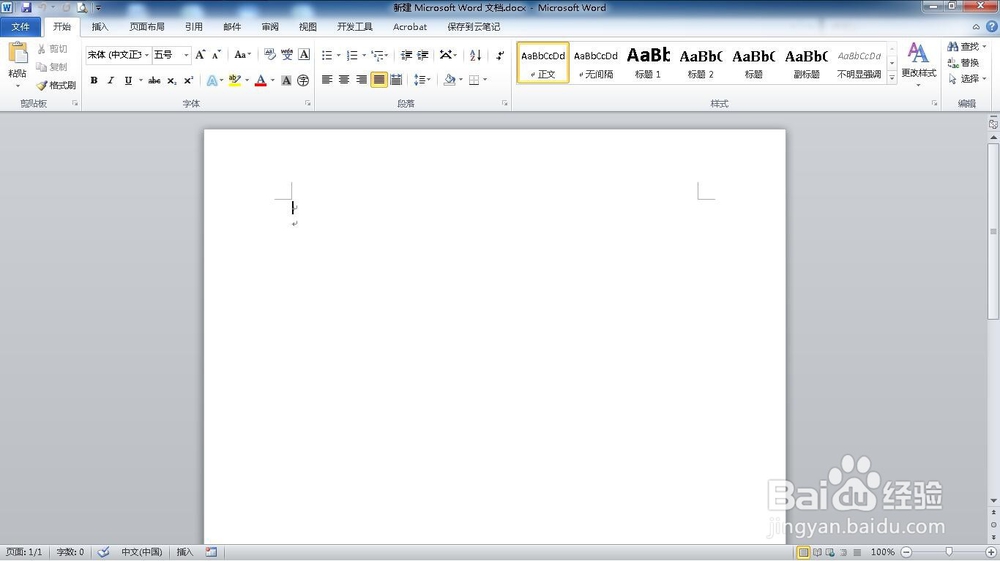
1、打开一个空白的word文档。
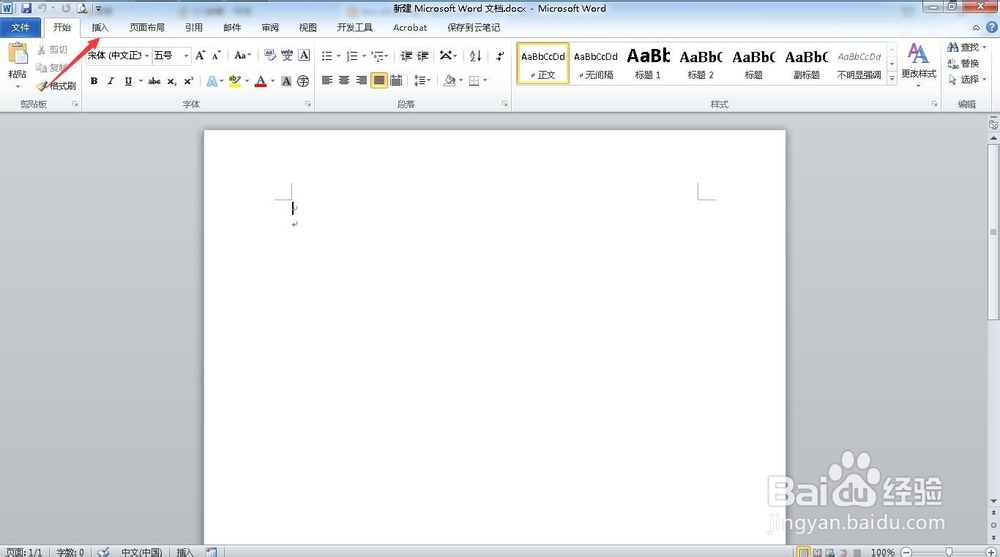
2、选择“插入”菜单。
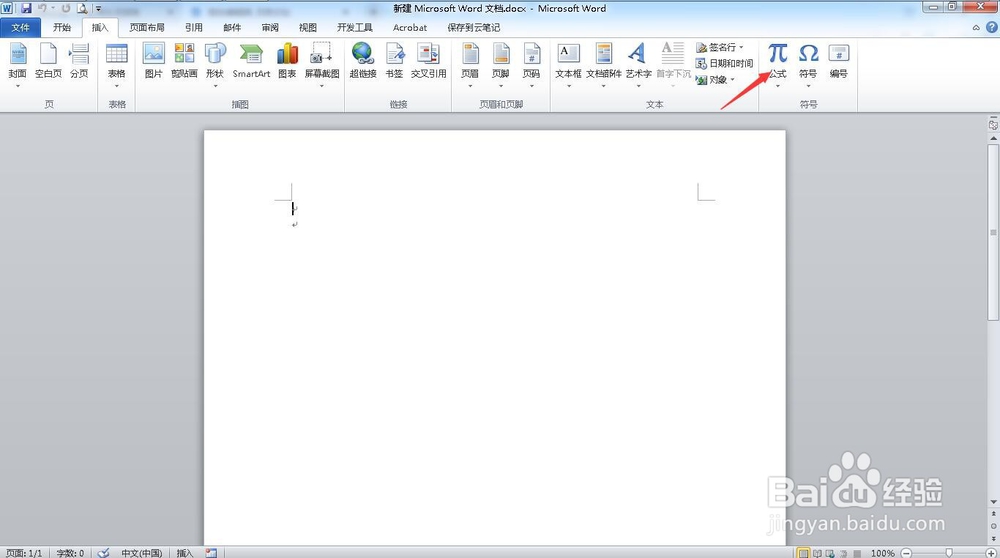
3、在“符号”组中找到“公式”。
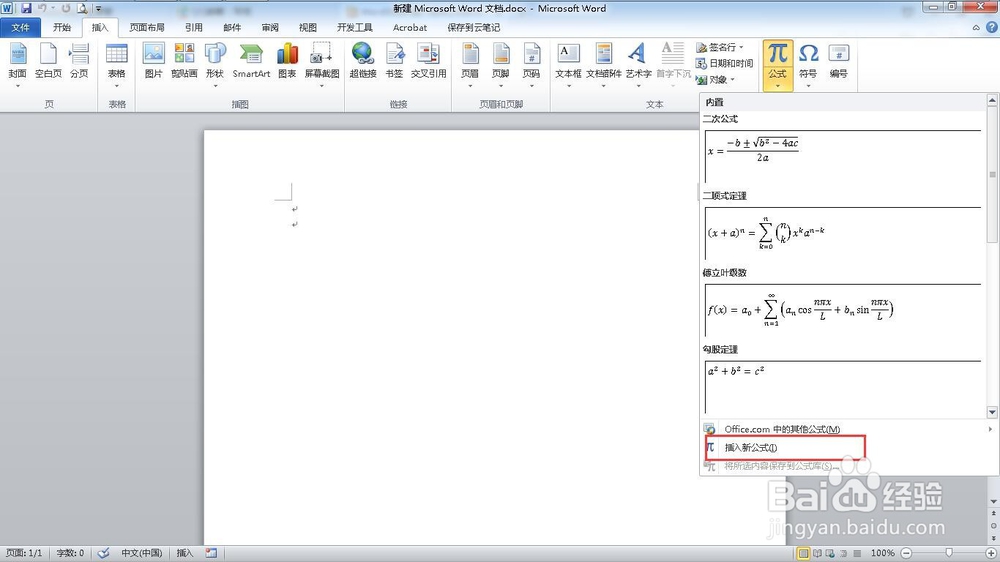
4、选择“插入新公式”。
5、出现“公式编辑框”。
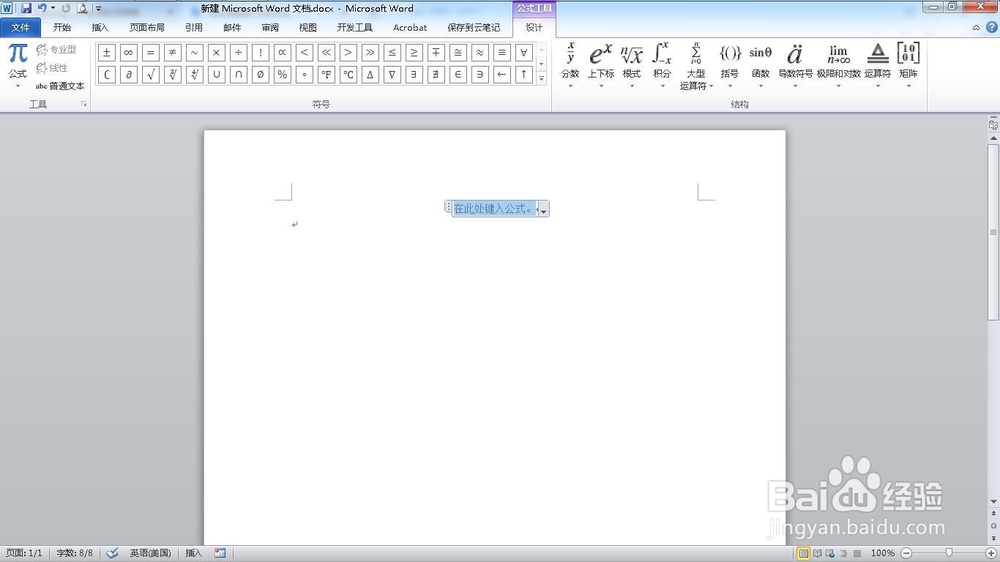
6、输入公式A=
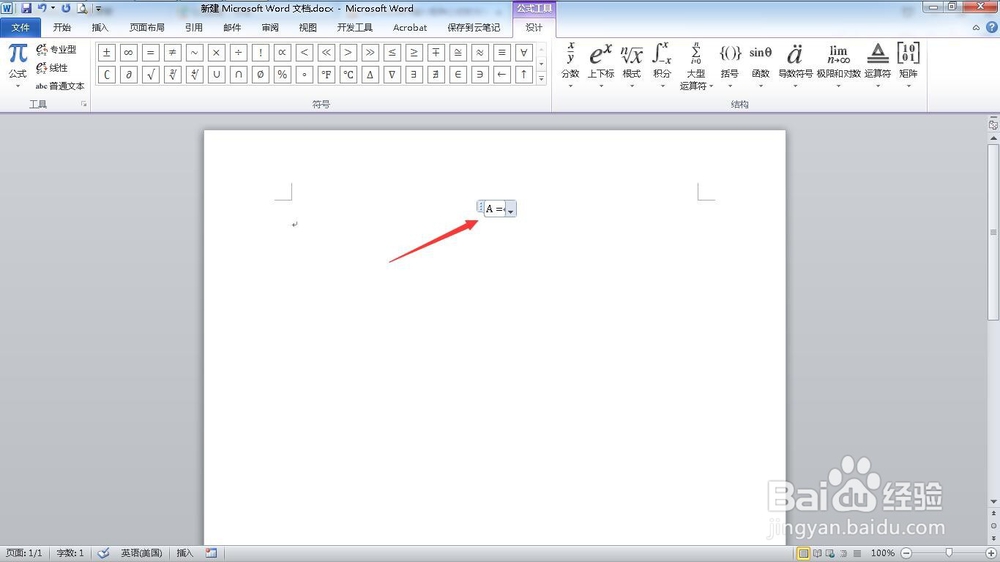
7、在“结构”组中找到“矩阵”。
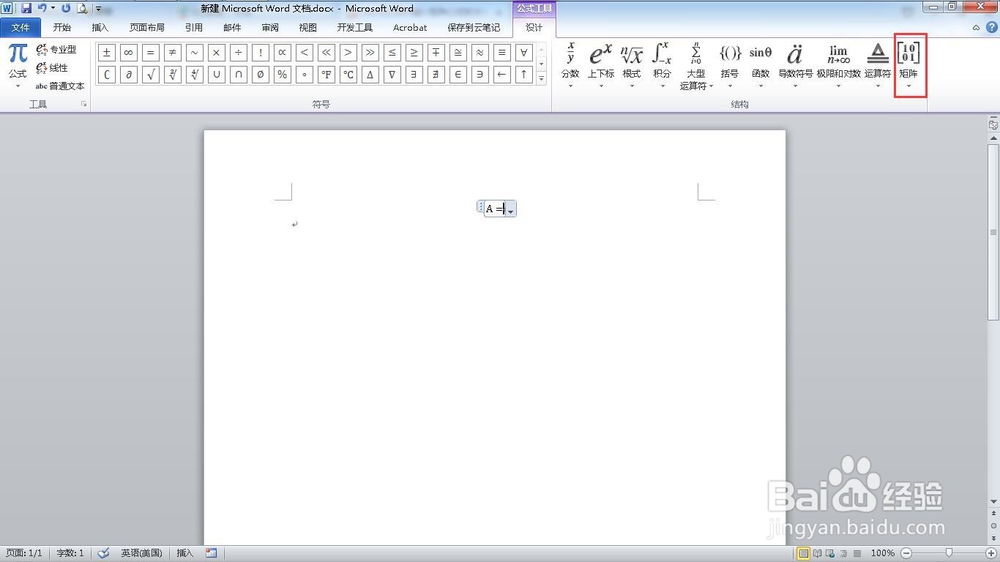
8、点击“括号矩阵”中的”方框矩阵”。

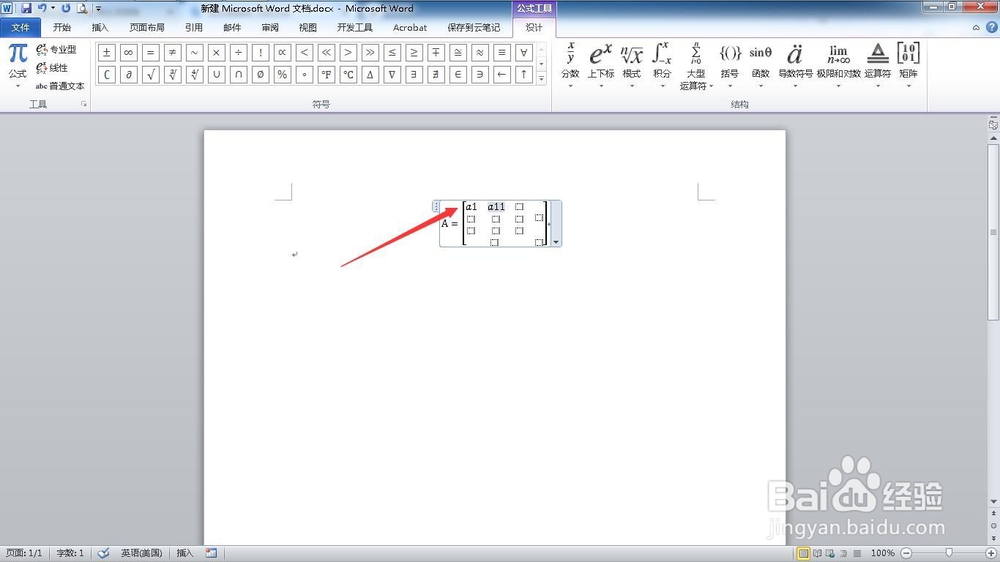
9、选中矩阵中左上角的空白位置,插入一个3*3的空矩阵。

10、输入数据,这样就完成了矩阵。
时间:2026-04-22 11:06:31
1、打开一个空白的word文档。
2、选择“插入”菜单。
3、在“符号”组中找到“公式”。
4、选择“插入新公式”。
5、出现“公式编辑框”。
6、输入公式A=
7、在“结构”组中找到“矩阵”。
8、点击“括号矩阵”中的”方框矩阵”。
9、选中矩阵中左上角的空白位置,插入一个3*3的空矩阵。
10、输入数据,这样就完成了矩阵。
