win10怎么删除桌面上的此电脑图标

 时间:2026-02-15 17:34:06

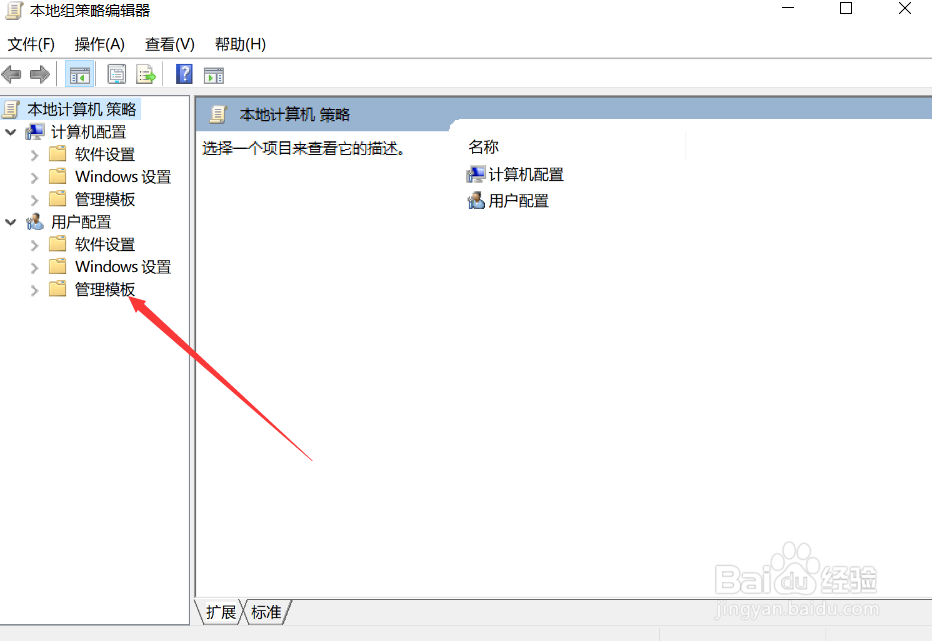
1、win+R 进入运行界面 输入gpedit.msc回车进入组策略耕随译

win10怎么删除桌面上的此电脑图标

2、找到用户配置下的管理模板展开它

win10怎么删除桌面上的此电脑图标

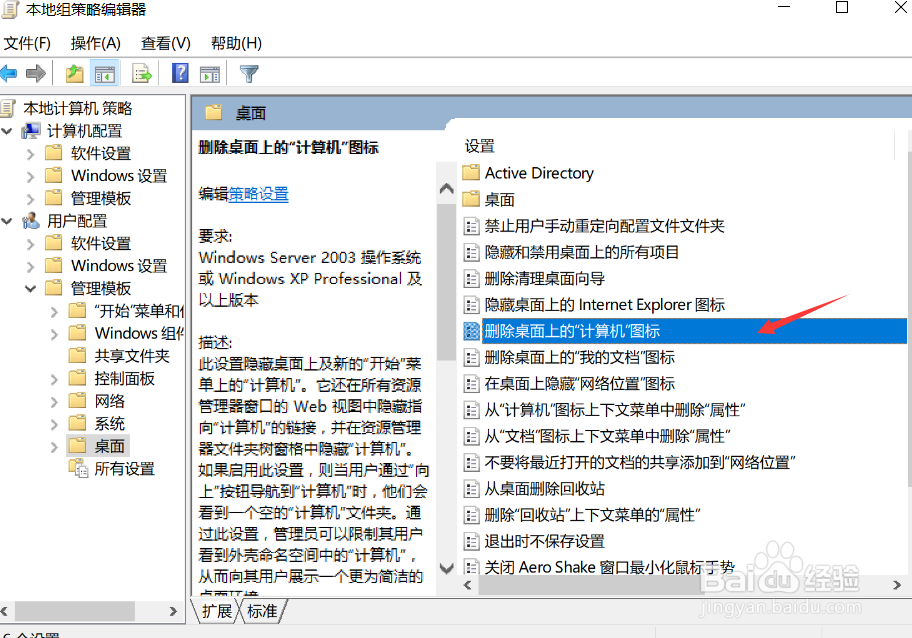
3、点击裕摸桌面

win10怎么删除桌面上的此电脑图标

4、右边找到删除桌面上的计算机图激缝标双击它

win10怎么删除桌面上的此电脑图标

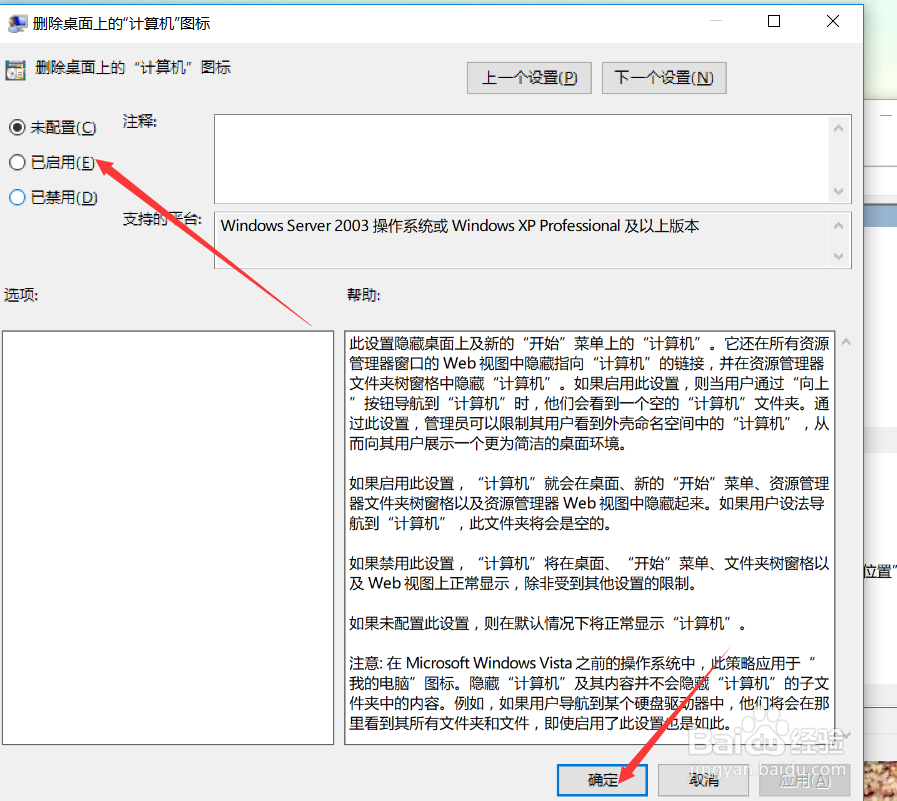
5、选择已启用

win10怎么删除桌面上的此电脑图标

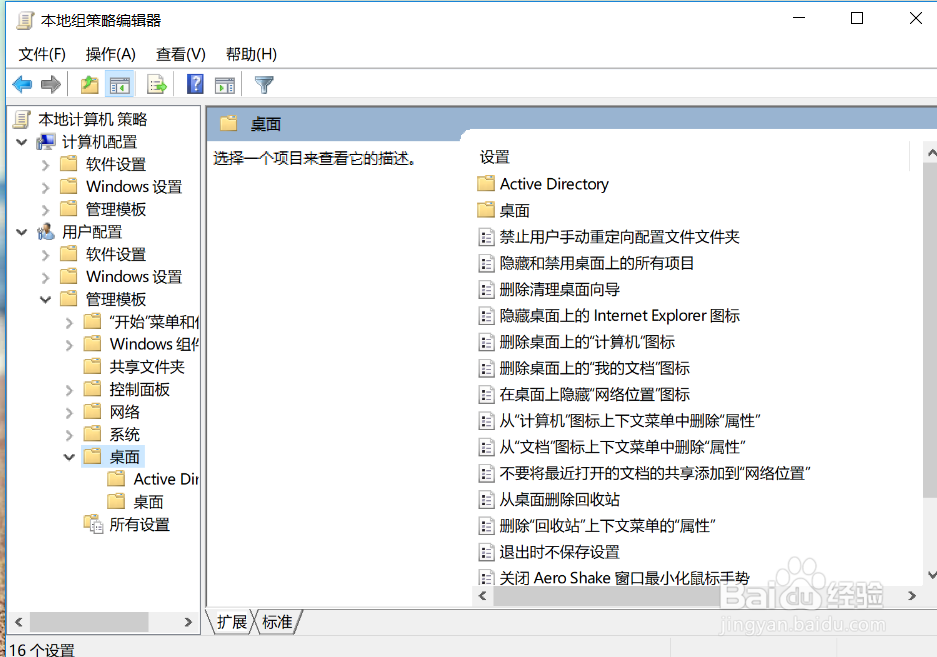
6、确定回到桌面看下你的图标

win10怎么删除桌面上的此电脑图标

  • win10如何更改应用安装位置
  • d盘的东西怎么显示在桌面上
  • 把桌面路径设置到D盘
  • 怎么把edge浏览器转移到d盘
  • 电脑默认下载位置怎么修改
  • 热门搜索
    成都到九寨沟怎么走 灯笼怎么做手工制作 读书用英语怎么说 上菱冰箱质量怎么样 怎么打拼音 哺乳期怎么判断怀孕了 安全带怎么系 孙怡董子健怎么认识的 怎么蒸鸡蛋羹 vest怎么读