如何提取pdf文件中的其中一项页面

 时间:2026-04-25 08:03:23

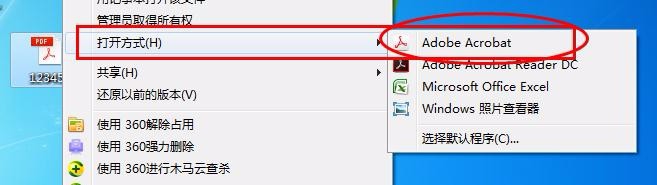
1、首先我们在桌面上新建一个多页面的pdf文件,然后右击打开方式选择Adobe Acrobat

如何提取pdf文件中的其中一项页面

如何提取pdf文件中的其中一项页面

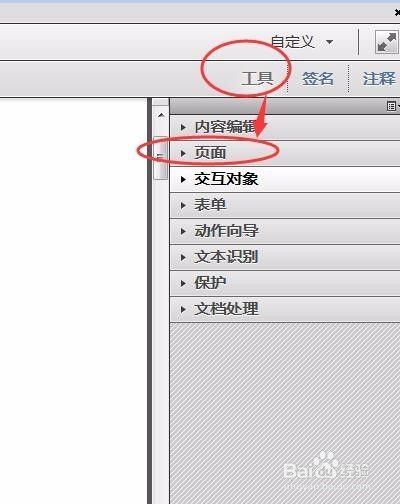
2、为了方便大家查看,放小的话是5页,然后我们找到右边的工具,找到页面选项

如何提取pdf文件中的其中一项页面

如何提取pdf文件中的其中一项页面

3、在页面选项里找到提取,我们点击 打开,就出现一个对话框,提取页面的编辑窗口

如何提取pdf文件中的其中一项页面

如何提取pdf文件中的其中一项页面

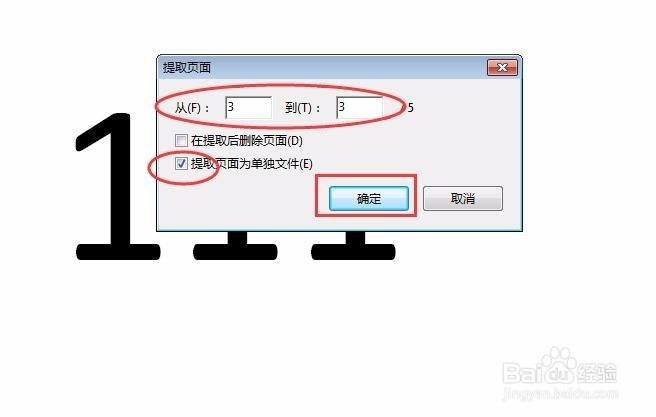
4、比如我们提取第三页,注意下面的选项,如果你要提取出来并删除原文件的话你就选择第一个,我们一般都选第二项,保持原文件不变,只是复制一份重要页面即可。
如何提取pdf文件中的其中一项页面

5、确定后会跳出一个另存为的窗口,保存桌面选择确定,这个时候桌面就出现的一样命名但是后面多一个3的文件

如何提取pdf文件中的其中一项页面

如何提取pdf文件中的其中一项页面

6、我们双击打开后,发现里面就是我们要提出的页面3,另外原文件也是保持不变的。这样就完成了

如何提取pdf文件中的其中一项页面

  • Word如何批量生成多个制定名称的文件。
  • excel表格如何将多个文件快速合并成一个?
  • excel中,怎样快速批量合并多个工作表?
  • 怎么将多个word文档合并成一个?
  • 如何将单个word文档拆分成多个word文档
  • 热门搜索
    如何打开 如何挽留婚姻 如何学习语文 扫描的图片怎么修改 qq飞车怎么开永久雷诺 路由器设置密码 摄影哪里拍的好 淘宝号怎么关联小号 如何写书评 怎么存钱到银行卡