1、首先我们打开一个测试文档。

2、然后插入一张图片,就用我们上次用的截取屏幕的方法。
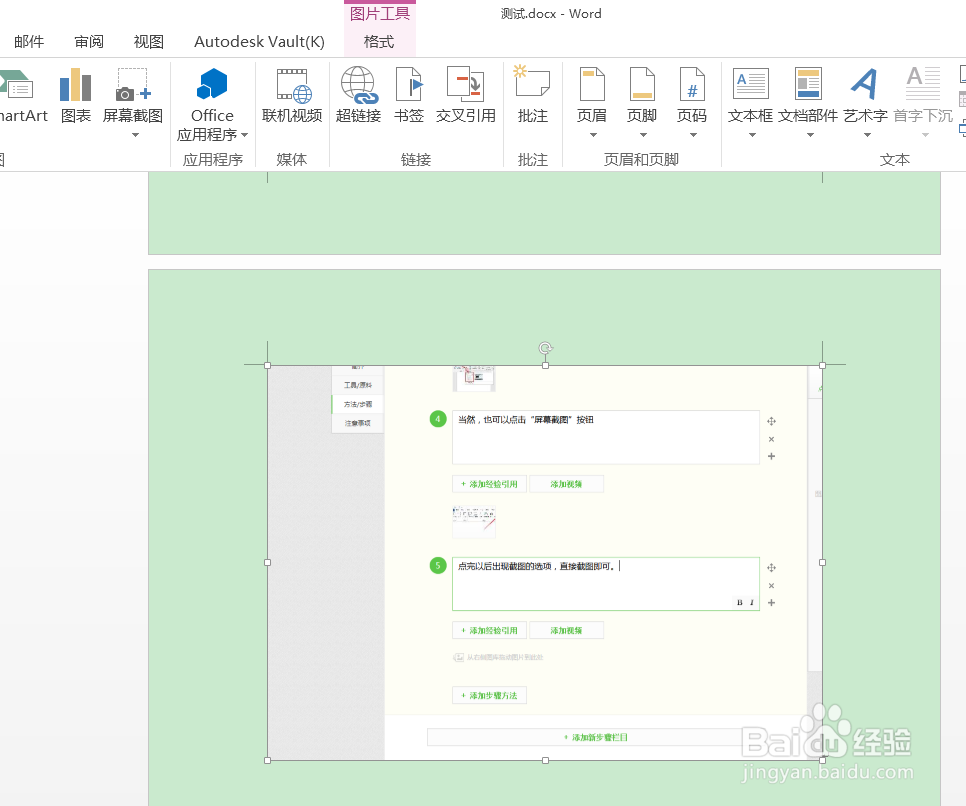
3、然后,我们找到在“图片工具 – 格式”选项卡
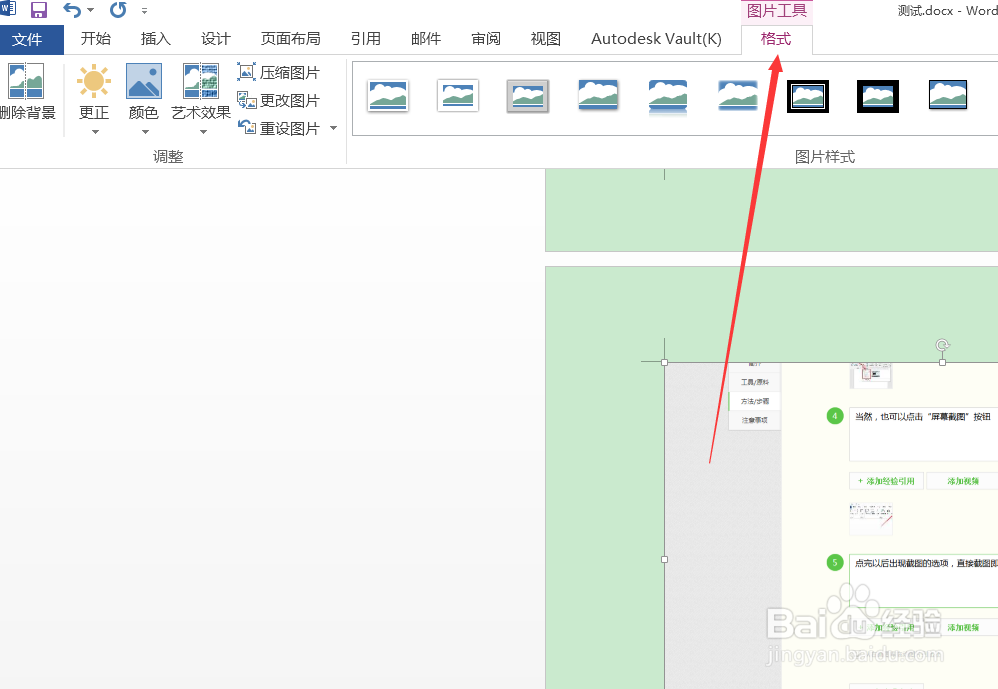
4、点击“裁剪”按钮即可进行自何菊炼由裁剪

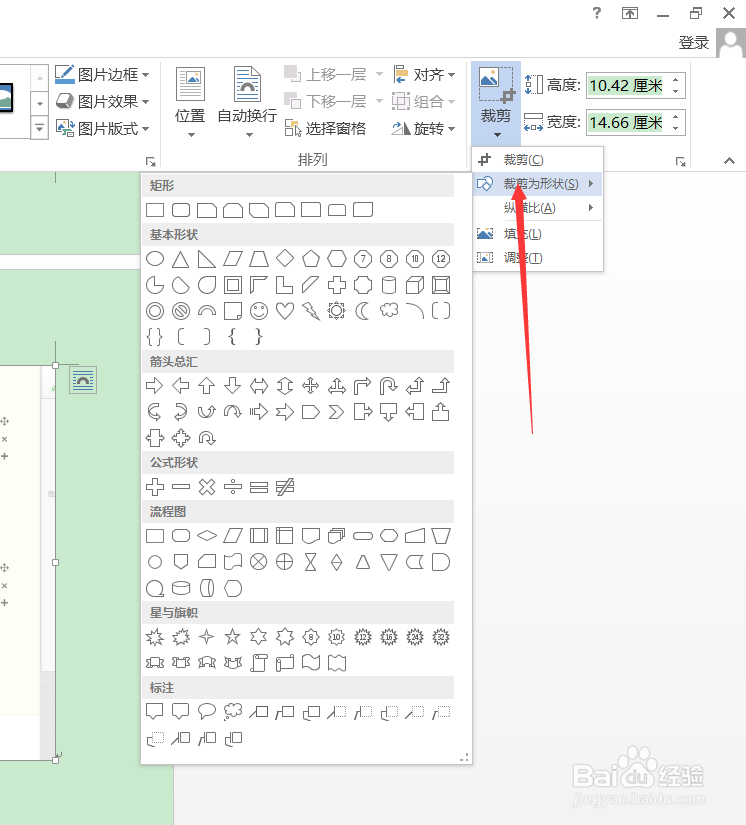
5、点击裁“剪按”钮下面的倒三角,在下拉菜单中选择“纵横比”爱牢

6、然后即可对图片进帽雁行固定比例的裁剪

7、或者裁剪成固定的图形,也是可以实现的哦。
时间:2026-04-30 19:50:18
1、首先我们打开一个测试文档。
2、然后插入一张图片,就用我们上次用的截取屏幕的方法。
3、然后,我们找到在“图片工具 – 格式”选项卡
4、点击“裁剪”按钮即可进行自何菊炼由裁剪
5、点击裁“剪按”钮下面的倒三角,在下拉菜单中选择“纵横比”爱牢
6、然后即可对图片进帽雁行固定比例的裁剪
7、或者裁剪成固定的图形,也是可以实现的哦。
