如何利用Grid++Report6报表软件统计表格平均值

 时间:2024-10-16 01:40:59

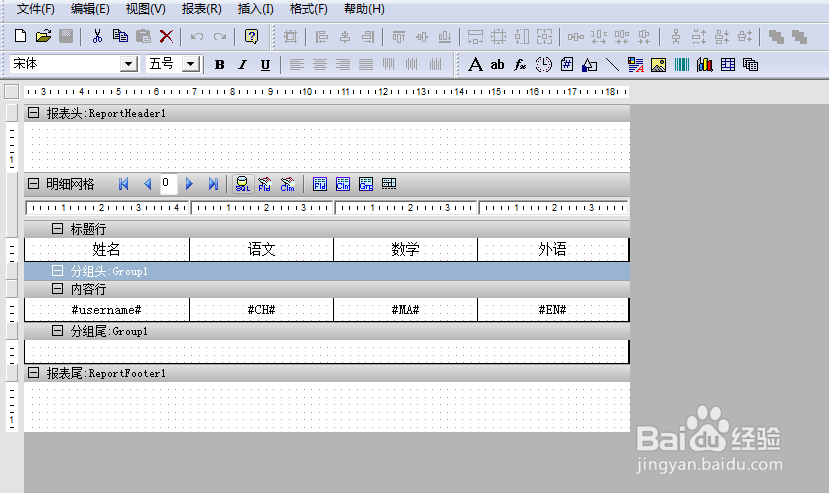
1、第一步,打开Grid++Report6报表软件,新建报表头、明细网格和报表尾,如下图所示:

如何利用Grid++Report6报表软件统计表格平均值

2、第二步,选中右侧的明细网格,新增字段集合,添加四个字段username、CH、MA和EN,如下图所示:

如何利用Grid++Report6报表软件统计表格平均值

3、第三步,选中明细网格,添加表格列,生成表格对应的列,调整列宽;修改标题行,如下图所示:

如何利用Grid++Report6报表软件统计表格平均值

4、第四步,鼠标右键添加分组,设置分组头部高度为0,如下图所示:

如何利用Grid++Report6报表软件统计表格平均值

5、第五步,插入一个静态框,设置开始位置和结束位置,文本内容为“平均值”,如下图所示:

如何利用Grid++Report6报表软件统计表格平均值

6、第六步,编写表格数据源Avg.json,并设置数据源测试,如下图所示:

如何利用Grid++Report6报表软件统计表格平均值如何利用Grid++Report6报表软件统计表格平均值

7、第七步,在每门学科下添加一个统计框,分别计算CH、MA和EN的平均值,如下图所示:

如何利用Grid++Report6报表软件统计表格平均值
  • 情人节不能做的六件事情
  • 如何分析Java程序的基本结构
  • 译学馆怎么退出加入的课程
  • 【C语言-12】多个数据的统一化处理(数组)
  • 热门搜索
    怎么可以怀孕 去丽江旅游攻略 嵊泗列岛旅游攻略 青城山旅游 当然可以的英文 上海旅游十大必去景点 呼和浩特周边旅游景点 怎么退出微信群聊 北京现代名图怎么样 三国无双7猛将传攻略