PhotoshopCS6制作彩色小光斑字

 时间:2026-02-19 20:30:00

1、新建1000 * 60.0像素文档。前景色设置为#271c.2d,背景色.为#141.416。选择渐变工具,设置从前景色到背景色的径向渐变。

PhotoshopCS6制作彩色小光斑字

PhotoshopCS6制作彩色小光斑字

2、选择文字工具,字体大小设置为3.10,字间距.为7.0,字体颜色.为白色,然后输入文字。

PhotoshopCS6制作彩色小光斑字

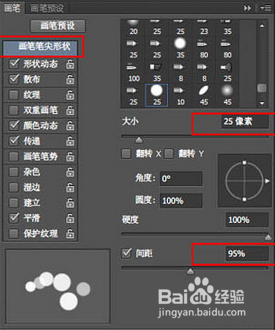
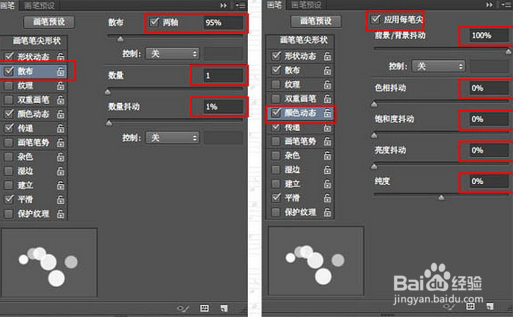
3、选择画笔工具,打开画笔面板,选择一个硬度圆笔刷,.置笔刷的参数。

PhotoshopCS6制作彩色小光斑字

PhotoshopCS6制作彩色小光斑字

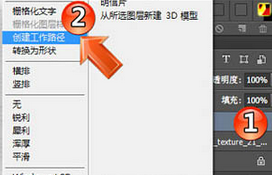
4、单击文字图层,在弹出的.菜单选择“创建工作路径”

PhotoshopCS6制作彩色小光斑字

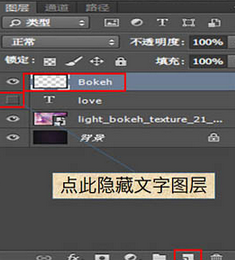
5、新建图层,名为“B.okeh”,,前景色设置#f06.eaa,背景色设置为#6.dcff6
PhotoshopCS6制作彩色小光斑字

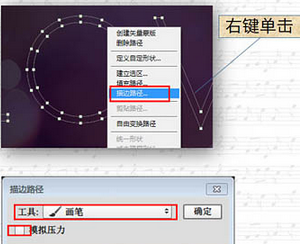
6、选择“直接选择工具”,单击文字的工作路径,选择“描边路径”,在弹出的对话框将工具设置成画笔”,点击.确定
PhotoshopCS6制作彩色小光斑字

7、根据自己需要的效果强度,多执行几次“描边路径”,对效果满意后群定

PhotoshopCS6制作彩色小光斑字

8、双击“Bo.keh”图层,添加内发光,图素的源改为“居中”半径设 置为0.5。

PhotoshopCS6制作彩色小光斑字

9、最终效果

PhotoshopCS6制作彩色小光斑字

  • PHOTOSHOPCS6制 作彩色糖果字
  • PhotoshopCS6制作糖果字
  • Photoshopcs6制作血迹字
  • PHOTOSHOPCS6利用描边路径制作唯美的金色光斑字
  • Photoshopcs6制作金属描边字
  • 热门搜索
    水压低怎么办 挖掘机视频大全儿童版 家用吸尘器怎么选 茄子炒肉的家常做法 大白菜怎么做好吃 猪骨汤的做法大全 蛤蟆油怎么吃 山药的种植方法 家庭出身怎么写 奥克斯空调质量怎么样