1、打开PS,按ctrl+O打开一张图片,如图
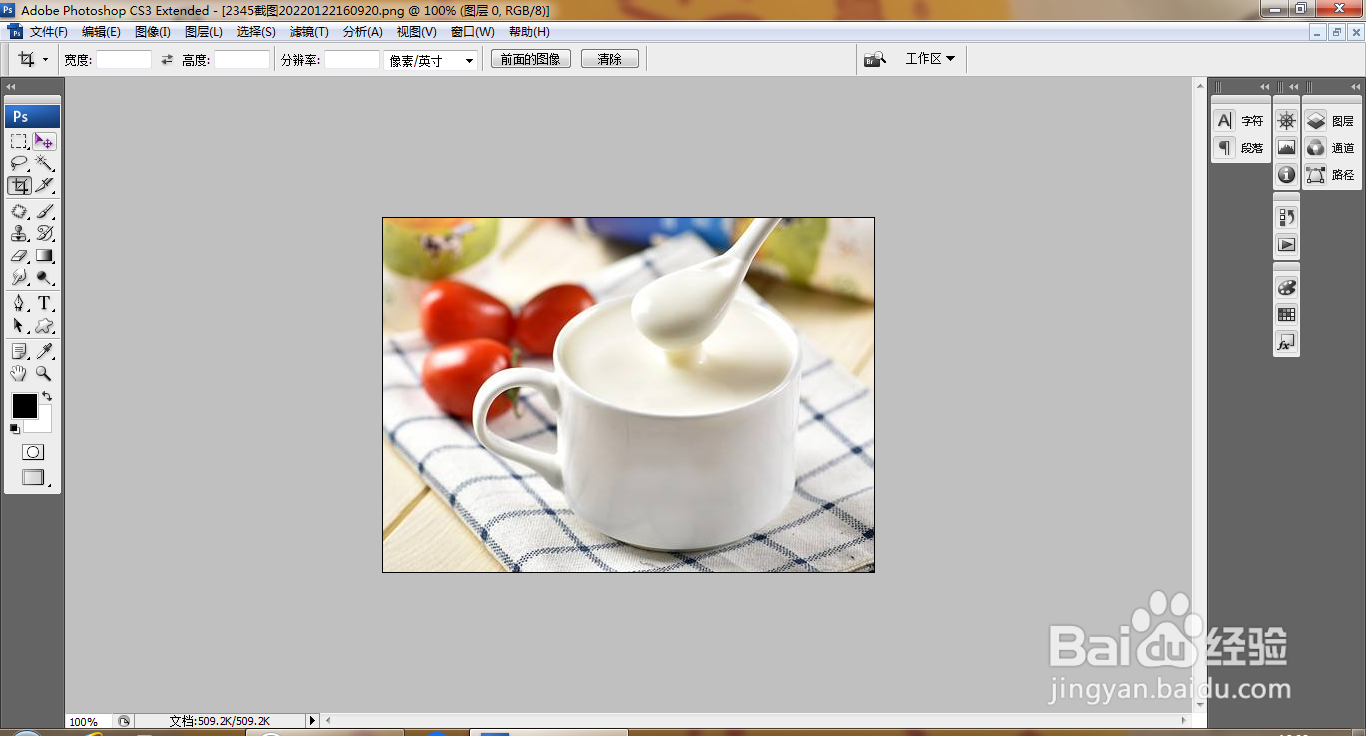
2、复制图层副本,正片叠底,如图
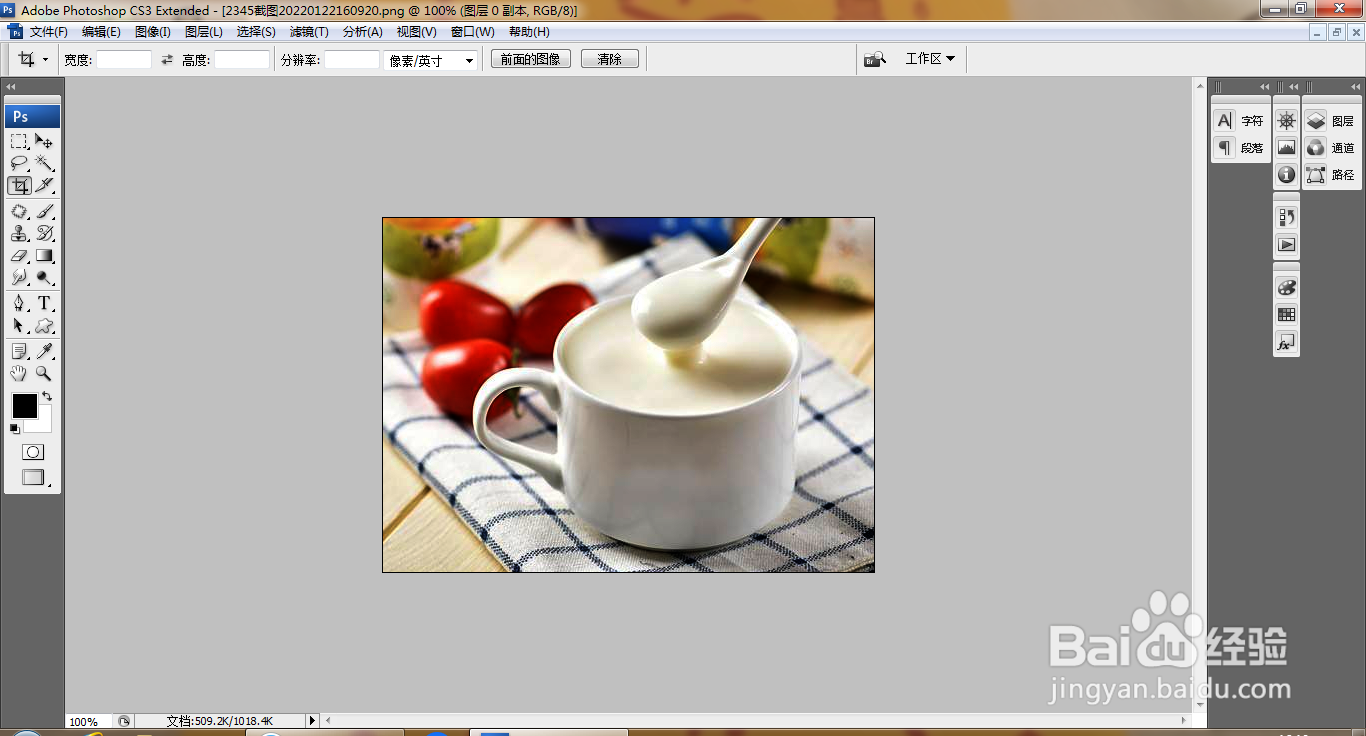
3、选择历史记录艺术画笔工具,如图
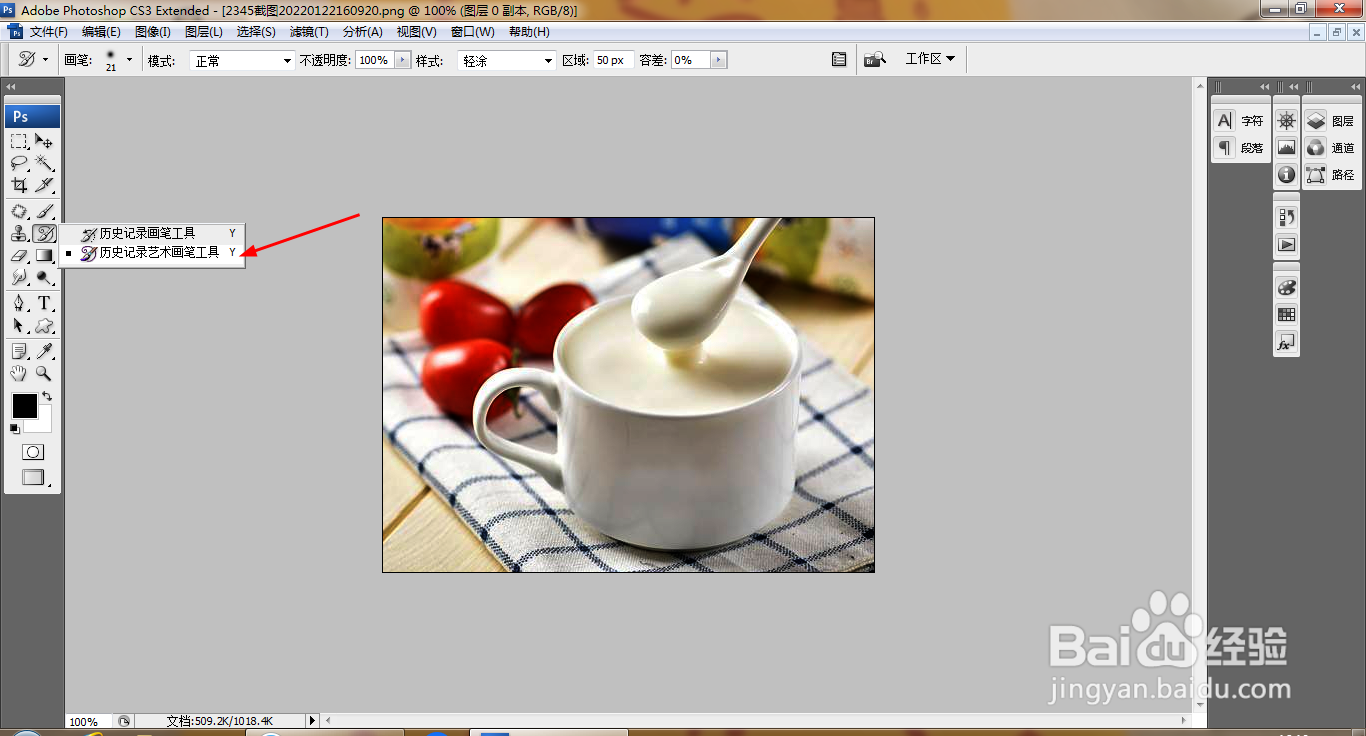
4、涂抹背景内容,如图。
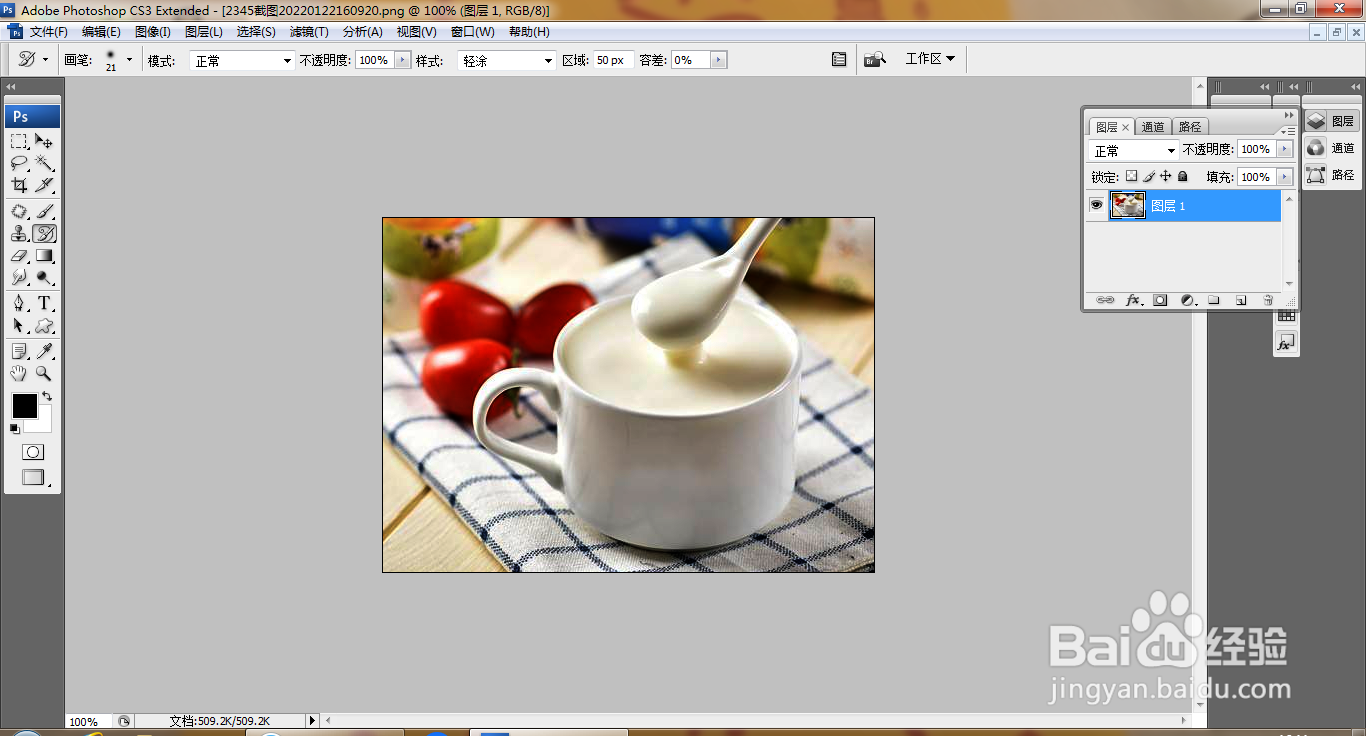
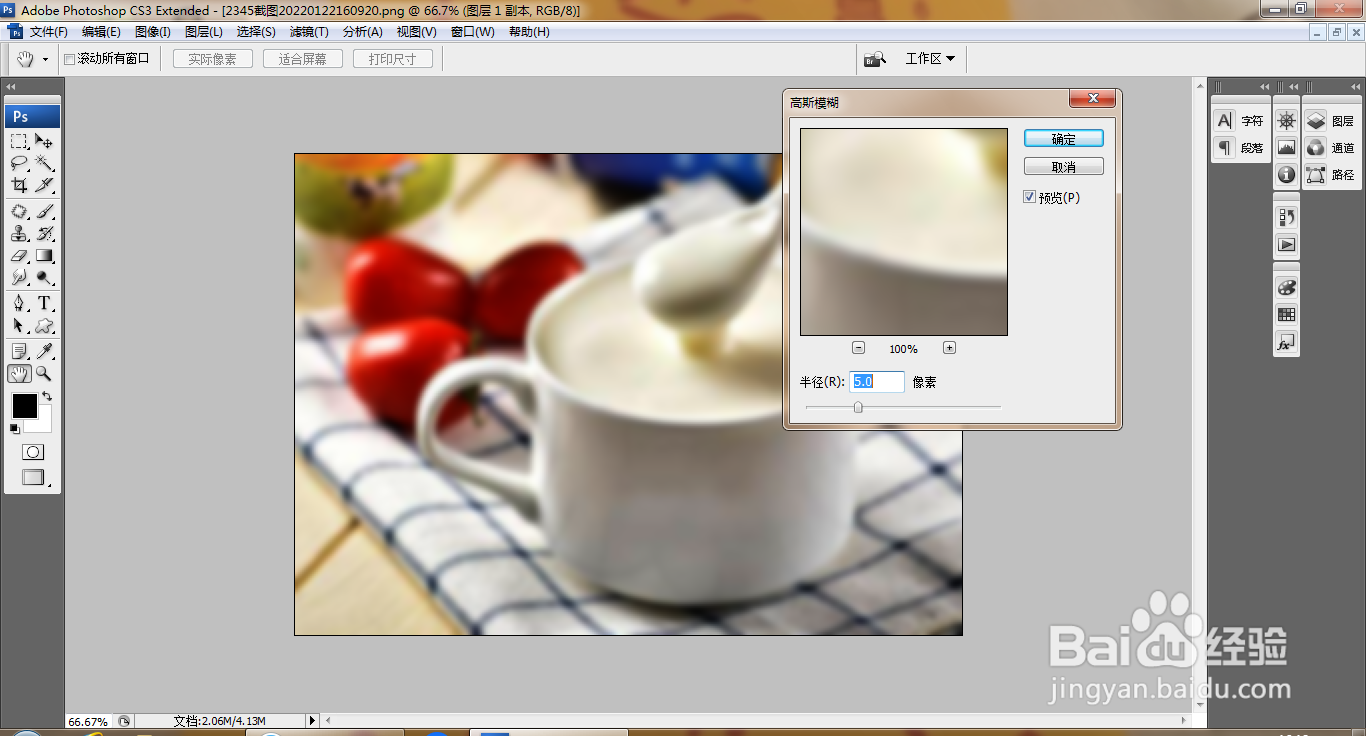
5、选择滤镜,模糊,高斯模糊,点击确定,如图
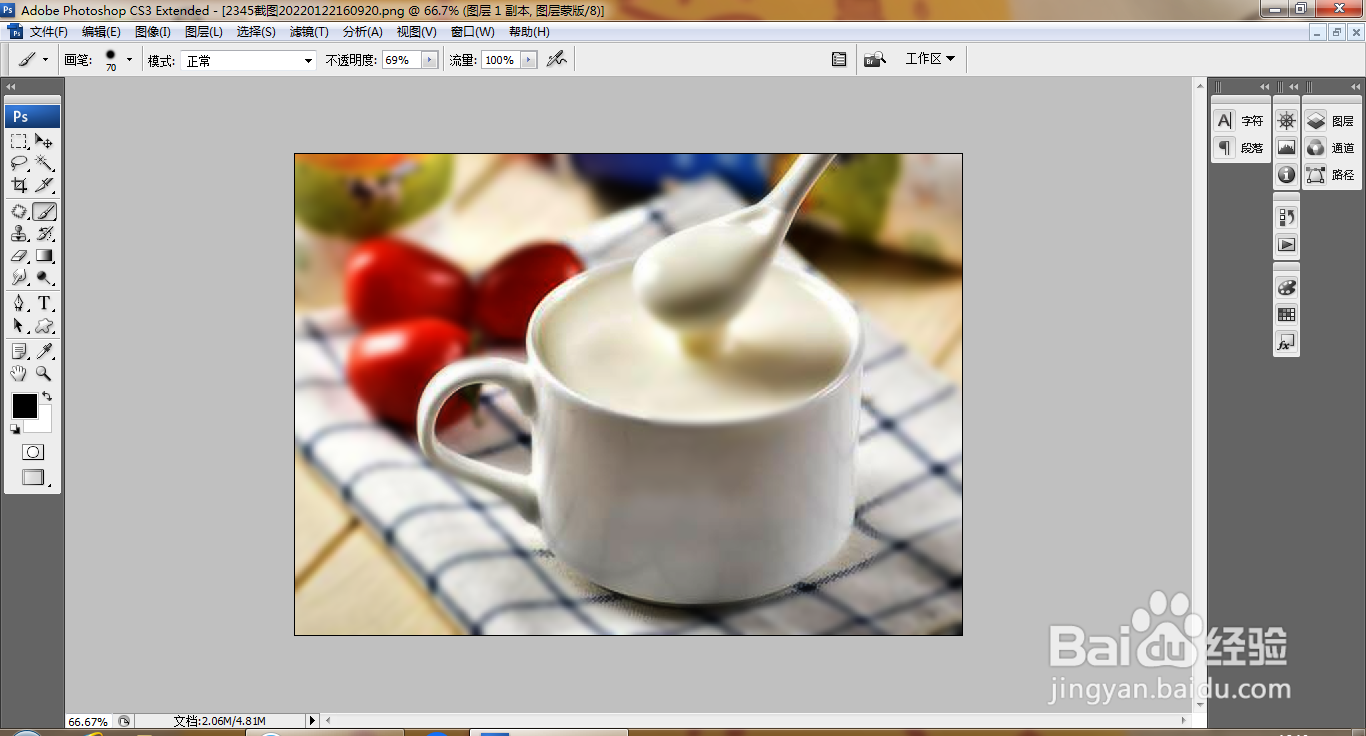
6、继续使用画笔工具涂抹,如图
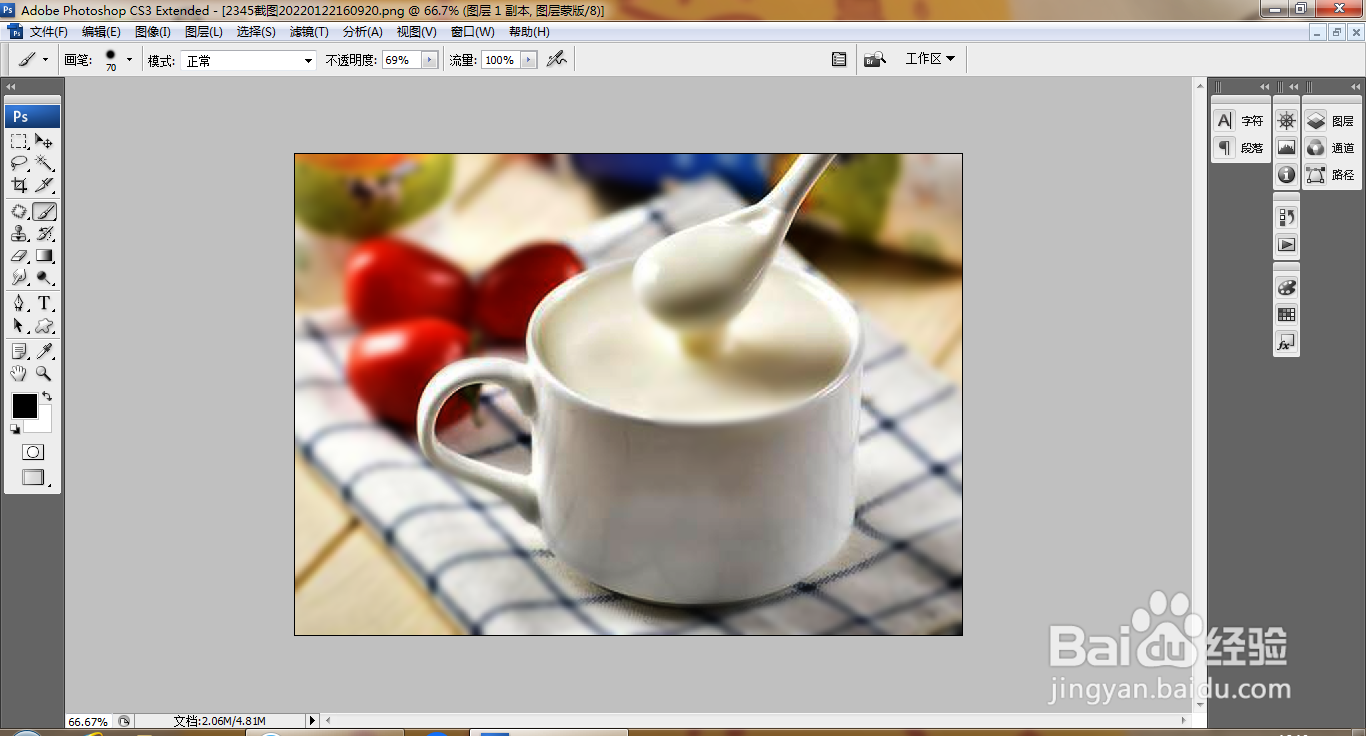
7、盖印图层,新建图层蒙版,继续使用画笔工具涂抹,如图
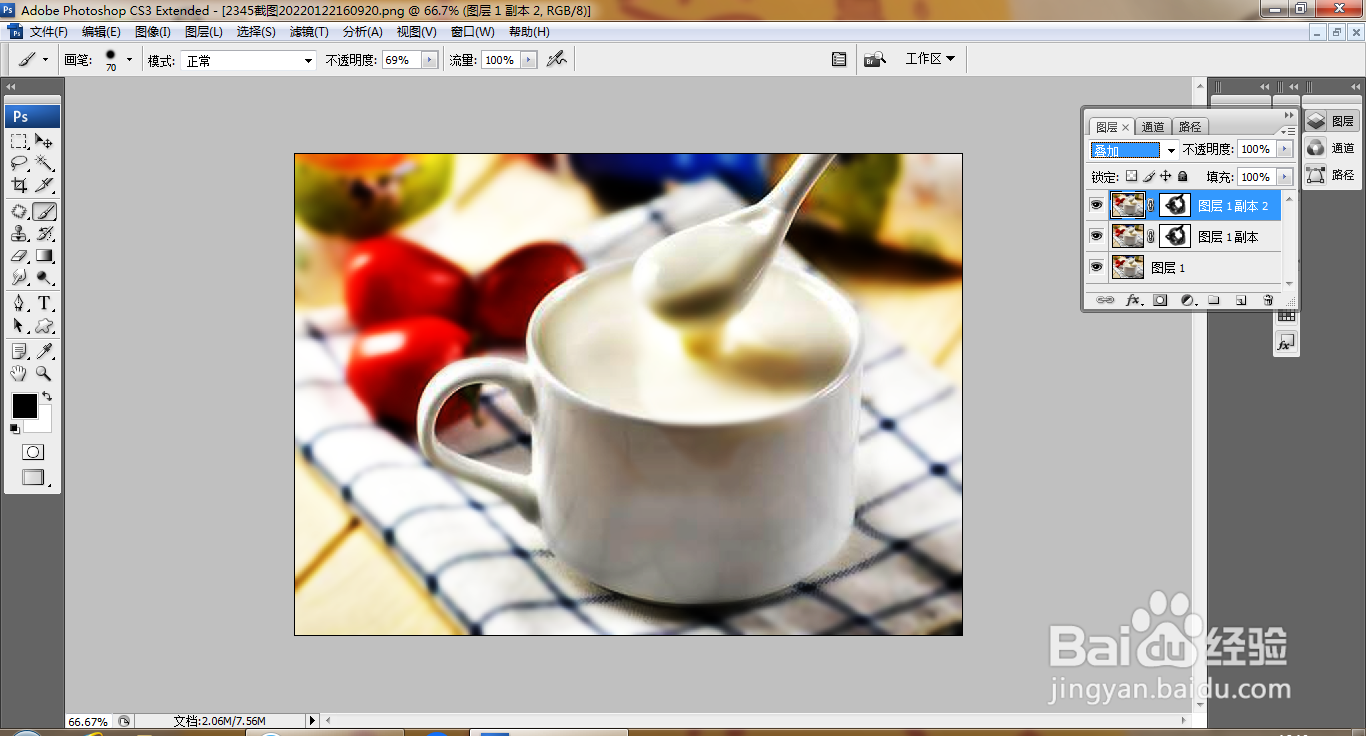
8、复制图层副本,叠加,如图
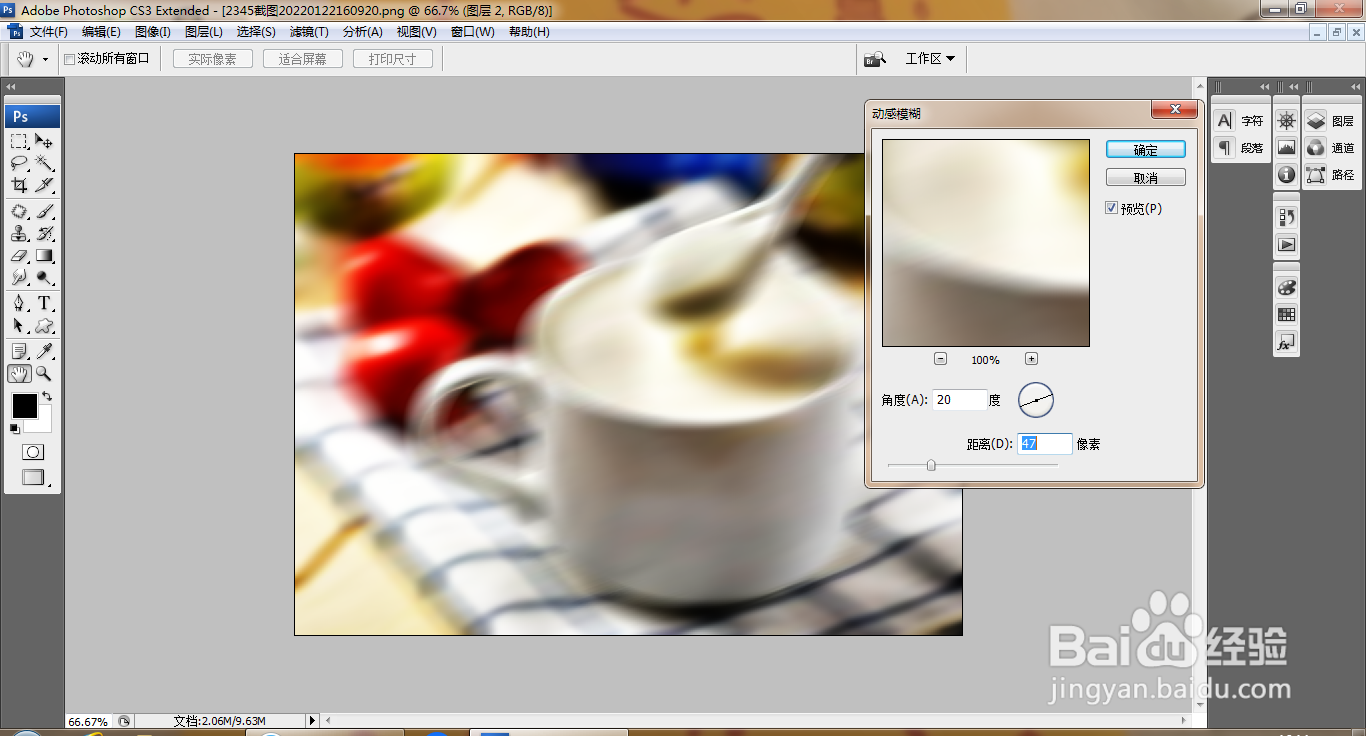
9、选择滤镜,模糊,动感模糊,点击确定,如图
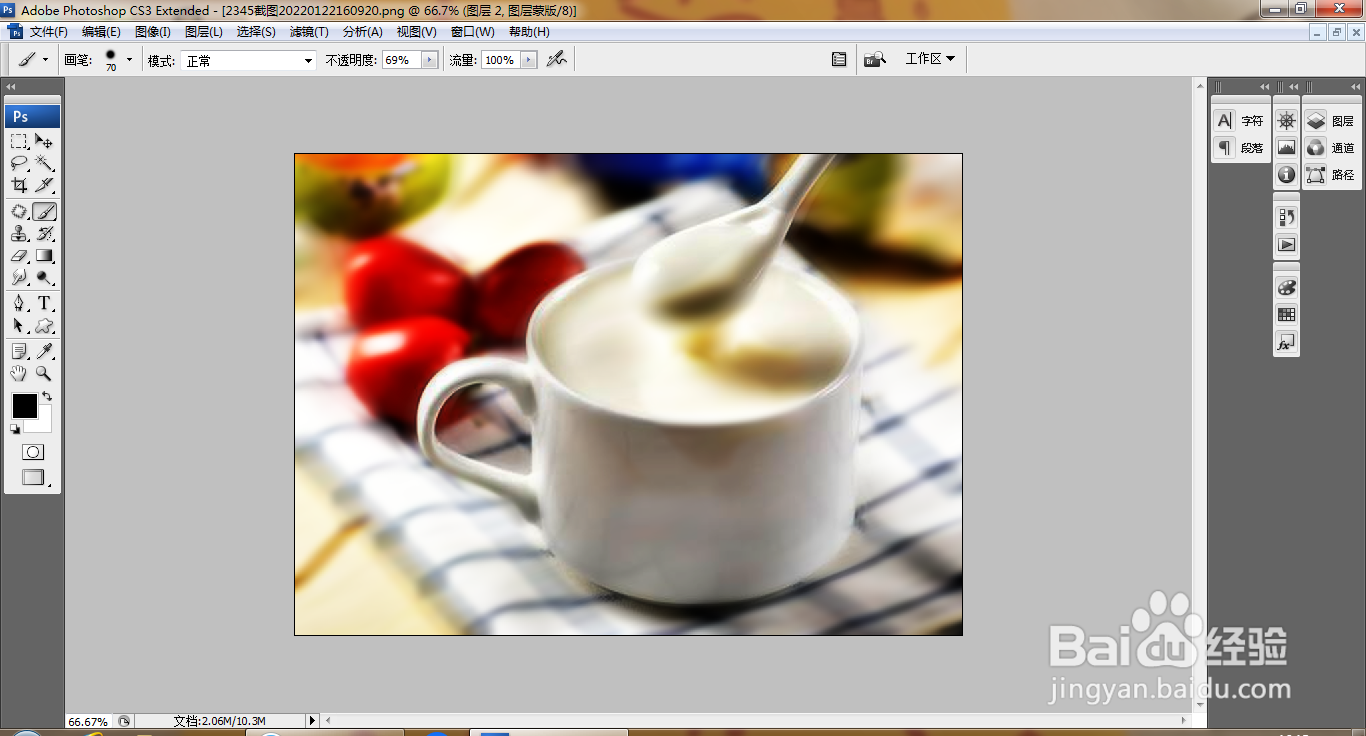
10、继续使用模糊工具,涂抹背景区域,如图
时间:2026-04-22 17:20:39
1、打开PS,按ctrl+O打开一张图片,如图
2、复制图层副本,正片叠底,如图
3、选择历史记录艺术画笔工具,如图
4、涂抹背景内容,如图。
5、选择滤镜,模糊,高斯模糊,点击确定,如图
6、继续使用画笔工具涂抹,如图
7、盖印图层,新建图层蒙版,继续使用画笔工具涂抹,如图
8、复制图层副本,叠加,如图
9、选择滤镜,模糊,动感模糊,点击确定,如图
10、继续使用模糊工具,涂抹背景区域,如图
