1、在打开的word文档中,插入单元格并输入文字,新建单元格内的文字默认位置都是左上方

2、光标定位在文字上,在“开始”菜单中,寻找居中快捷键,点击,具体位置和形状,请看图片箭头指向

3、这样,文字就设置成左右居中了,接下来设置上下居中

4、光标定位到文字上,点击鼠标右键,选择“表格属性”

5、弹出新的菜单,选择“单元格”
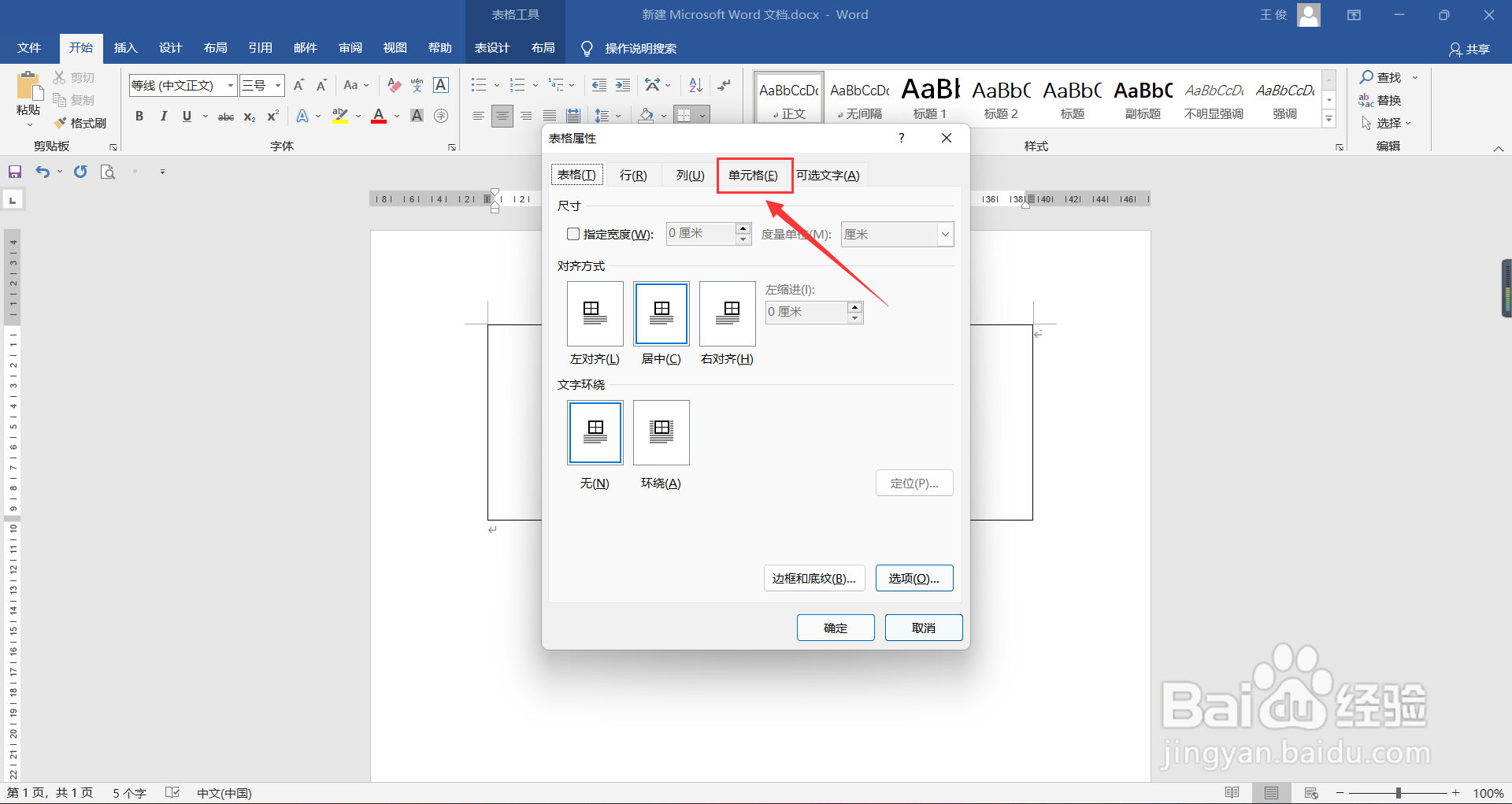
6、接下来,选择“居中”

7、选择居中后,点击右下角“确定”

8、这样,文字上下居中就设置好了

时间:2026-04-22 08:39:23
1、在打开的word文档中,插入单元格并输入文字,新建单元格内的文字默认位置都是左上方
2、光标定位在文字上,在“开始”菜单中,寻找居中快捷键,点击,具体位置和形状,请看图片箭头指向
3、这样,文字就设置成左右居中了,接下来设置上下居中
4、光标定位到文字上,点击鼠标右键,选择“表格属性”
5、弹出新的菜单,选择“单元格”
6、接下来,选择“居中”
7、选择居中后,点击右下角“确定”
8、这样,文字上下居中就设置好了
