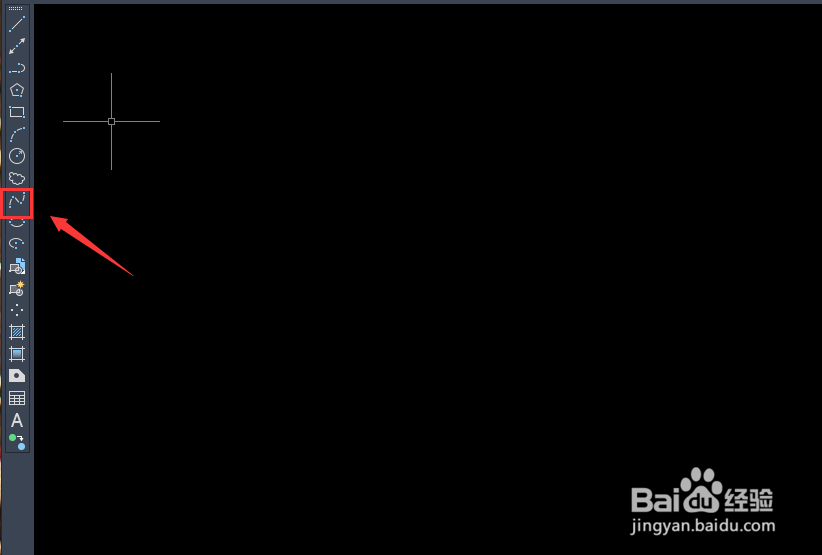
1、打开CAD之后我们先在左侧的工具箱内找到样条线选项,如图所示:
2、选择样条线选项,我们在绘图区里画出两个扣在一起的三角弧形,如图所示:

3、画好三角弧形之后再在左侧的工具箱内找到修剪选项,如图所示:

4、选择修剪选项,我们将图中交叉的弧线进行修剪,如图所示:

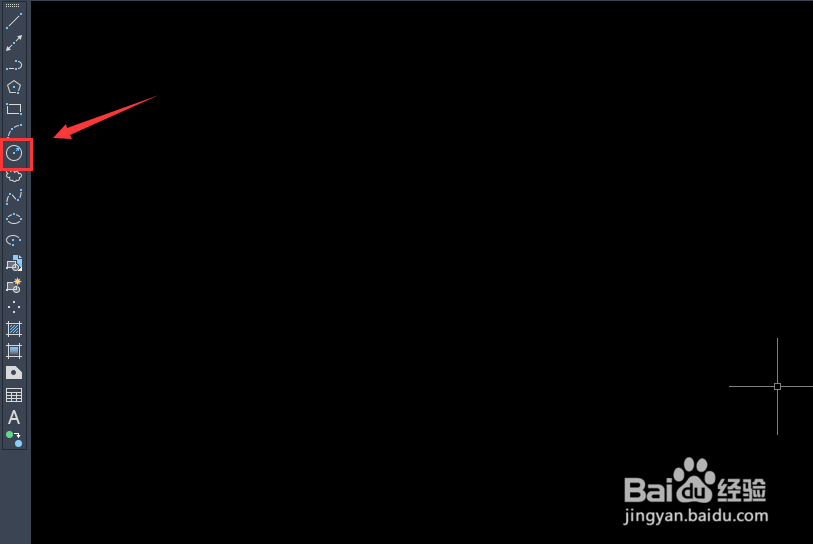
5、修剪好图形之后再在左侧的工具箱内找到圆形选项,如图所示:
6、选择圆形在这两个三角弧形的外面画出一个圆形,这样我们的圆艺图形就画好了,如图所示:

时间:2026-04-26 22:37:25
1、打开CAD之后我们先在左侧的工具箱内找到样条线选项,如图所示:
2、选择样条线选项,我们在绘图区里画出两个扣在一起的三角弧形,如图所示:
3、画好三角弧形之后再在左侧的工具箱内找到修剪选项,如图所示:
4、选择修剪选项,我们将图中交叉的弧线进行修剪,如图所示:
5、修剪好图形之后再在左侧的工具箱内找到圆形选项,如图所示:
6、选择圆形在这两个三角弧形的外面画出一个圆形,这样我们的圆艺图形就画好了,如图所示:
