如何用PS软件制作出一张绿色圆形小表情图?

 时间:2026-04-25 05:11:30

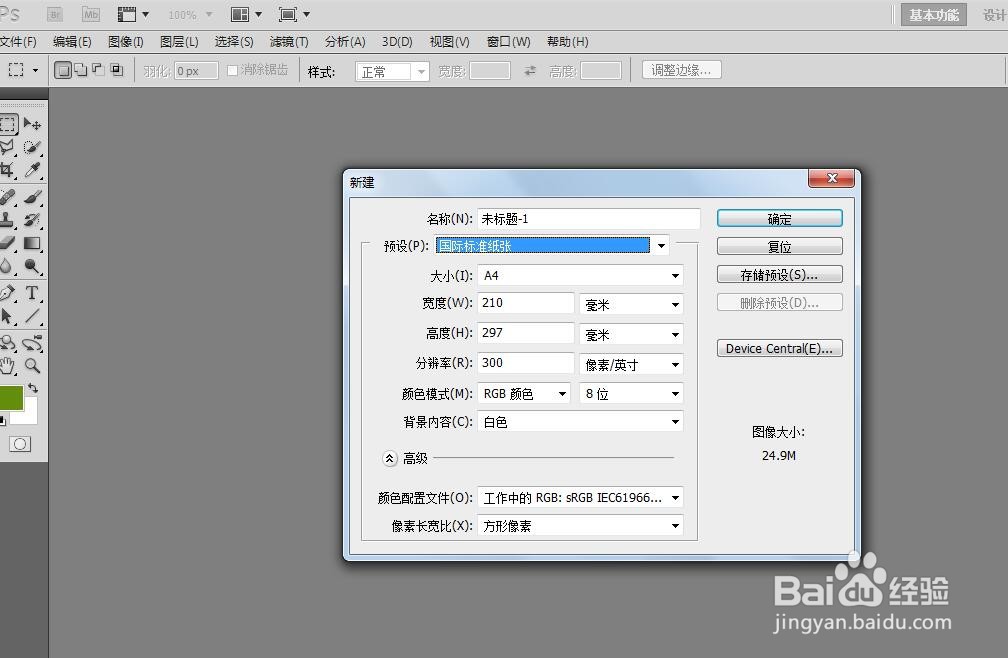
1、打开ps软件,新建一张白色的长方形纸。
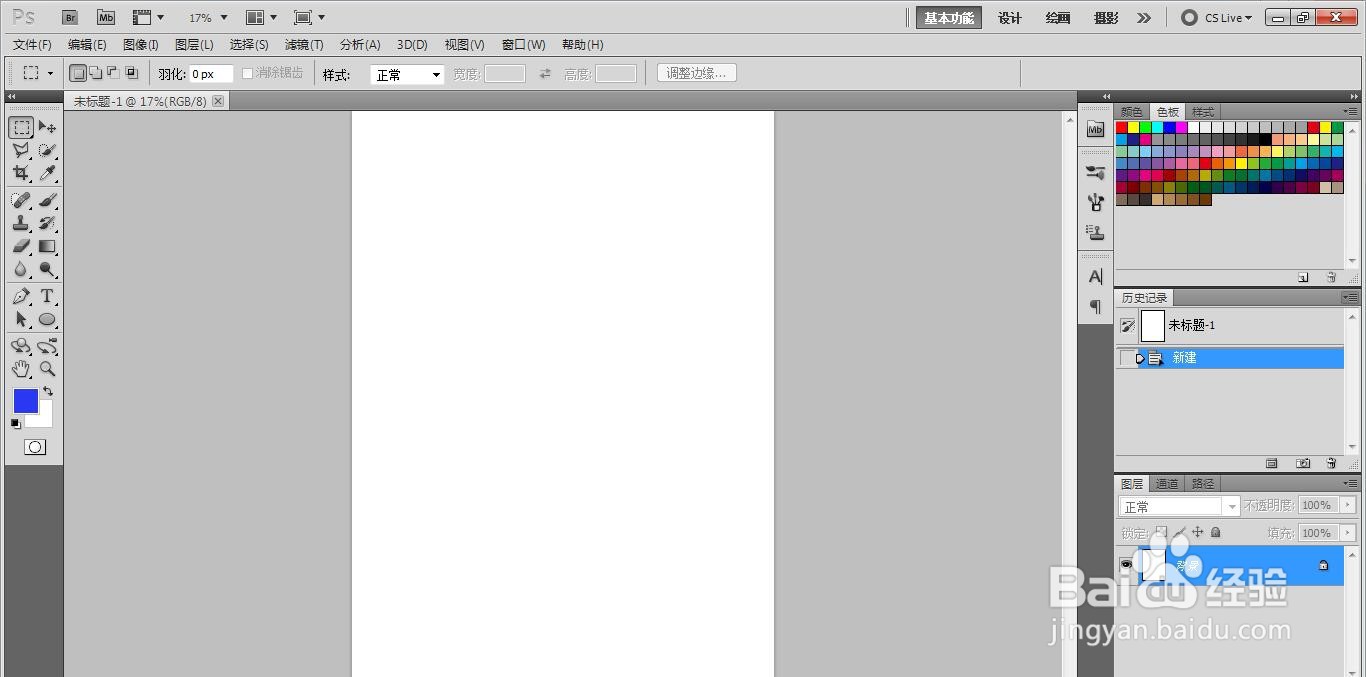
如何用PS软件制作出一张绿色圆形小表情图?

如何用PS软件制作出一张绿色圆形小表情图?

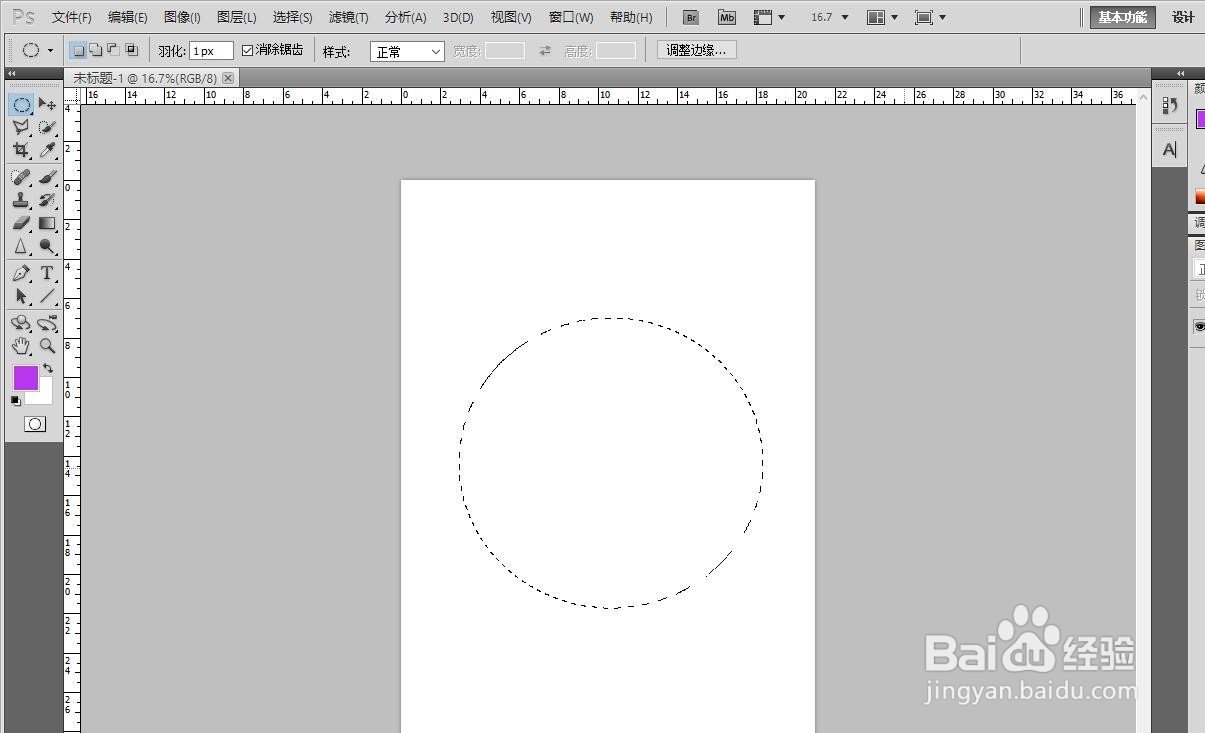
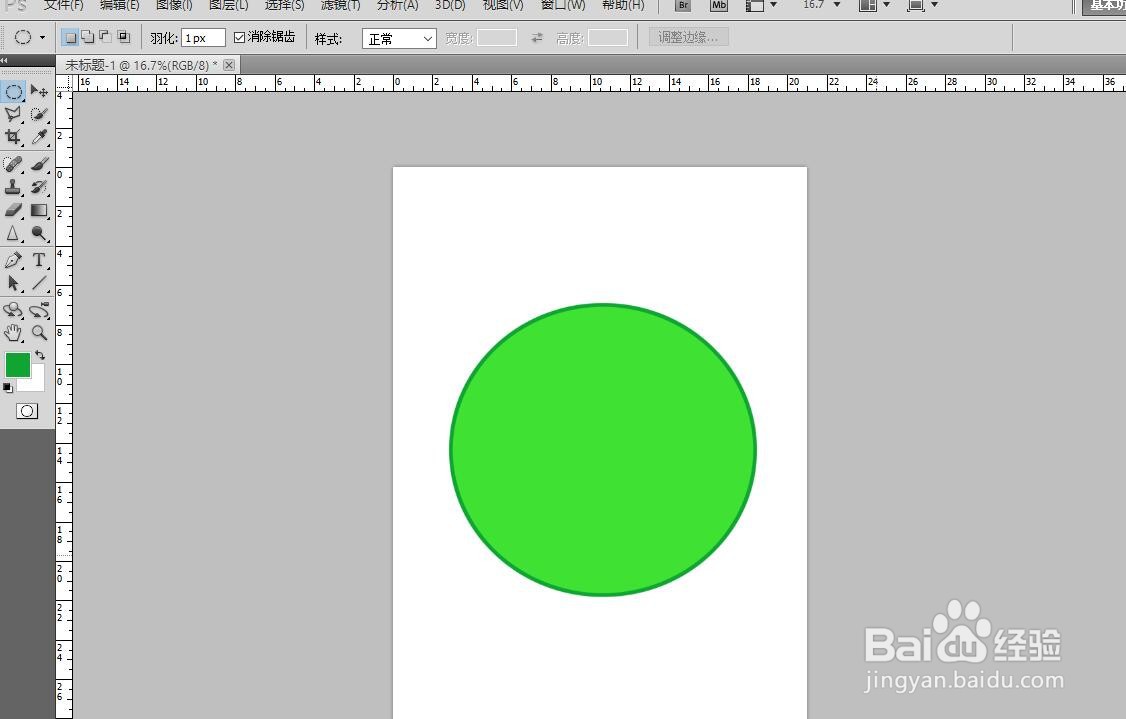
2、画出一个圆形。

如何用PS软件制作出一张绿色圆形小表情图?

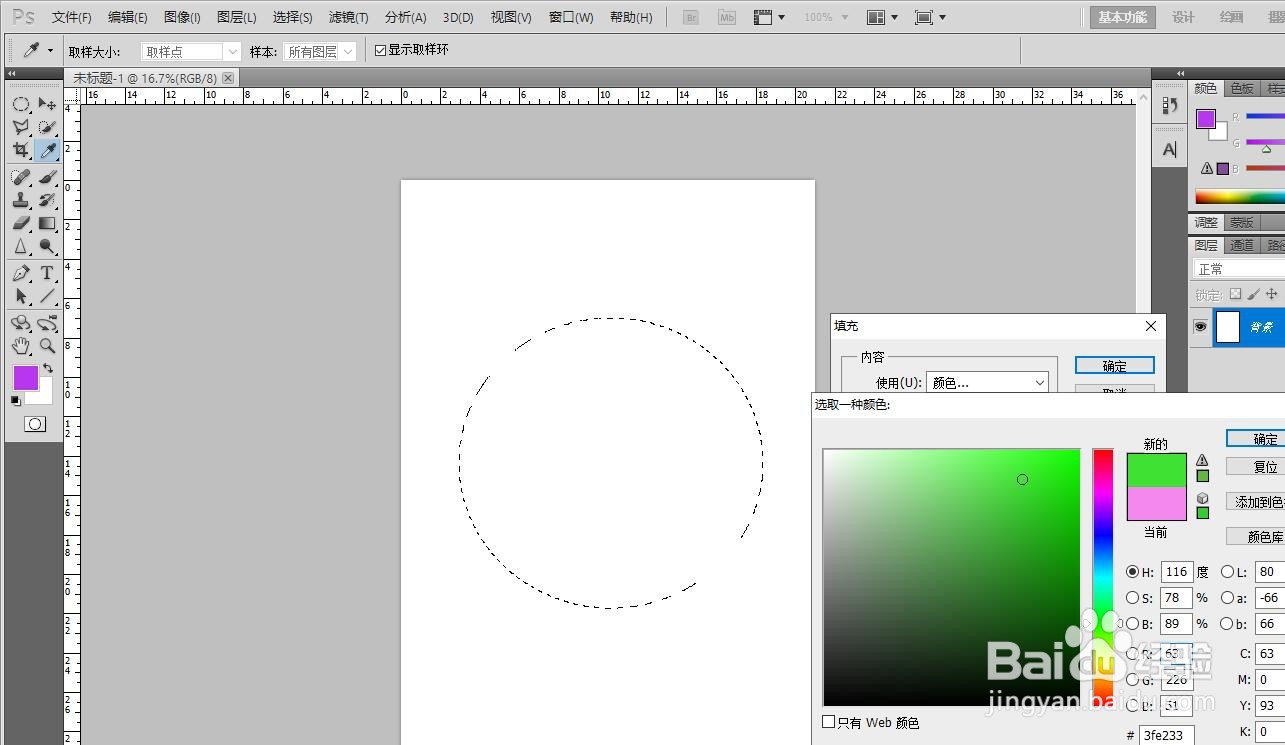
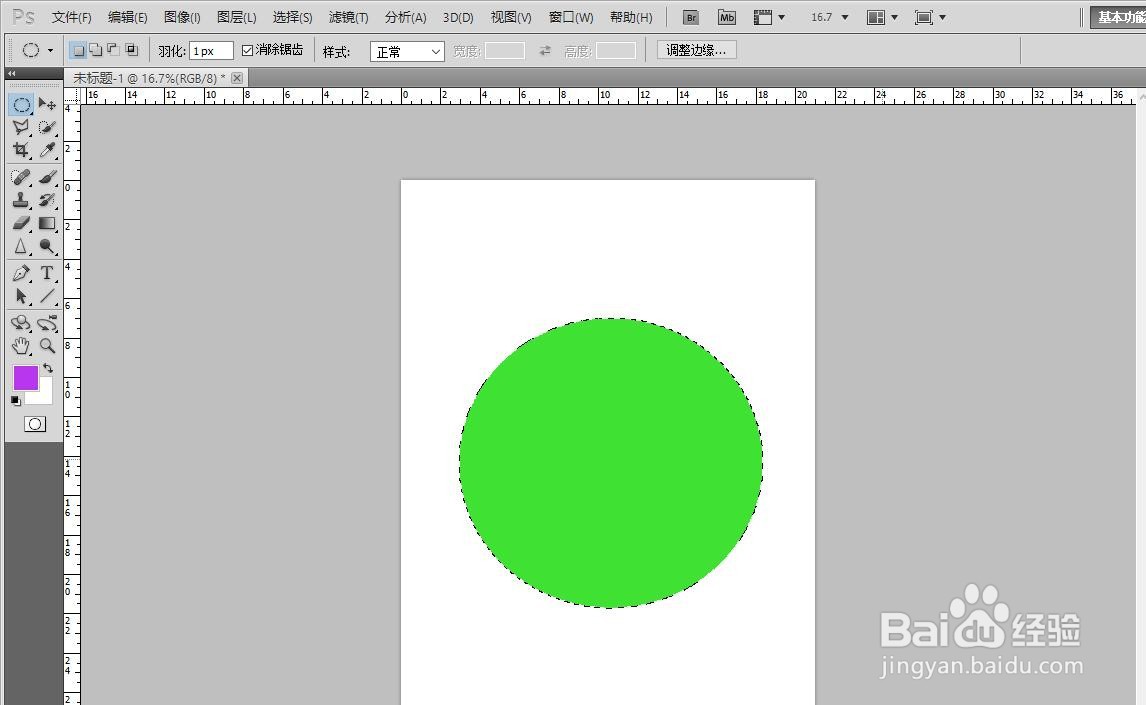
3、选择颜色。把圆形填充上绿色。

如何用PS软件制作出一张绿色圆形小表情图?

如何用PS软件制作出一张绿色圆形小表情图?

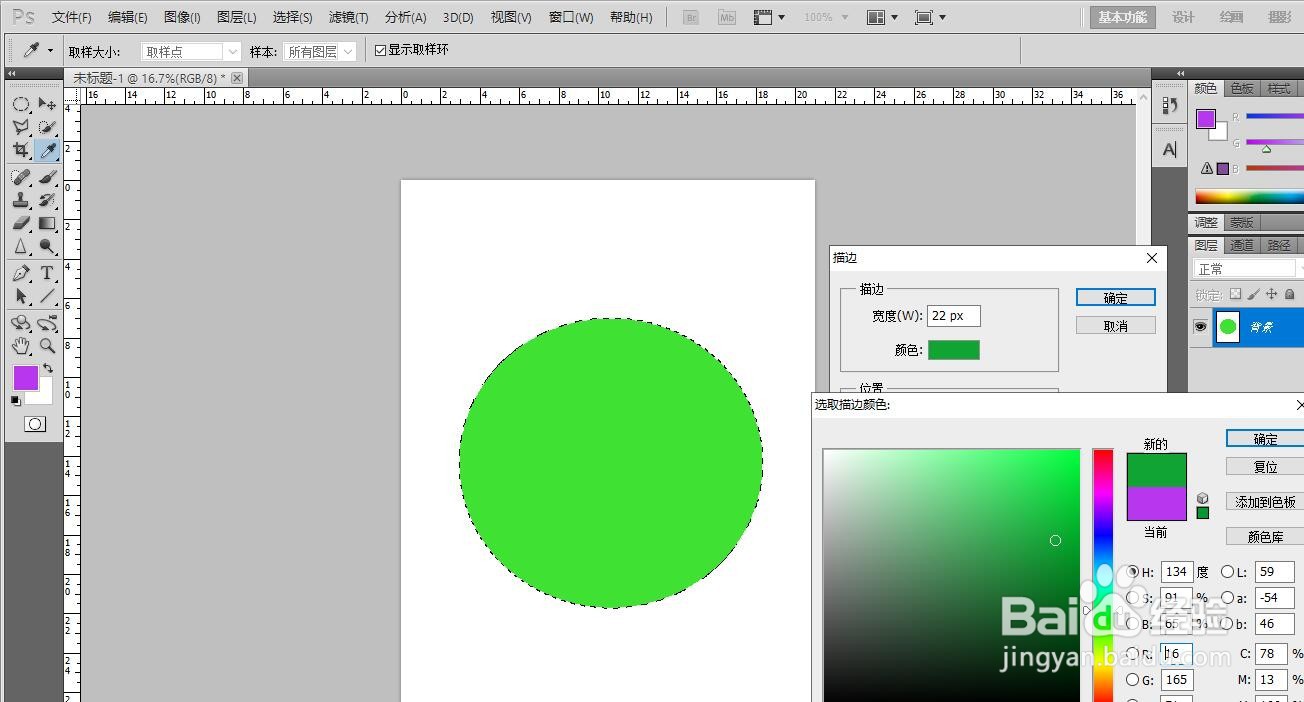
4、再把圆形描边深绿色。

如何用PS软件制作出一张绿色圆形小表情图?

如何用PS软件制作出一张绿色圆形小表情图?

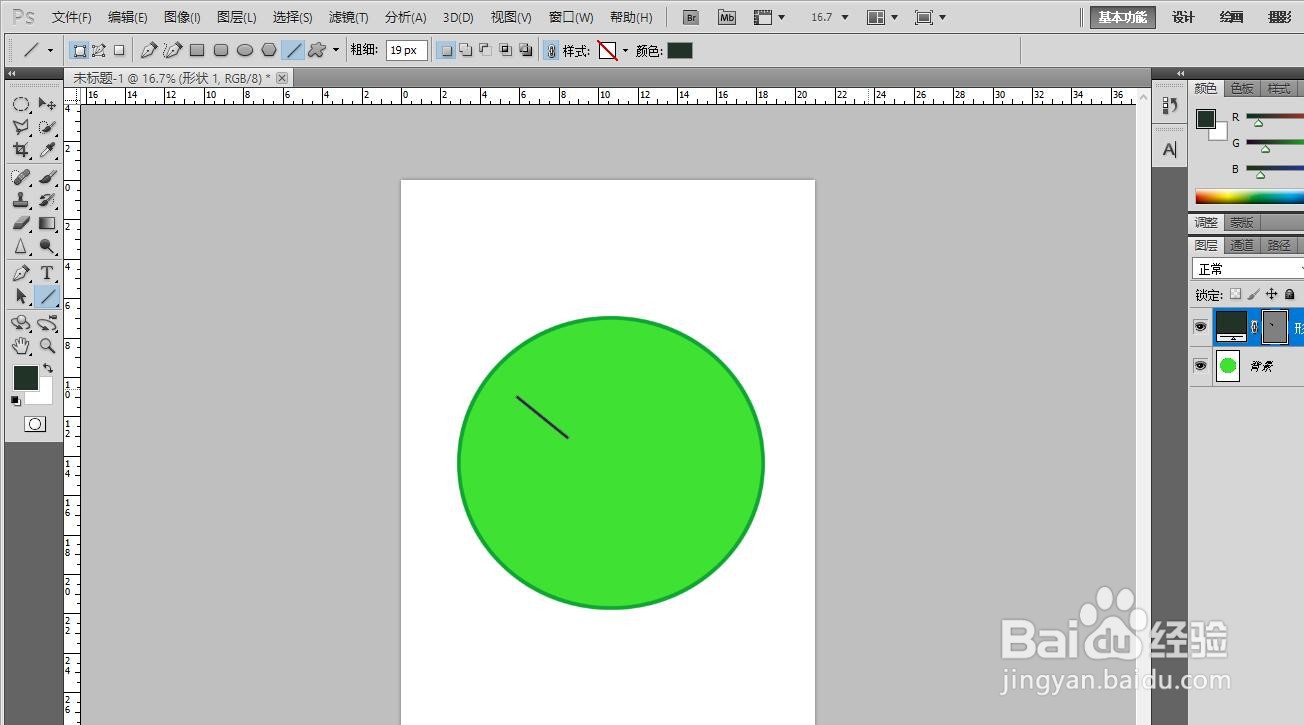
5、在圆形里面左右边画2条短的黑斜线。

如何用PS软件制作出一张绿色圆形小表情图?

如何用PS软件制作出一张绿色圆形小表情图?

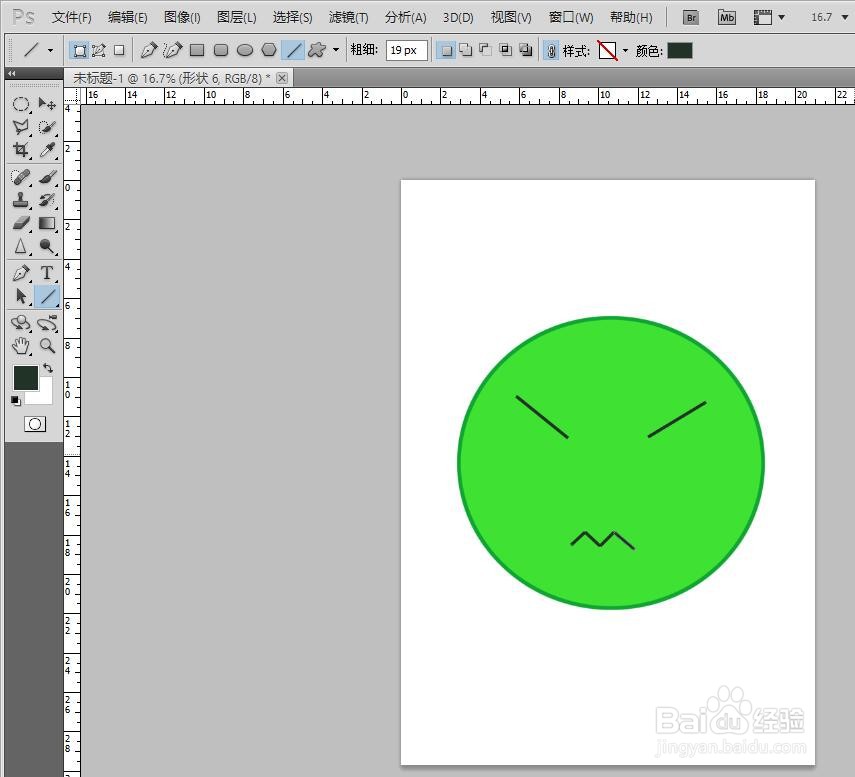
6、在两条黑斜线下方画几条短的直线形成弯曲状。这样子1个小表情就完成了。
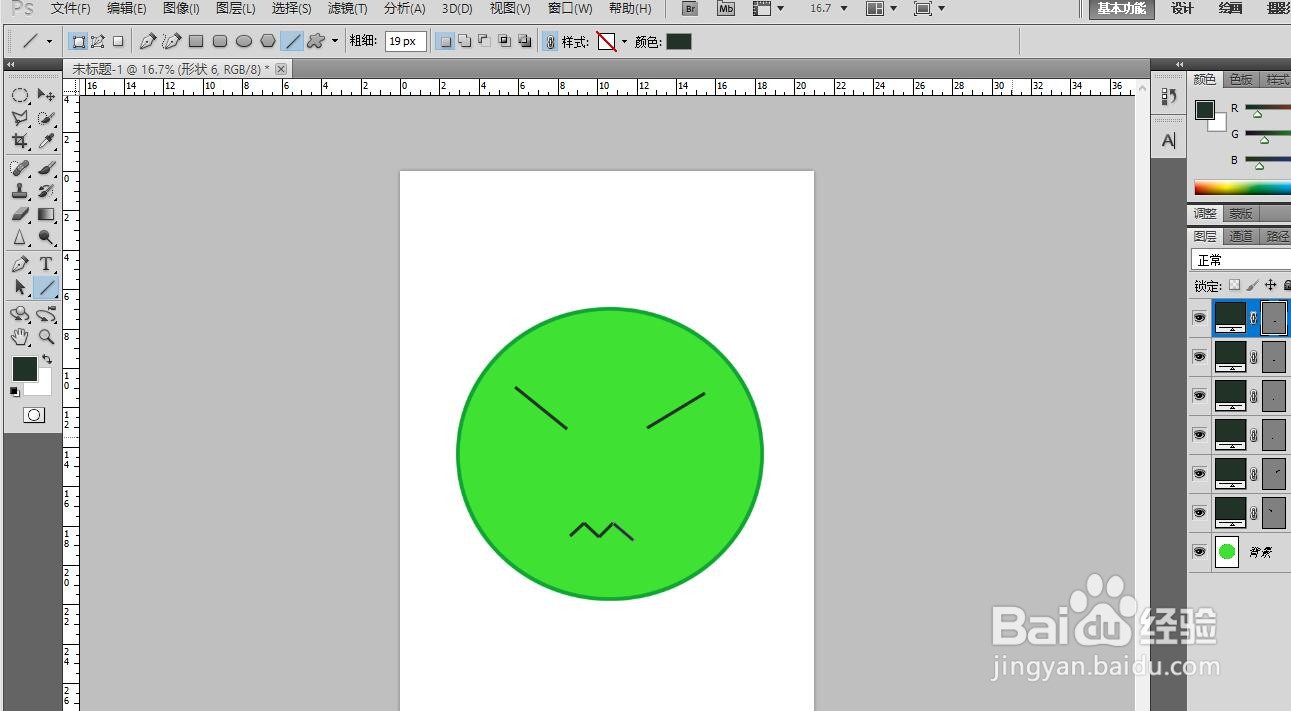
如何用PS软件制作出一张绿色圆形小表情图?

如何用PS软件制作出一张绿色圆形小表情图?

  • 皇帝成长计划伯爵版1.19怎么玩
  • photoshop脚本(scripts)使用方法
  • 新手入门,用PS制作简单的牛奶字
  • 创业过程中需要注意什么
  • 如何利用ps制作风景画字体效果
  • 热门搜索
    菱悦v3怎么样 湖南机电职业技术学院怎么样 手机不断重启怎么办 甲亢是什么病 气血两亏怎么调理 omega是什么意思 如何添加网络打印机 连云港信息港生活百事通 痘坑如何修复 右眼一直跳是因为什么原因