1、导入素材图,Ctrl+J 复制一层
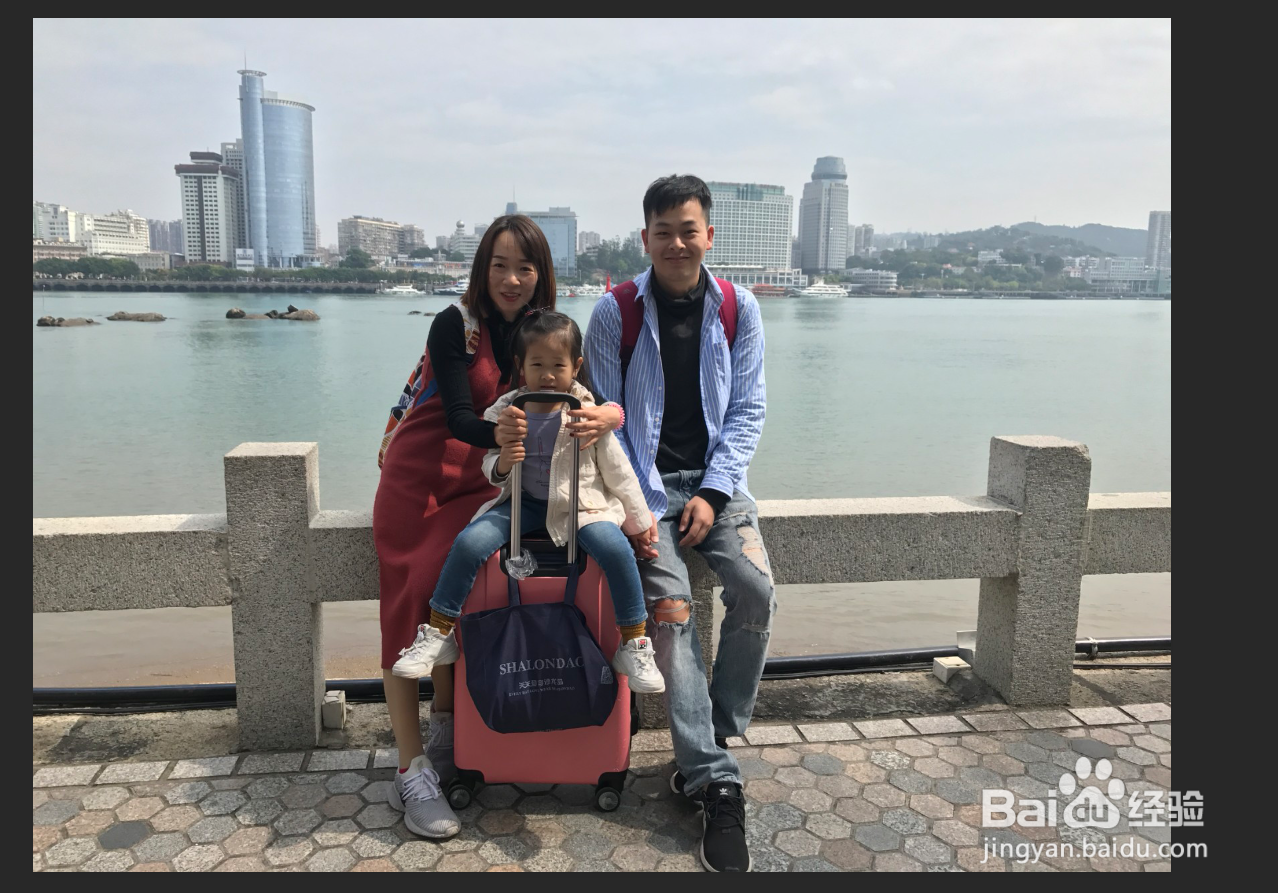
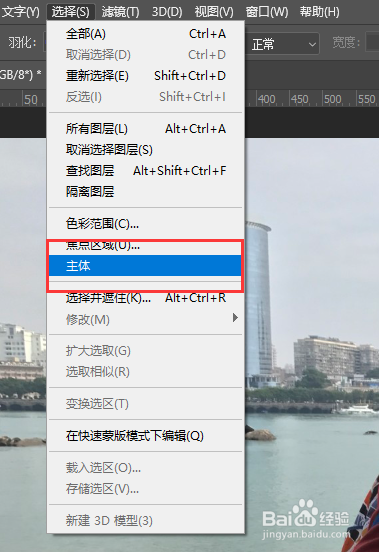
2、选择复制的图层,执行 选择—主体 命令,把人物选出来
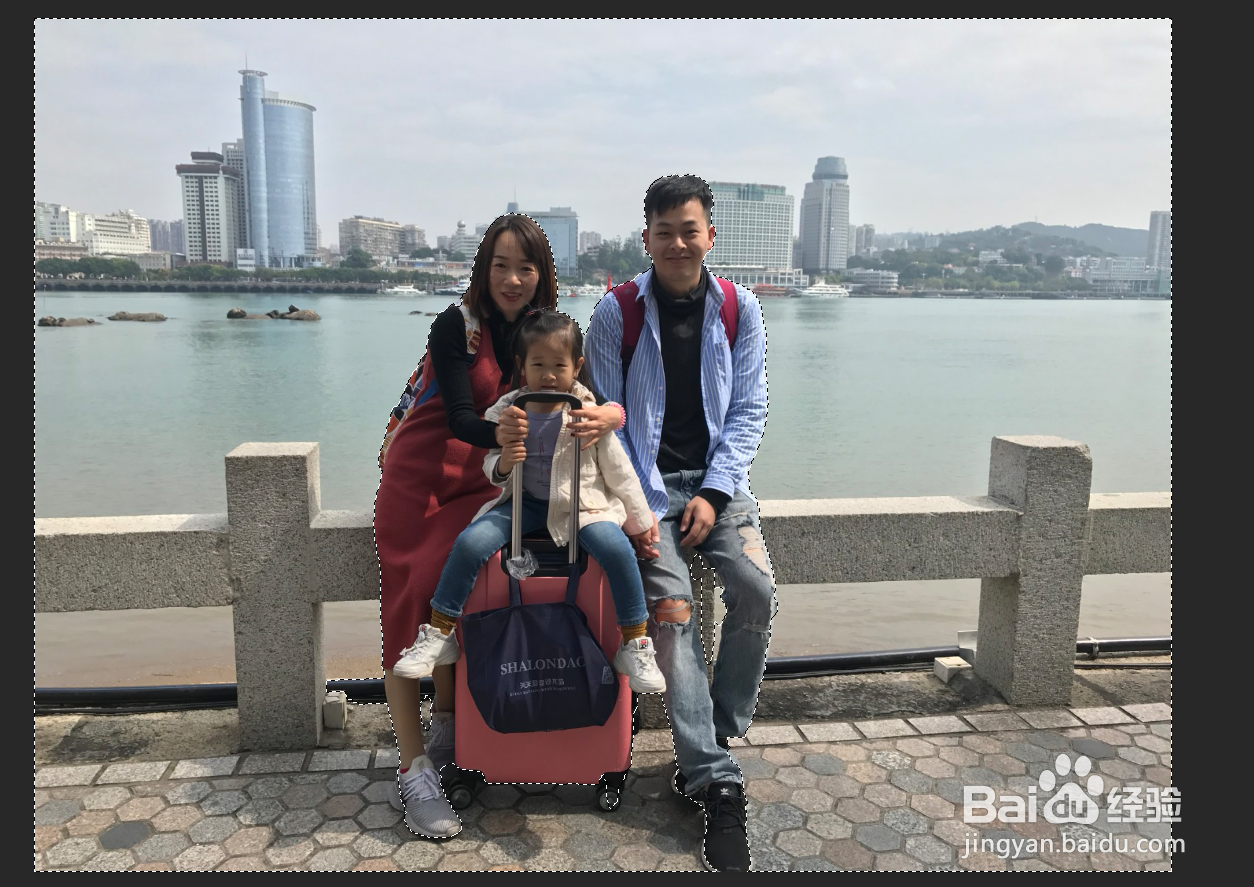
3、得到人物选区后,CTRL+shift+I,执行反选操作
得到除人物以外的选区
4、执行 滤镜—模糊—镜头模糊 命令
调整到合适的半径大小


5、确定后,得到效果图,人物突出明显

1、CTRL+J 复制图层
2、对复制层选出人物,然后反选 CTRL+shift+I
3、滤镜—模糊—镜头模糊,调整数值,搞定
时间:2026-04-24 23:48:08
1、导入素材图,Ctrl+J 复制一层
2、选择复制的图层,执行 选择—主体 命令,把人物选出来
3、得到人物选区后,CTRL+shift+I,执行反选操作
得到除人物以外的选区
4、执行 滤镜—模糊—镜头模糊 命令
调整到合适的半径大小
5、确定后,得到效果图,人物突出明显
1、CTRL+J 复制图层
2、对复制层选出人物,然后反选 CTRL+shift+I
3、滤镜—模糊—镜头模糊,调整数值,搞定
