Win10怎么禁用系统更新服务

 时间:2026-05-01 16:07:51

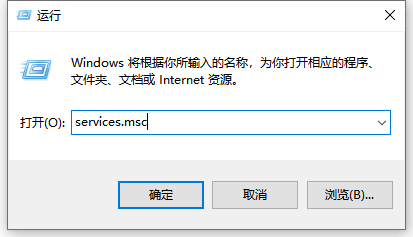
1、第一步,右击电脑左下角的微软按钮,然后选择运行打开。

Win10怎么禁用系统更新服务

2、第二步,输入services.msc,之后点击确定。

Win10怎么禁用系统更新服务

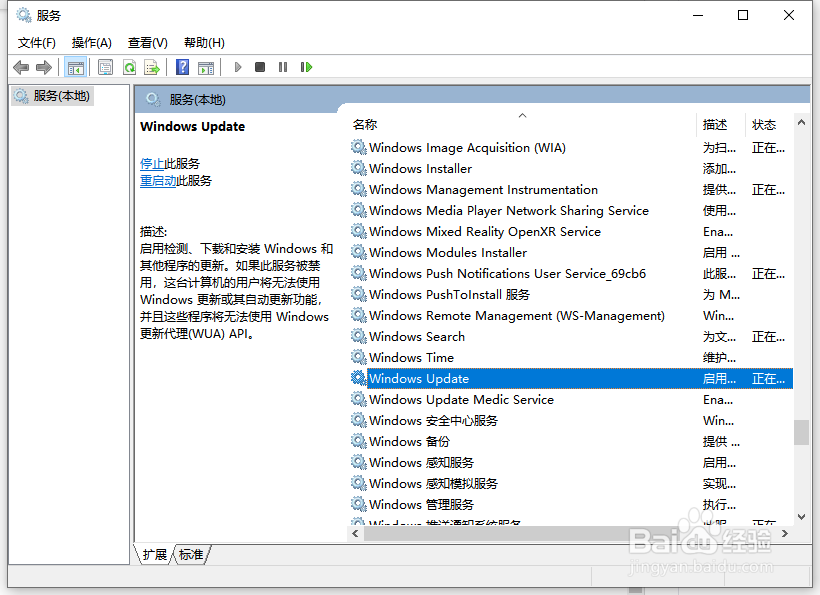
3、第三步,弹出的界面,双击Windows Update。

Win10怎么禁用系统更新服务

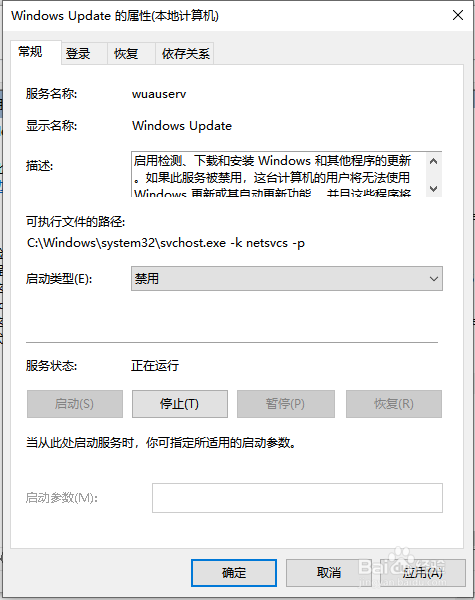
4、第四步,将启用状态改为禁用即可。

Win10怎么禁用系统更新服务

5、第五步,点击「恢复」,第一次失败处选择「无操作」,然后点击「应用」、「确定」

Win10怎么禁用系统更新服务

6、第六步,在键盘上按「win+R」键,输入gpedit.msc点击「确定」。

Win10怎么禁用系统更新服务

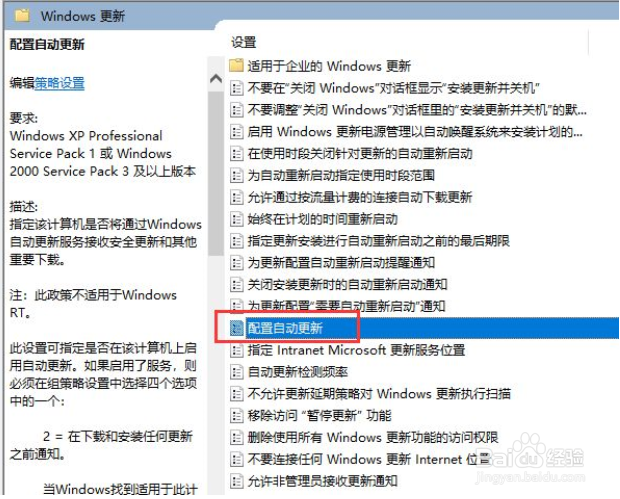
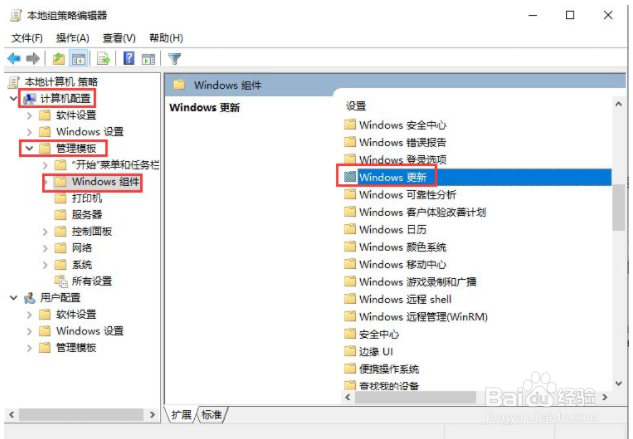
7、第七步,依此选择「计算机配置」、「管理模板」、「Windows组件」双击「Windows更新」。
Win10怎么禁用系统更新服务

8、第八步,找到“配置自动更新”选项,双击「配置自动更新」。

Win10怎么禁用系统更新服务

9、第九步,选择「已禁用」,点击「应用」、「确定」即可彻底关闭windows系统更新。

Win10怎么禁用系统更新服务

  • windows11自动更新在哪里关闭
  • windows11怎么退回windows10
  • win11怎么退回win10超过十天
  • 关闭windows自动更新
  • win10怎么更新win11
  • 热门搜索
    口气重怎么办 大闸蟹怎么做最好吃 最新影视大全 呼斯楞歌曲大全 松下冰箱怎么样 日记90字大全 芋头汤的做法大全 起名字大全男孩 孩子智力低下怎么办 日本名字大全