1、若需要同时查看同一篇文档的不同位置,打开该文档之后,找到“视图”→“拆分”。

2、点击“拆分”命令之后,会在文档中出现一条横线,选择适当位置单击,放置横线完成拆分。
横线可以上下移动,调整拆分后窗口的大小。
此时,文档上下两部分可以分别翻页,即实现同时查看文档的两个部分。

3、当同时打开大于等于2篇文档时,可以实现同时查看两篇文档。
选择“视图”→“并排查看”命令。
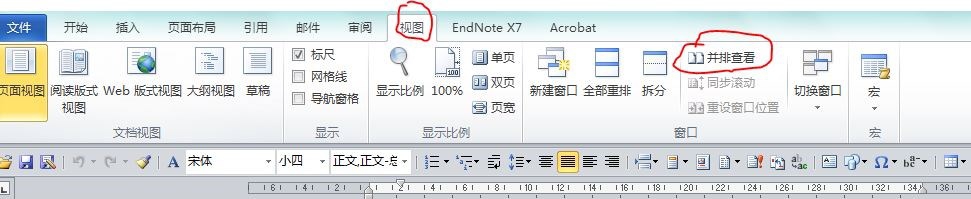
4、若只打开两篇文档,则直接实现并排查看;若打开多篇文档,选择其中需要的一篇即可。

5、此时,滚动鼠标滚轮,两篇文档同时上下滚动。若想单独给其中一篇文档翻页,则点击“同步滚动”按钮,使其变暗。再单击,恢复同步滚动。
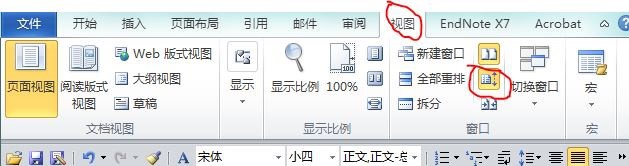
6、若想使两篇文档横向并排。则单击“全部重排”,将打开的文档窗口横向并排。

