怎么用U盘装系统(详细图文教程)

 时间:2026-02-14 07:45:48

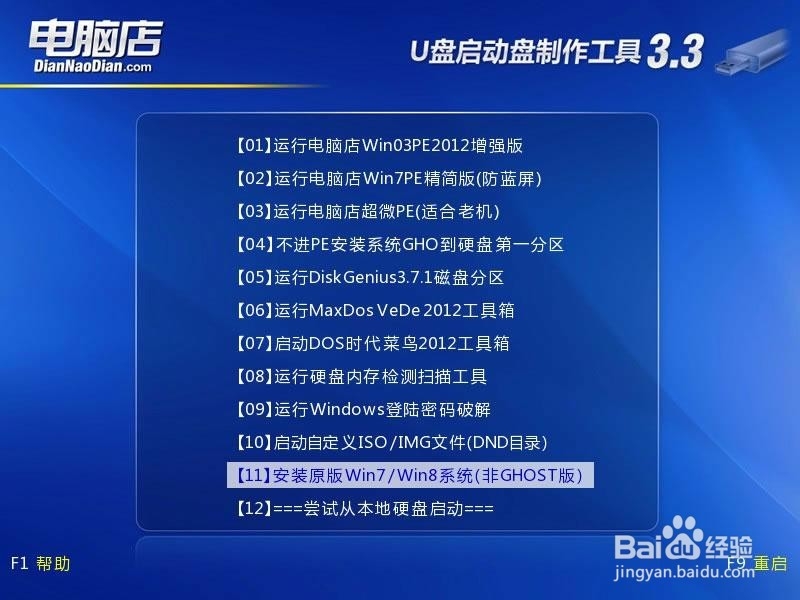
1、U盘启动电脑

使用U盘启动盘启动电脑,进入到启动后的菜单,选择11,进入PE
怎么用U盘装系统(详细图文教程)

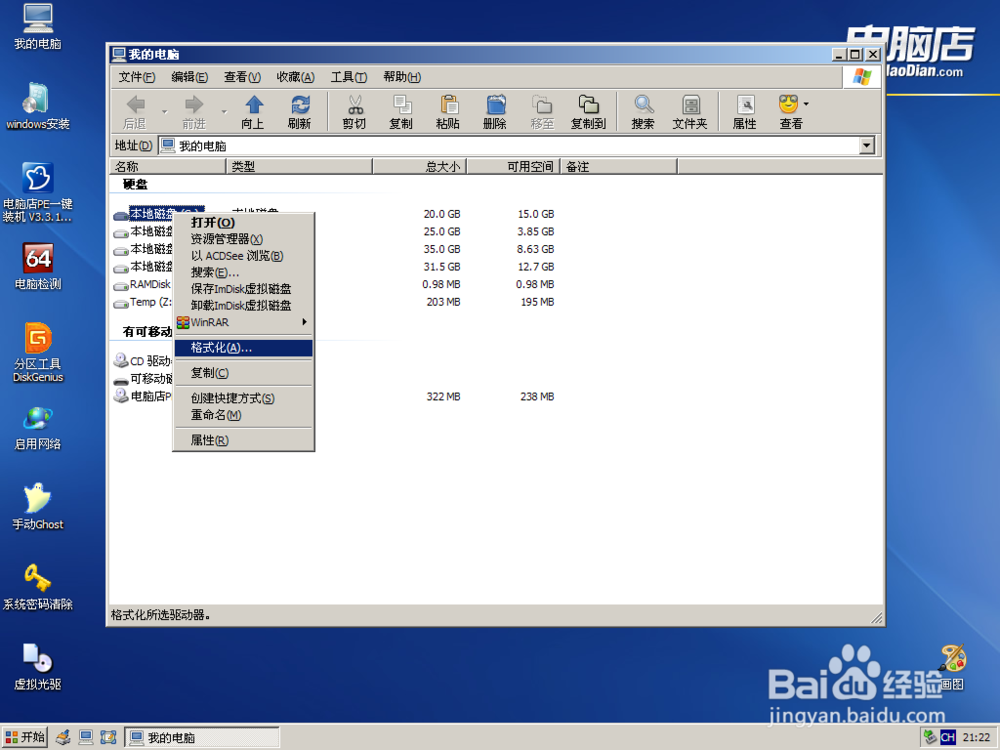
2、格式化系统盘

为确保系统安装纯净,在安装系统之前,最好把原系统所在硬盘格式化
怎么用U盘装系统(详细图文教程)

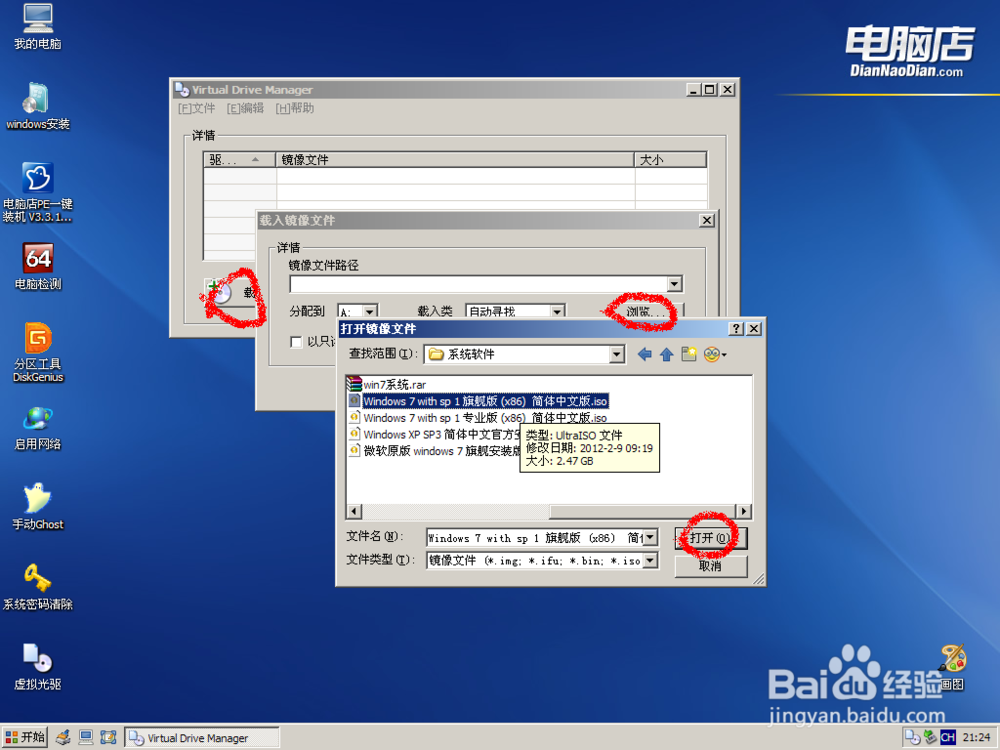
3、加载iso镜像

进入PE之后找到我们准备的系统镜像,是一个ISO文件,然后用虚拟光驱进行加载
怎么用U盘装系统(详细图文教程)

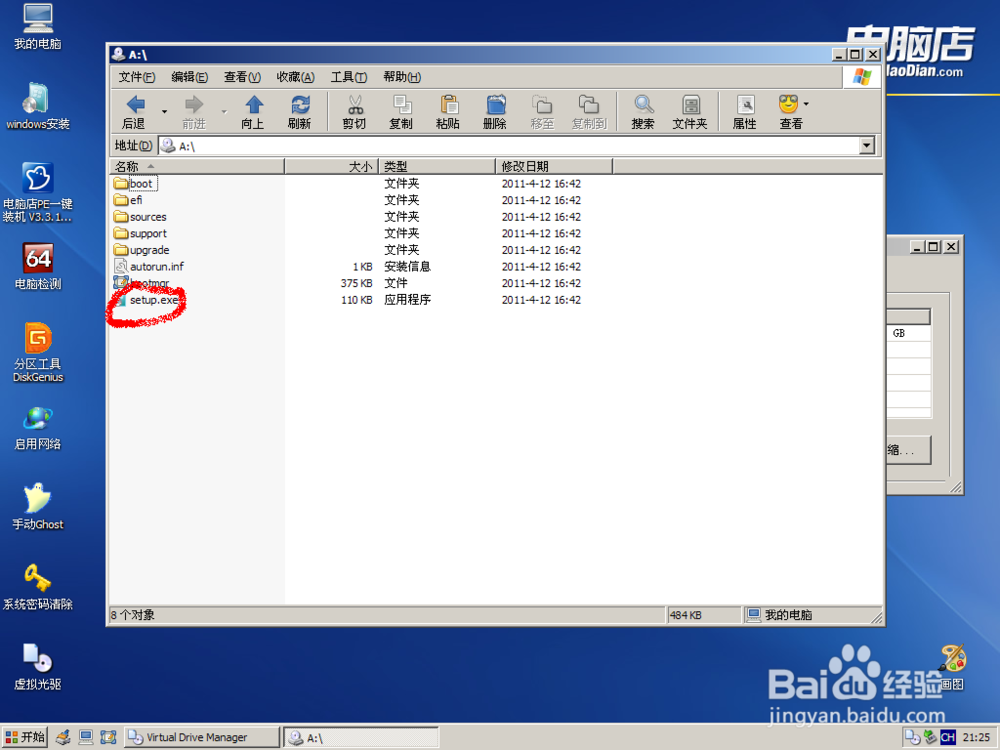
4、检查刻录好的盘符

打开ISO镜像文件之后,注意观察“我的电脑”里面多了一个盘,这就是我们要刻录好的安装系统了,打开,找到setup.exe之类的文件,在点击setup之前注意拔掉U盘。否则会影响到下一步安装
怎么用U盘装系统(详细图文教程)

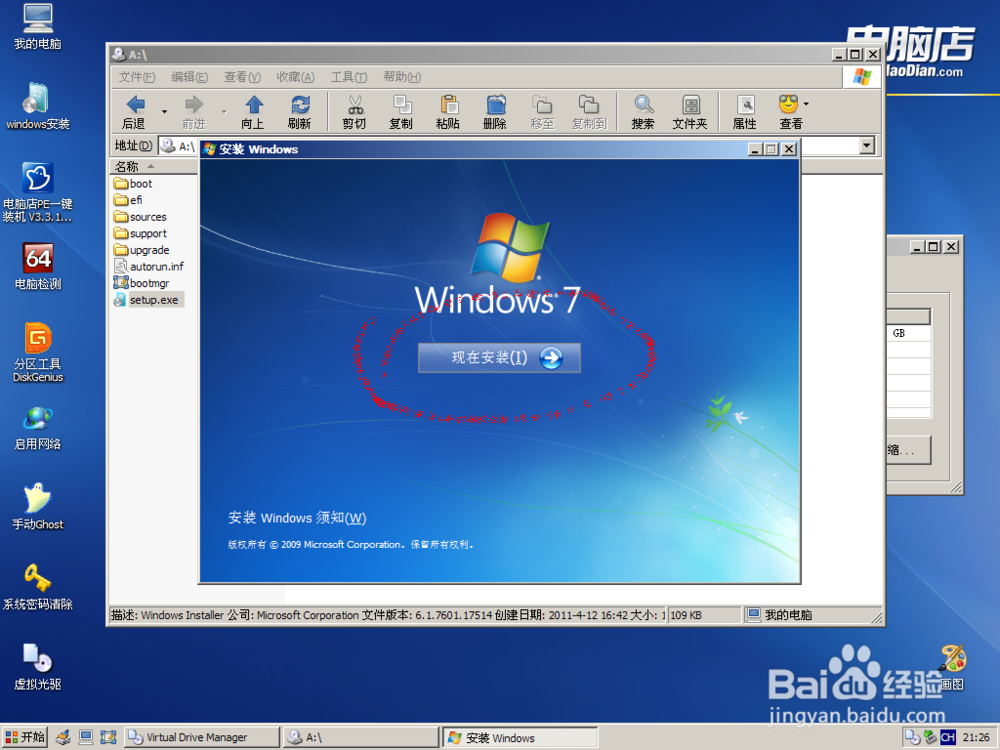
5、执行安装

双击setup.exe文件,就会出现安装界面了,按上面提示 的步骤点击安装即可
怎么用U盘装系统(详细图文教程)

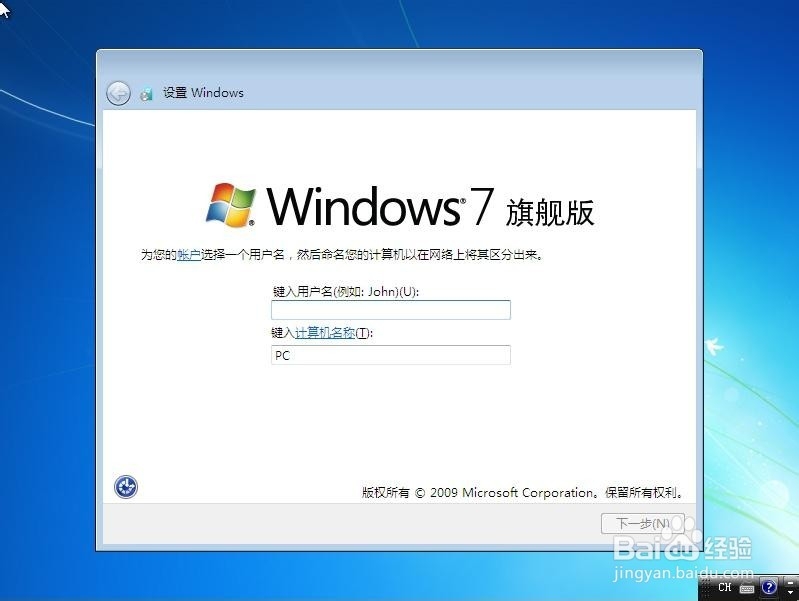
6、设置常用参数

安装好之后,进入新系统界面,可以设置开机账号和密码,时间,网络等即可进入新的系统
怎么用U盘装系统(详细图文教程)

  • 怎么用U盘装系统,u盘装系统教程
  • u盘怎么装系统|U盘装系统方法
  • u盘装系统win7 64位怎么安装
  • u当家u盘装系统修改卷标图文教程
  • 联想 E47G笔记本U盘装系统详细步骤(图文教程)
  • 热门搜索
    临时身份证可以坐飞机吗 荣成旅游 华为荣耀7怎么样 帕杰罗怎么样 老师我可以喜欢你吗 王学圻怎么读 qq申诉不成功怎么办 凉拌菜 泰迪可以吃香蕉吗 凉拌莴笋的做法