PS怎样制作图片旋转扭曲效果

 时间:2026-04-22 22:21:48

1、打开Photoshop CS2,新建一个剪贴板。
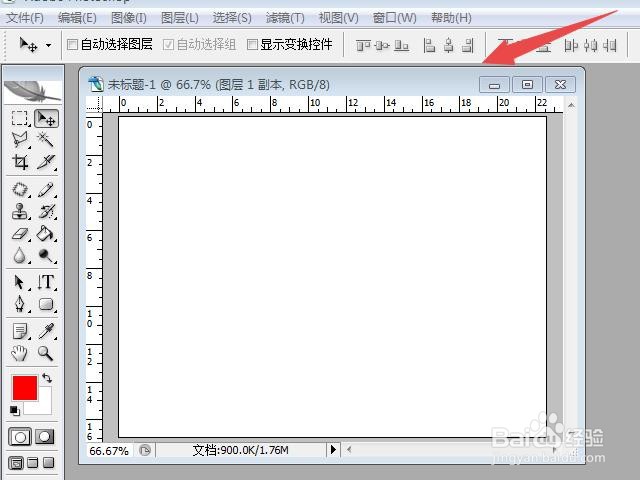
PS怎样制作图片旋转扭曲效果

2、在剪贴板内置入一张需要制作的照片。

PS怎样制作图片旋转扭曲效果

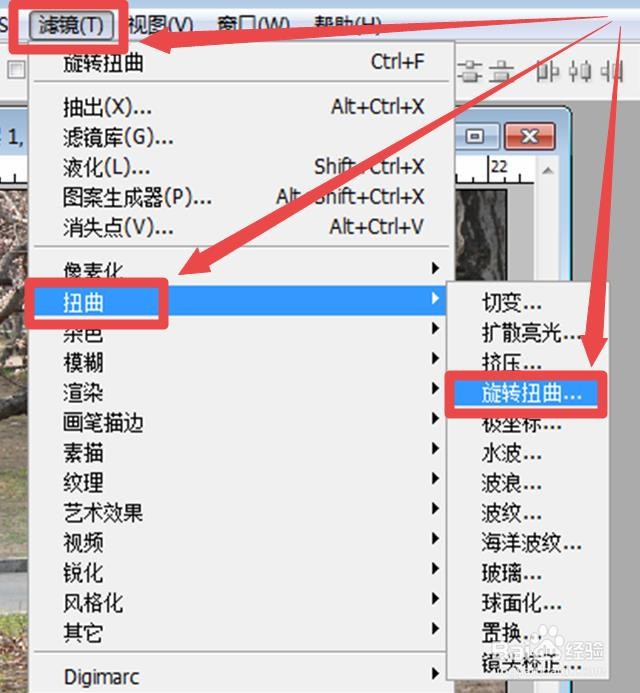
3、在上方功能区找到“滤镜”图标,点击打开滤镜工具。在打开的滤镜工具对话框中,选择“扭曲”,右滑鼠标,再次打开一个对话框,选择点击“旋转扭曲”。
PS怎样制作图片旋转扭曲效果

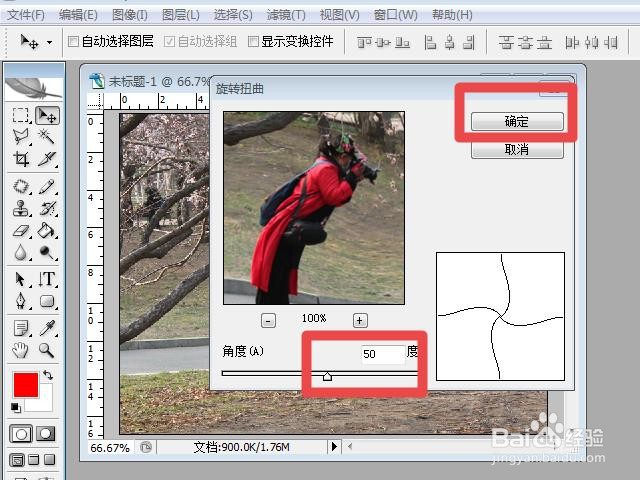
4、在旋转扭曲窗口,左上是预览窗口,下面是旋转扭曲指标,右下是旋转扭曲示意窗口;角度指标可以拖动滑标观察预览图片变化情况进行设置,也可以直接输入指标。上面的百分比指标也可以点击“+”“-”符号进行调整。这里我们设置为100%,角度设置为50%。
PS怎样制作图片旋转扭曲效果

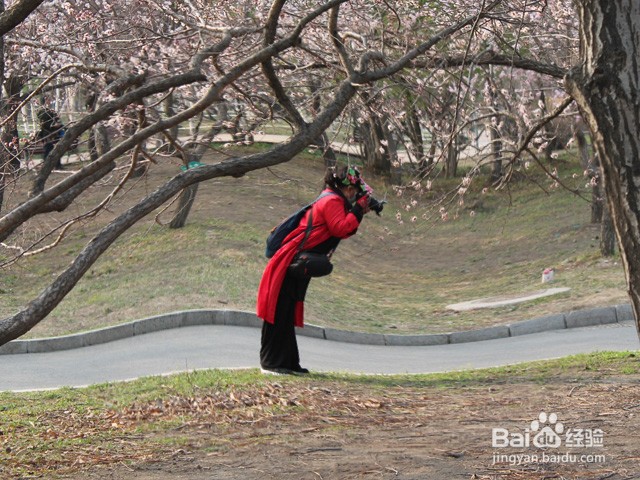
5、点击确定,合并图层,图片旋转扭曲效果制作完成。可以直接应用或存储备用。
PS怎样制作图片旋转扭曲效果

  • PS使用滤镜扭曲的方法
  • 在photoshop中如何将图片设置成玻璃滤镜。
  • PS内置滤镜——之风格化
  • 教你如何使用仿制图章工具仿制一朵花
  • flash如何绘制大树和小鸟
  • 热门搜索
    葫芦侠怎么用 贝雷帽的编织方法 牛肉丝怎么炒才嫩 山药的种植方法 灰指甲初期治疗方法 香港蓝月亮精选免费资料大全 矽肺病最佳治疗方法 年轻人血压高怎么办 花朵图片大全 涨奶有硬块怎么办