WPS页码添加不同形式数字的方法

 时间:2026-05-02 06:15:45

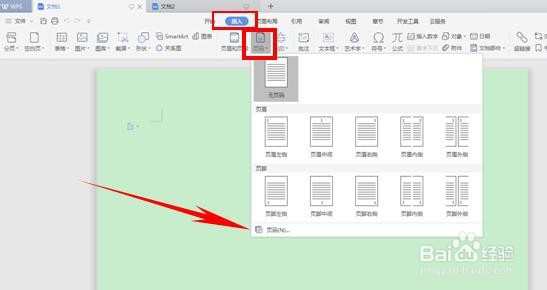
1、首先,单击工具栏【插入】下的【页码】,下拉菜单下单击页码。
WPS页码添加不同形式数字的方法

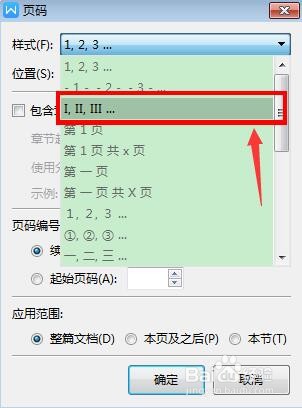
2、弹出对话框,选择样式,单击下拉菜单中的罗马数字。

WPS页码添加不同形式数字的方法

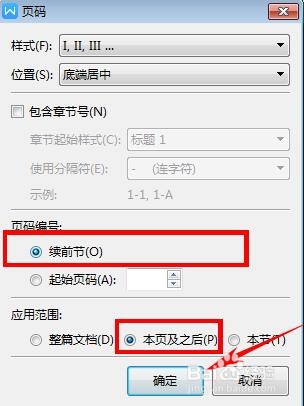
3、页码编号单击“续前节”,应用范围选择“本页及之后”,单击确定。

WPS页码添加不同形式数字的方法

4、可以看到页码出现了“Ⅰ”“Ⅱ”

WPS页码添加不同形式数字的方法

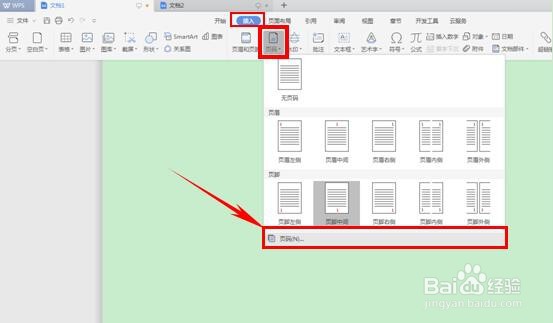
5、接下来我们在第三页输入为阿拉伯数字的页码,单击工具栏【插入】下的【页码】,下拉菜单下单击页码。
WPS页码添加不同形式数字的方法

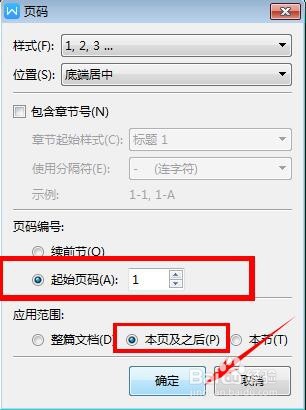
6、弹出对话框,在样式中选择阿拉伯数字1,2,3,在页码编号处选择起始页码,在应用范围处选择本页及之后。单击确定。
WPS页码添加不同形式数字的方法

7、这样我们就可以看到成功添加了阿拉伯数字的页码了,是不是很简单呢,赶快试试吧。

WPS页码添加不同形式数字的方法

  • 如何查看WPS页边距设置情况
  • WPS怎样设置文档中每一章另起一页
  • 自动生成目录为什么会把内容也带着呢
  • WPS文档目录字体不一样怎么设置
  • WPS文档如何自动更新目录
  • 热门搜索
    右胸腔疼是怎么回事 qq群管理员怎么设置 怀孕一个月怎么办 怎么做巧克力 晚上睡觉老做梦是怎么回事 生牛肉怎么煮 怎么解防沉迷 广东轻工职业技术学院怎么样 虚拟home键怎么设置 电脑怎么改字体