如何自动清除windows临时文件夹?

 时间:2026-04-23 18:52:01

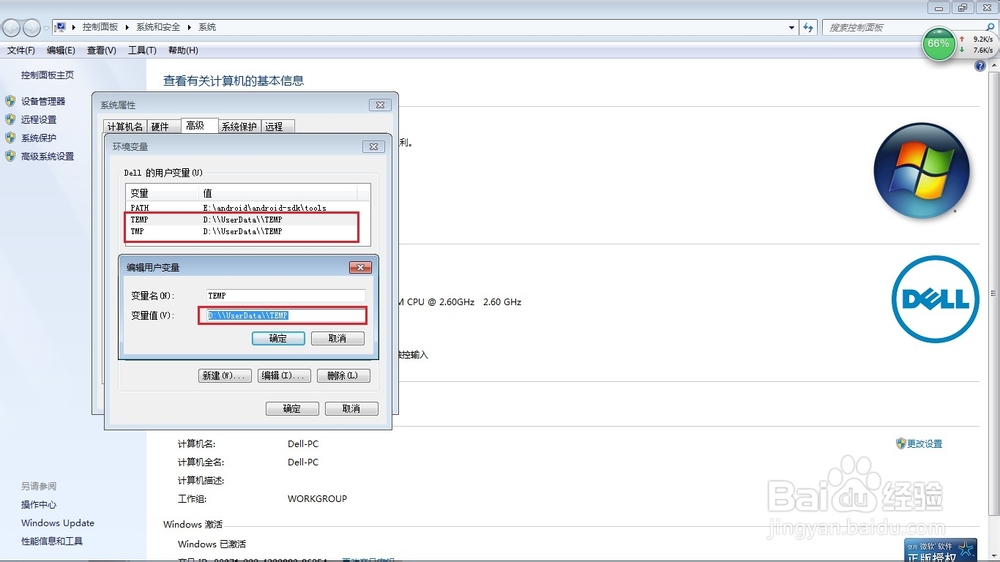
1、在D盘建立D:\\UserData\\TEMP目录。

如何自动清除windows临时文件夹?

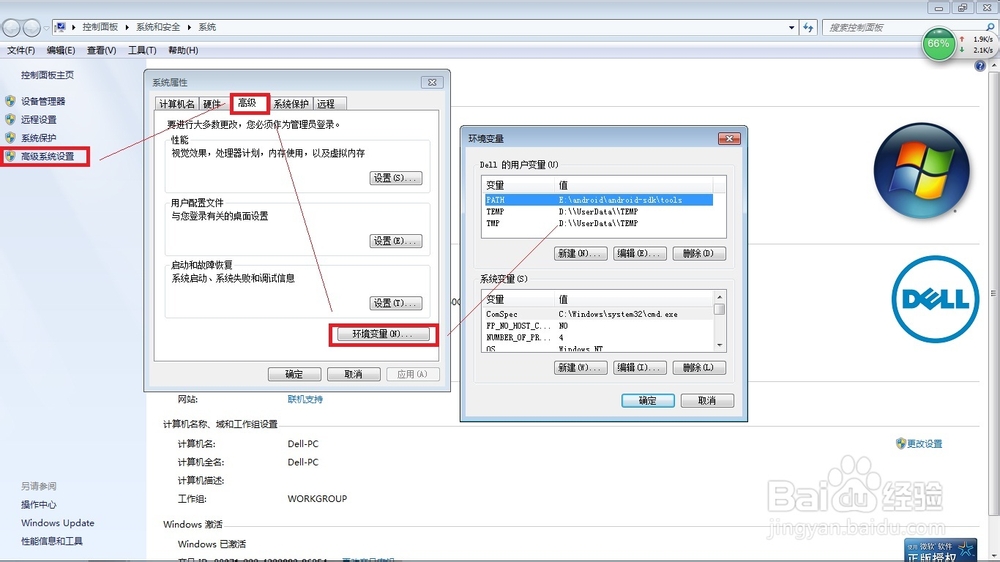
2、右击\"我的电脑\"》\"属性\"》\"高级系统设置\"》\"高级\"》打开“环境变量”对话框,将用户变量和系统变量都改为D:\UserData\TEMP。
如何自动清除windows临时文件夹?

如何自动清除windows临时文件夹?

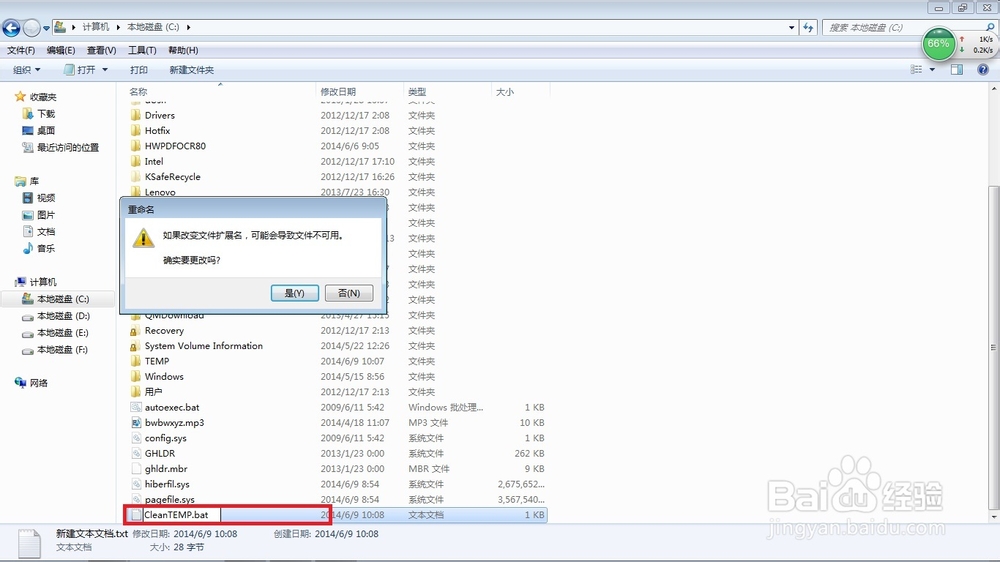
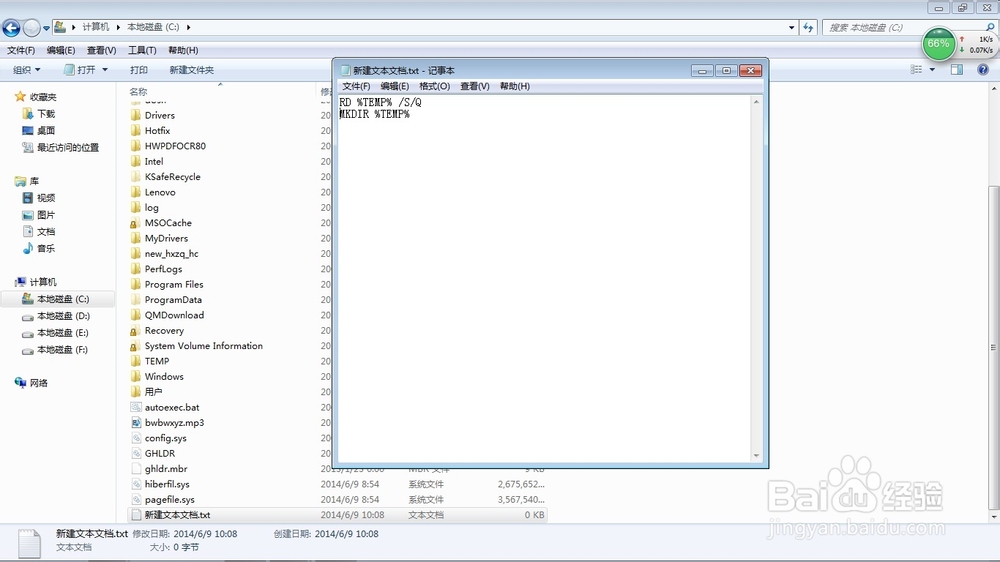
3、在C盘根目录下,新建一个文本文档,写入两行代码:

              RD %TEMP% /S/Q

              MKDIR %TEMP%

另存为*.bat格式(如CleanTEMP.bat)。
如何自动清除windows临时文件夹?

如何自动清除windows临时文件夹?

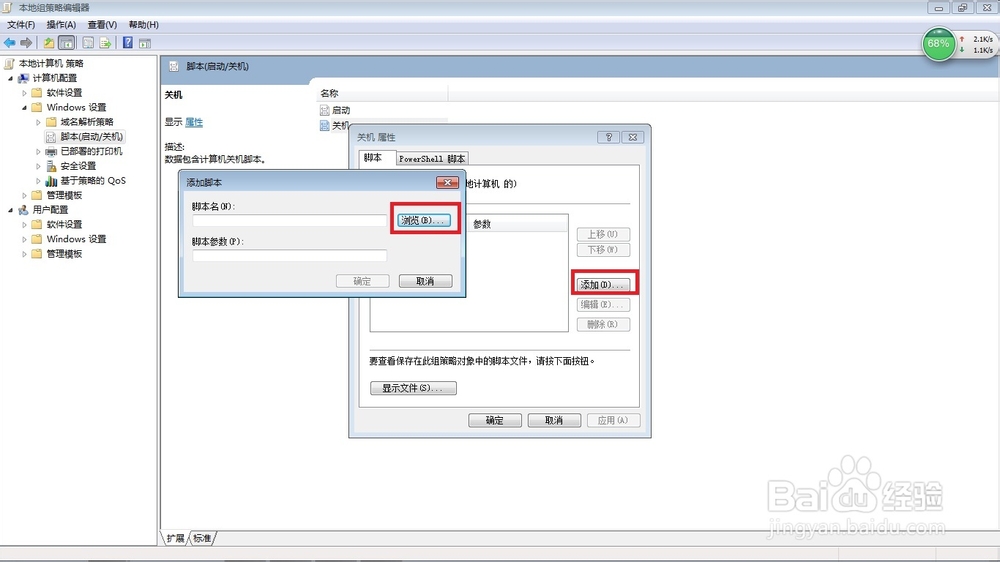
4、 4.打开组策略(运行gpedit.msc),依次打开“计算机配置-Windows 设置-脚本(启动/关机)”,然后随便打开“启动”或“关机”,效果都一样,一个是登录时清空Temp一个是关机时清空,这里我选择“关机”。点击“添加” 把刚才做好的*.bat文件导入,点“确定”后就设置完成,以后关机的时候就会自动对用户产生的临时文件进行清理。

如何自动清除windows临时文件夹?

如何自动清除windows临时文件夹?

如何自动清除windows临时文件夹?

如何自动清除windows临时文件夹?

如何自动清除windows临时文件夹?

  • Windows 8.1 速度提升办法
  • 16/32路麦克风阵采集Windows系统操作步骤
  • xp怎么看是32位还是64位
  • win7如何将磁盘转换为NTFS格式
  • intel 945显卡支持opengl2.0怎么打开
  • 热门搜索
    怎么治白头发 大米饭怎么做好吃 鳡鱼怎么钓 华为p10怎么样 水密码化妆品怎么样 腿毛太多怎么办 tp-link无线路由器怎么设置 水表怎么读 秋季腹泻怎么治疗 上海到乌镇怎么坐车