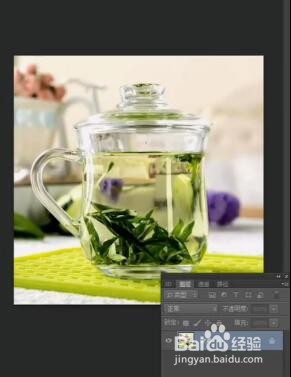
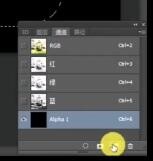
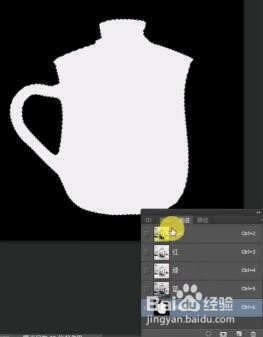
1、打开PS,导入透明水杯图片,用钢笔工具沿着水杯的轮廓抠图,建立选区,接着新建通道,填充为白色
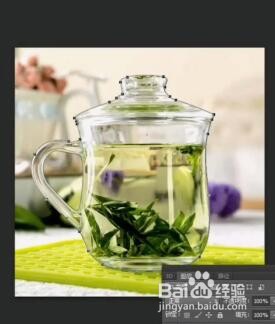
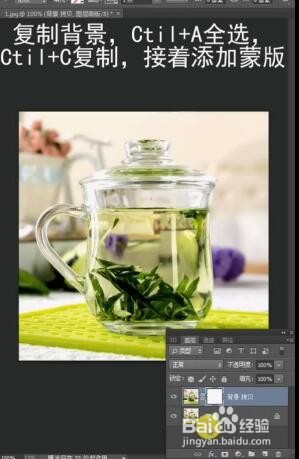
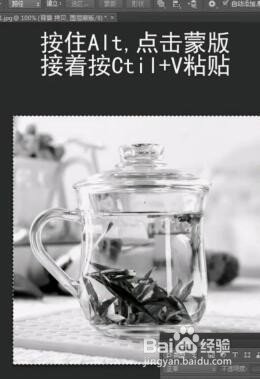
2、回到图层,ctrl+j复制图层,ctrl+a全选,ctrl+c复制,接着添加蒙版
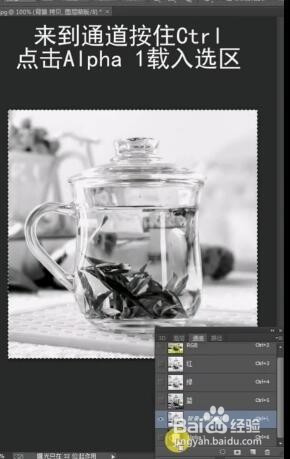
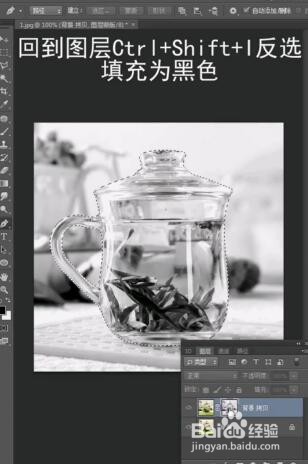
3、来到通道按住ctrl键点击ALPHA1载入选区,回到图层ctrl+shift+i反选,填充为黑色,再调整颜色即可
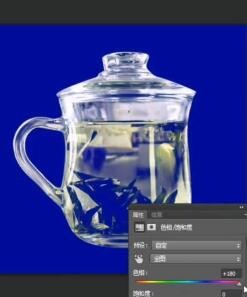
时间:2026-04-22 05:37:57
1、打开PS,导入透明水杯图片,用钢笔工具沿着水杯的轮廓抠图,建立选区,接着新建通道,填充为白色
2、回到图层,ctrl+j复制图层,ctrl+a全选,ctrl+c复制,接着添加蒙版
3、来到通道按住ctrl键点击ALPHA1载入选区,回到图层ctrl+shift+i反选,填充为黑色,再调整颜色即可
