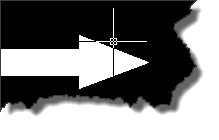
AutoCAD中绘制箭头的方法二

 时间:2026-05-06 20:35:35

1、在“绘图”工具栏中选择“多段线”命令,当然你可以直接在命令行中输入PL命令。
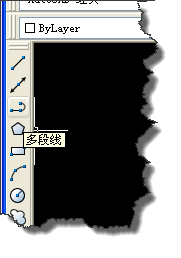
AutoCAD中绘制箭头的方法二

2、在任意位置单击,设置一个起点,再输入W,设置起点宽度和端点宽度,你根据自己的情况设置一个宽度,但要保证这个数值相同。
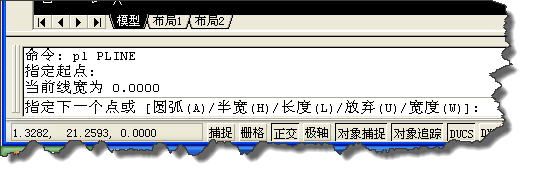
AutoCAD中绘制箭头的方法二

3、上面的操作是用来绘制箭头的直线部分。这个时候操作大家最好把正交模式开启。
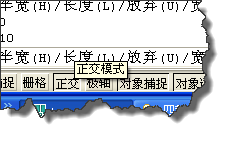
AutoCAD中绘制箭头的方法二

4、下面我们绘制箭头部分,再次输入W,设置起点宽度和端点宽度,这里注意我们要设置起点宽度大于刚刚设置的宽度,端点宽度设置为0。
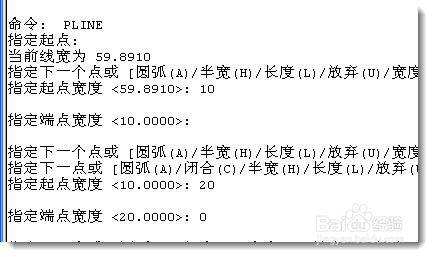
AutoCAD中绘制箭头的方法二

5、我们可以通过拖动鼠标来控制箭头的形状。

AutoCAD中绘制箭头的方法二

6、这种绘制箭头的方法,优点很明显,绘制完成后,我们还可以拖动热点进行调整,但缺点是捕捉箭头的几个端点难以捕捉。
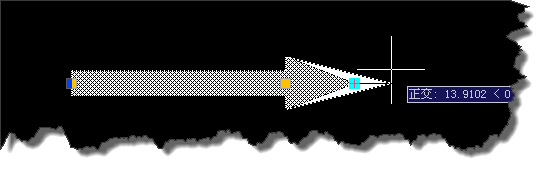
AutoCAD中绘制箭头的方法二

  • CAD中插入块对话框个选项详解
  • cad怎样使用线性标注
  • 在CAD中执行【旋转】命令的几种方法?
  • 在CAD中执行【构造线】命令后各选项含义?
  • CAD设置图层的方法
  • 热门搜索
    g和弦怎么按 穿越火线怎么开挂 淘宝怎么关闭店铺 西洋参片怎么吃 落枕怎么治疗 三峡大学怎么样 鼻子大怎么变小 陆龟怎么养 qq怎么绑定身份证号 怎么清理缓存