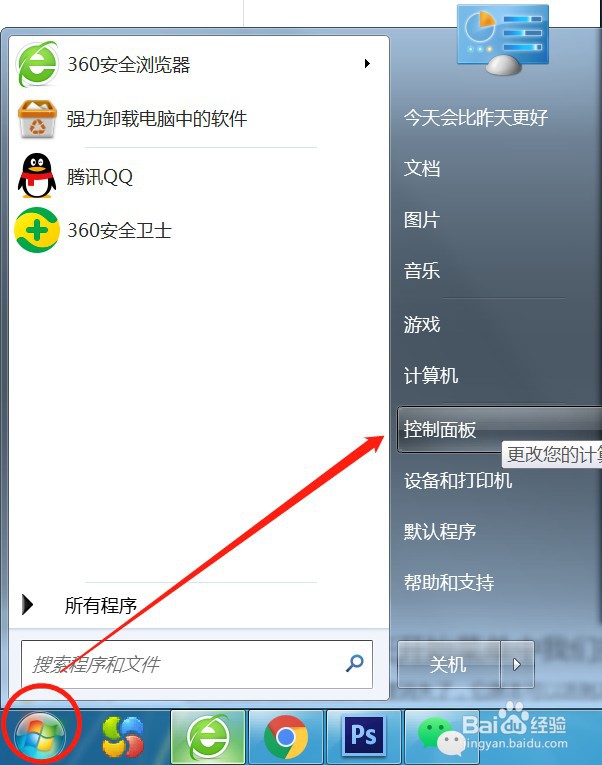
1、在开始菜单中我们找到”控制面板,点击打开
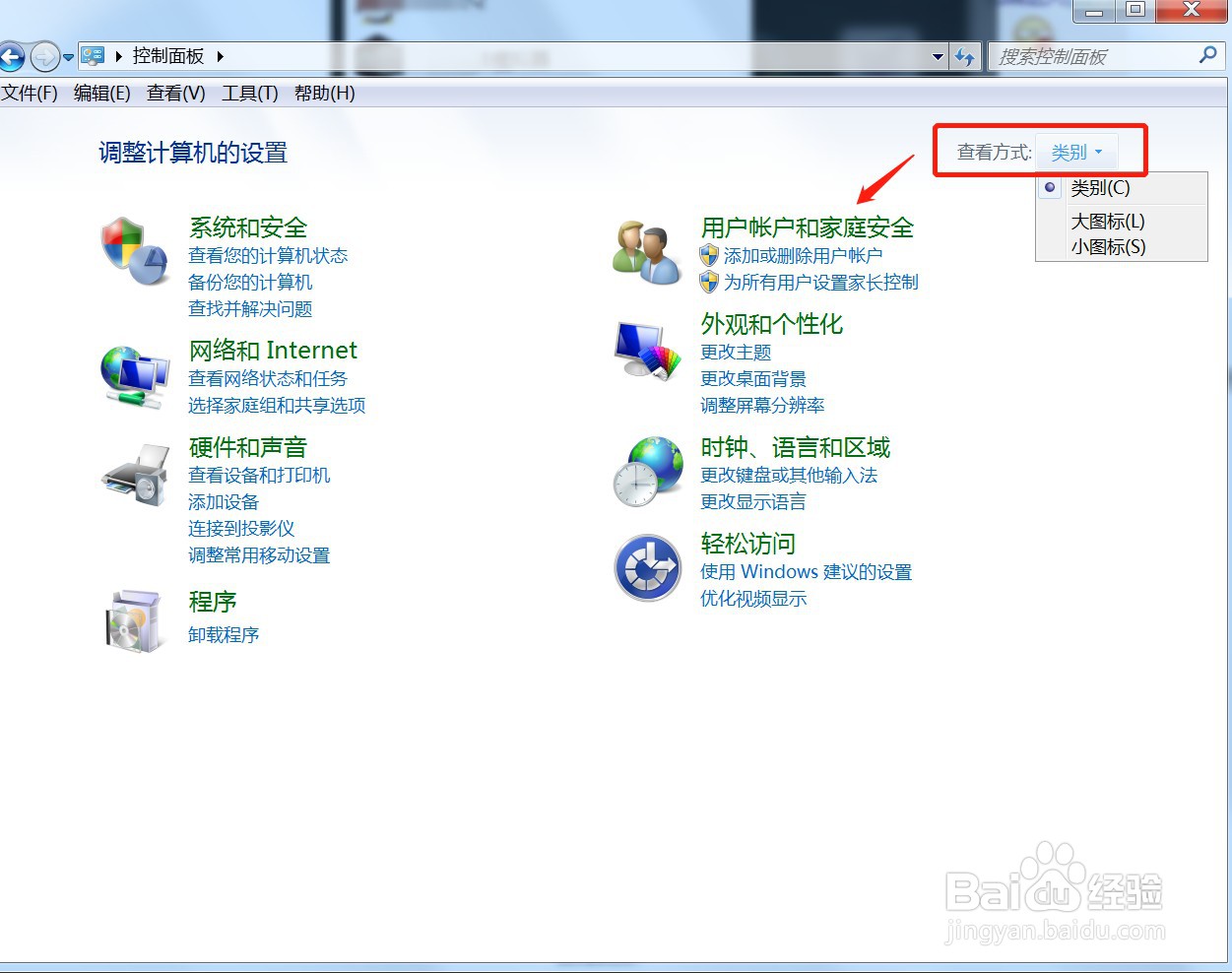
2、查看方式选择类别,点击用户账户和家庭安全
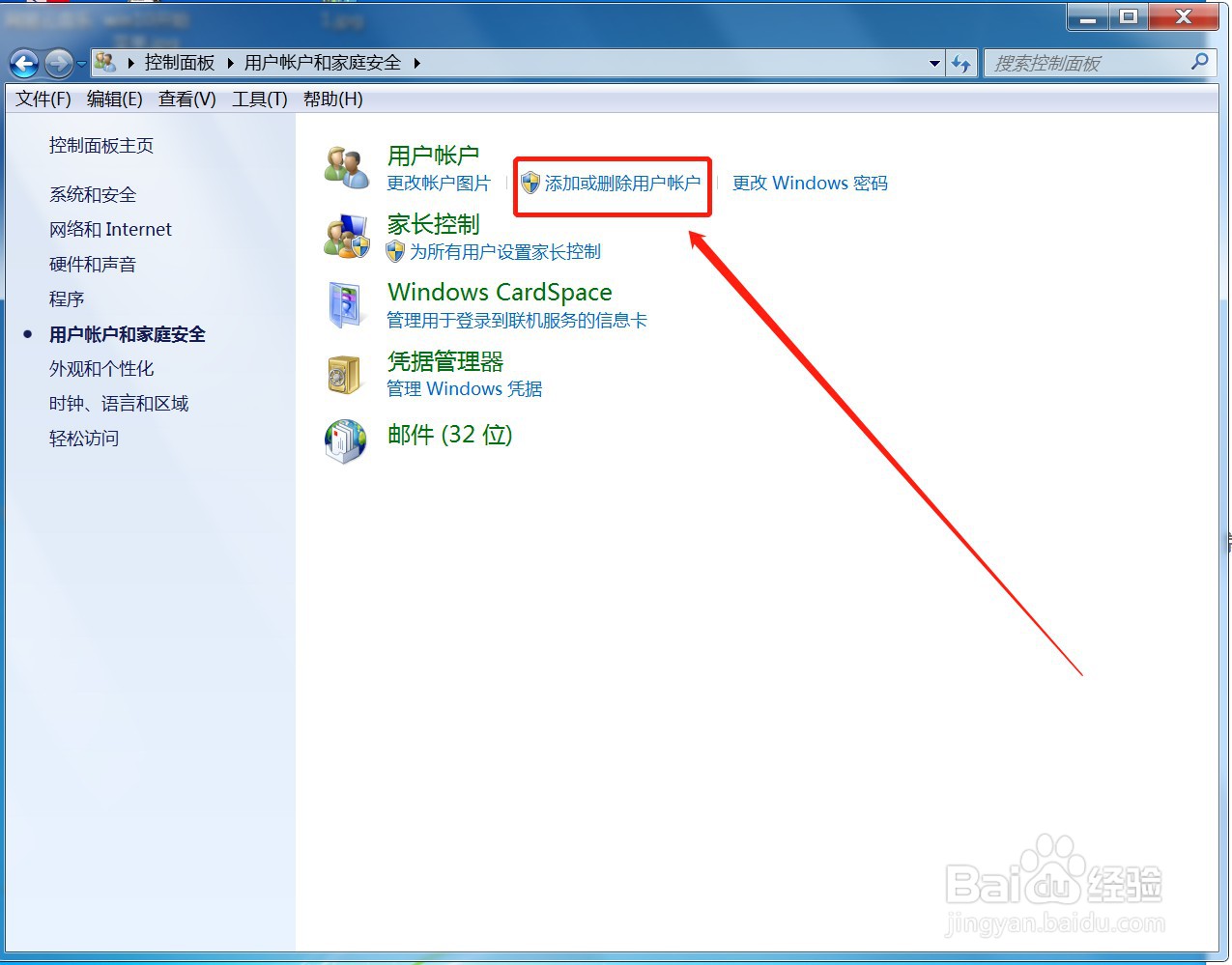
3、点击添加或删除用户账户。
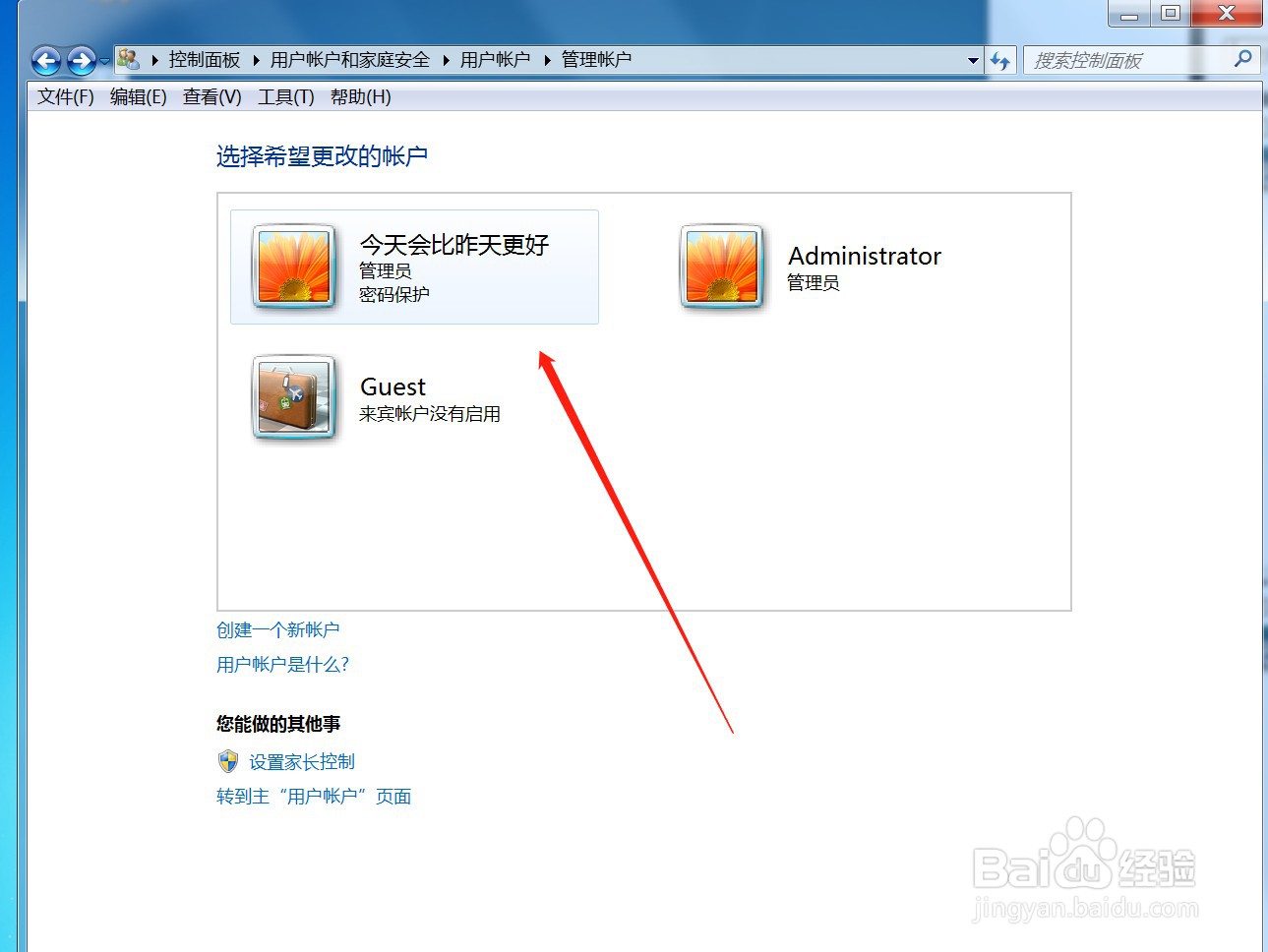
4、我们找到要删除的用户账户,点击进入。
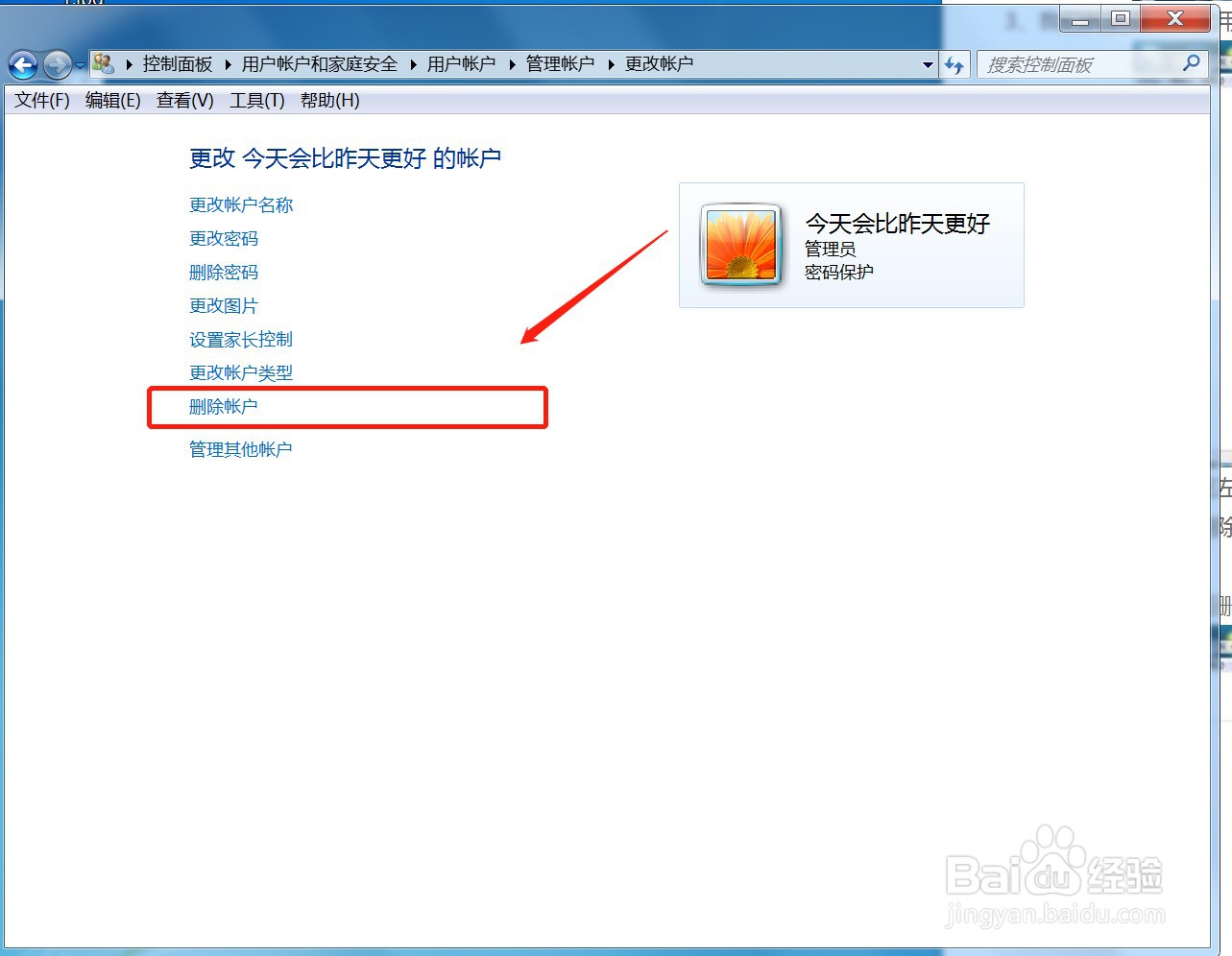
5、进入用户账户后在左侧有个“删除账户”,点击。
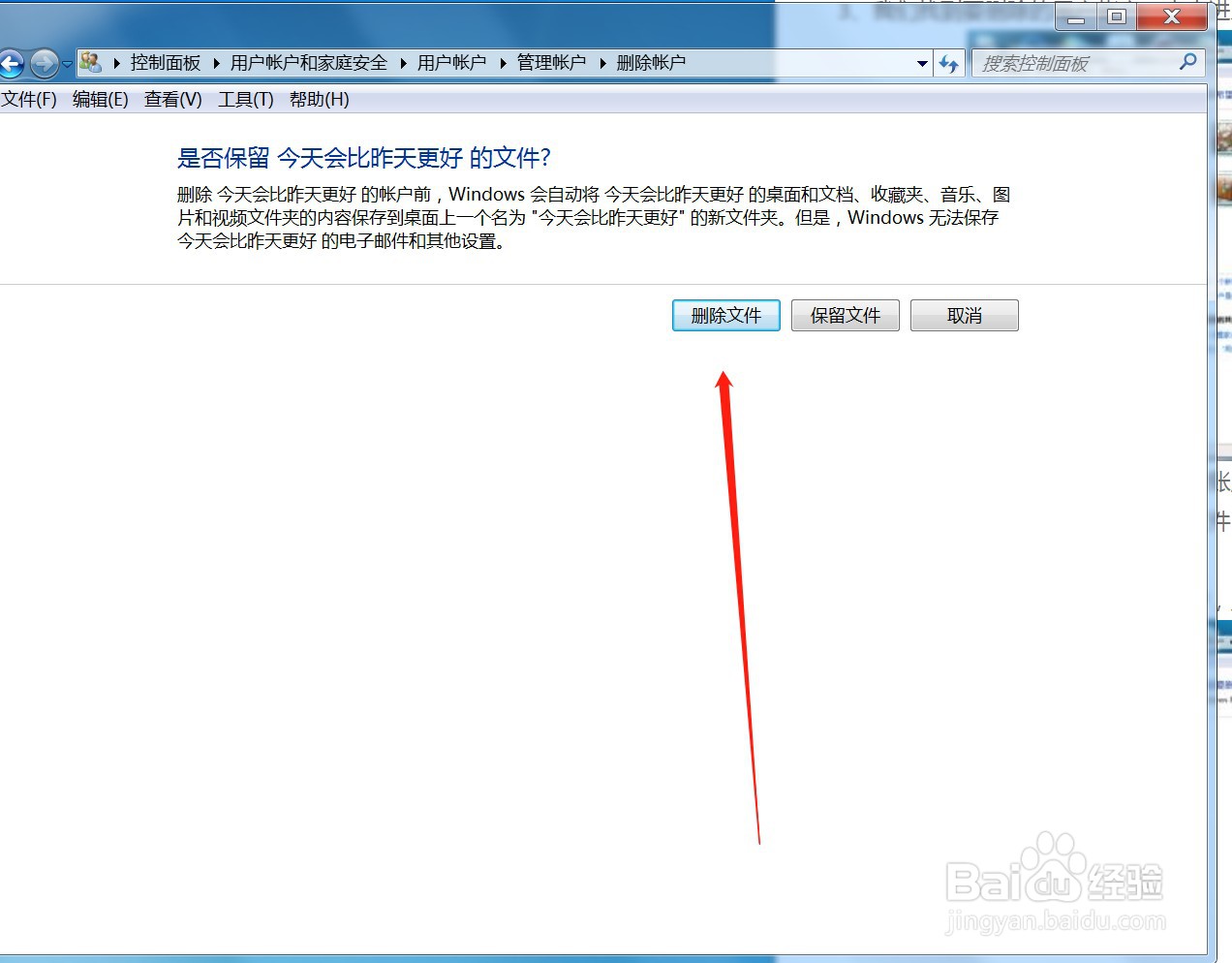
6、下一页之确定是否删除该用户账户,点击删除即可。
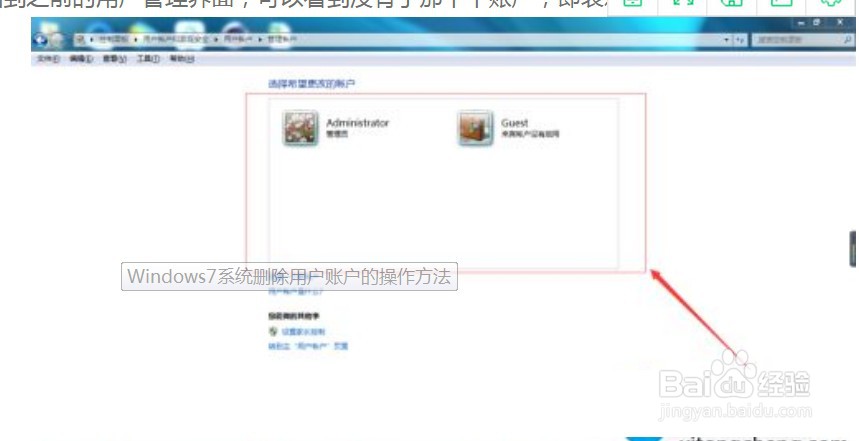
7、我们回到之前的用户管理界面,可以看到没有了那个个账户,即表示完成删除。
时间:2026-04-21 22:10:35
1、在开始菜单中我们找到”控制面板,点击打开
2、查看方式选择类别,点击用户账户和家庭安全
3、点击添加或删除用户账户。
4、我们找到要删除的用户账户,点击进入。
5、进入用户账户后在左侧有个“删除账户”,点击。
6、下一页之确定是否删除该用户账户,点击删除即可。
7、我们回到之前的用户管理界面,可以看到没有了那个个账户,即表示完成删除。
