1、下图是PowerPoint支持的一些视频格式及其扩展名。

2、下面以PowerPoint2013为例介绍如何给PPT添加视频,以及设置自动播放技巧
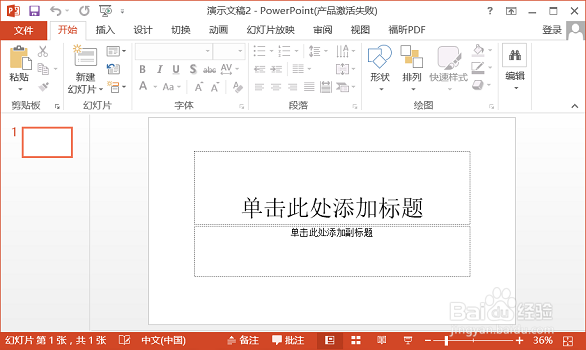
3、新创建一个PPT文件,打开PowerPoint2013,随便选个模板,新建一个文件。

4、插入视频文件,单击“插入”,下拉菜单中选择“视频”然后“PC上的视频”。

5、打开“插入视频文件”对话框,找到并选中需要的视频,然后单击“插入”。

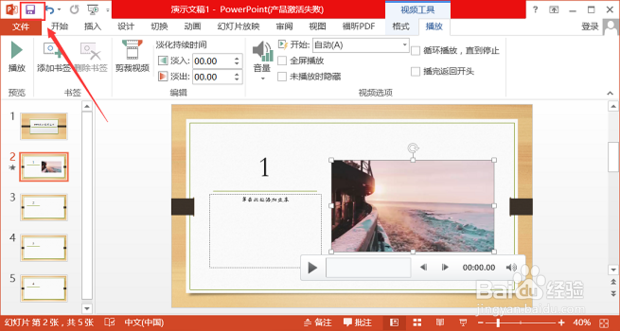
6、视频插入PPT后并设置其自动播放。点击“播放”,选择“视频工具”下“播放”下拉菜单中的“自动(A)”即可。

7、还可以调整视频播放窗口的大小,鼠标拖动视频边缘上的小方点,将其定位在幻灯片的合适位置上即可。还是点击播放视频按键,即可以播放预览视频了。

8、完成后单击“保存”即可。