1、点击A4单元格(如下图)

2、点击菜单栏上的“数据”-“排序”(如下图)

3、弹出窗口,主要关键词选中“班级”,点击“确定”,班级排序就完成了
(如下图)

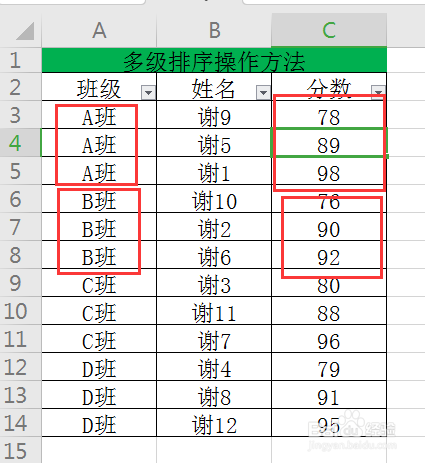
4、点击C4单特三元格(如下图)

5、点击菜单栏上的“数据”-“排序”,弹出窗口,点击“攀信添加条件”(如下图)

6、次要关键词选中“分数”,最后点击“确定”即可(如下图)鉴段虚

时间:2026-04-23 04:53:11
1、点击A4单元格(如下图)
2、点击菜单栏上的“数据”-“排序”(如下图)
3、弹出窗口,主要关键词选中“班级”,点击“确定”,班级排序就完成了
(如下图)
4、点击C4单特三元格(如下图)
5、点击菜单栏上的“数据”-“排序”,弹出窗口,点击“攀信添加条件”(如下图)
6、次要关键词选中“分数”,最后点击“确定”即可(如下图)鉴段虚
