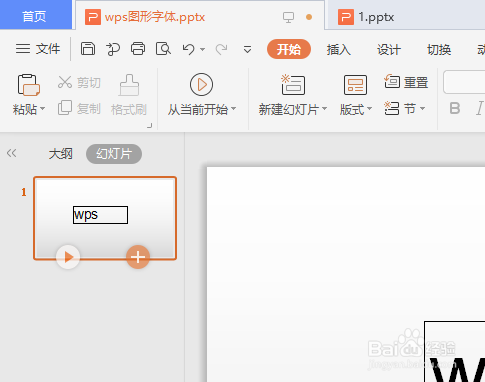
1、首先,打开WPS演示文稿内容。如图:
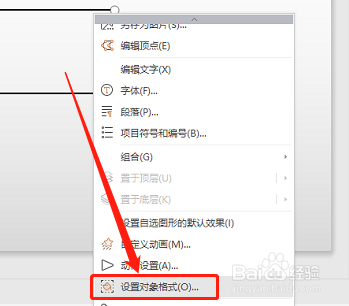
2、然后,选中图形点击右键,选择“设置对象格式”。如图
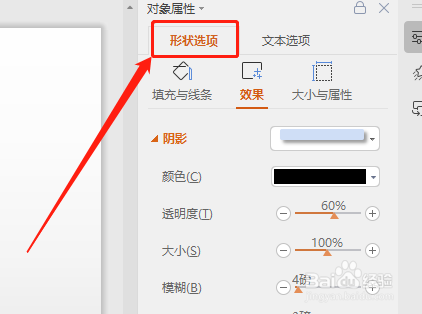
3、在右侧对象属性中,选择“形状选项”。如图:
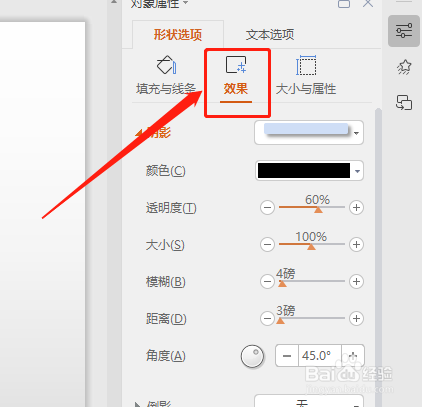
4、点击中间“效果”选项。如图:
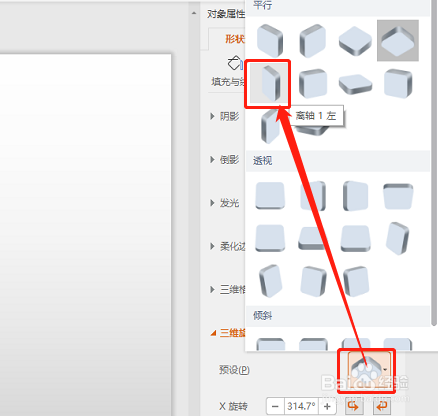
5、在效果中,选择“三维格式”,并在预设平行中点击“离轴左1”效果即可。如图:
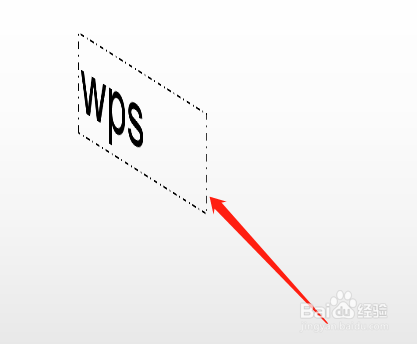
6、此时,文本框将显示“离轴左1”三维旋转效果。如图:
1、1.打开演示文稿内容,点击选中文本框,右键单击选中“设置对象格式”。
2.在效果中,选择“三维格式”,并在预设平行中点击“离轴左1”效果即可。

时间:2026-05-03 17:47:43
1、首先,打开WPS演示文稿内容。如图:
2、然后,选中图形点击右键,选择“设置对象格式”。如图
3、在右侧对象属性中,选择“形状选项”。如图:
4、点击中间“效果”选项。如图:
5、在效果中,选择“三维格式”,并在预设平行中点击“离轴左1”效果即可。如图:
6、此时,文本框将显示“离轴左1”三维旋转效果。如图:
1、1.打开演示文稿内容,点击选中文本框,右键单击选中“设置对象格式”。
2.在效果中,选择“三维格式”,并在预设平行中点击“离轴左1”效果即可。
