1、打开WPS表格数据。
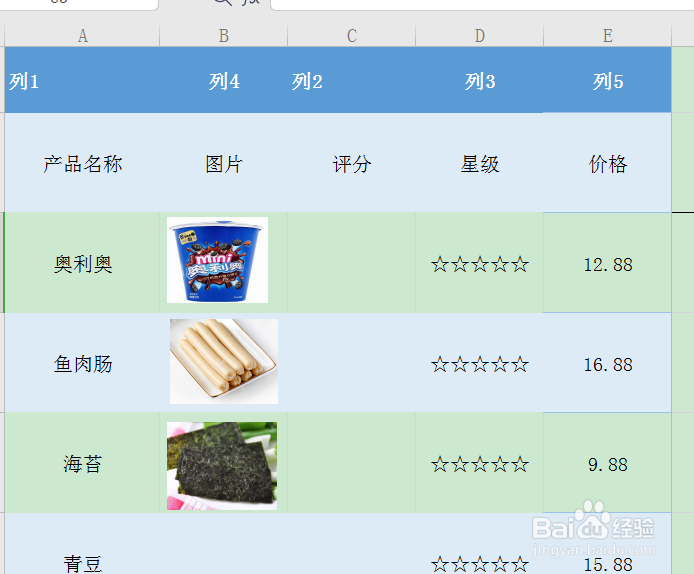
2、首先点击活动单元格(以此为判断条件的单元格),然后Ctrl+A全选表格。

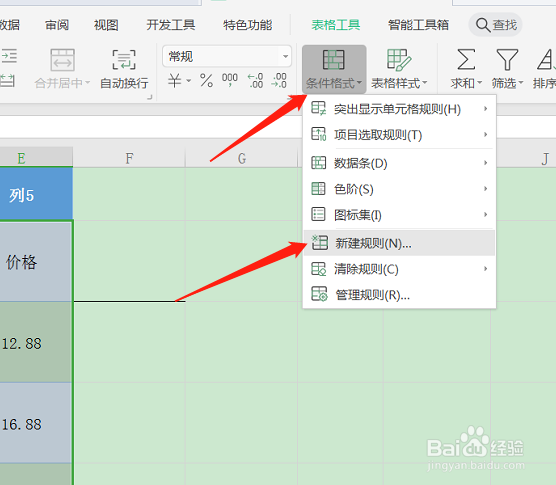
3、点击条件格式-新建规则。
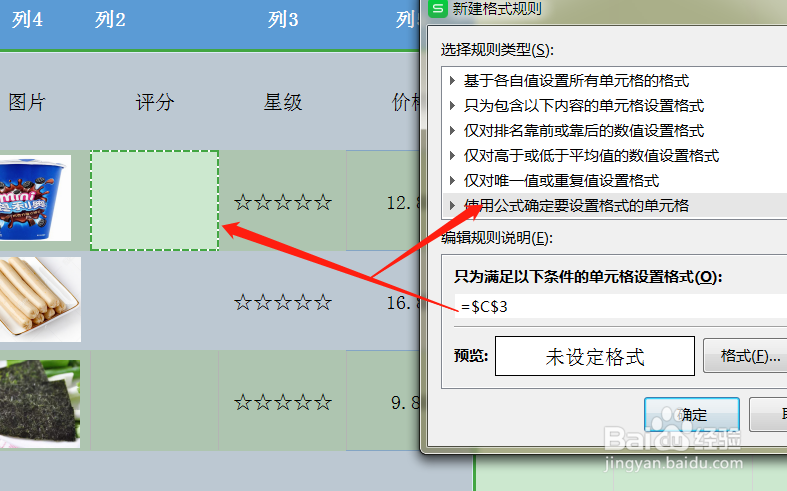
4、点击使用公式确定,然后点击蓝色图标,选中活动单元格,如图。
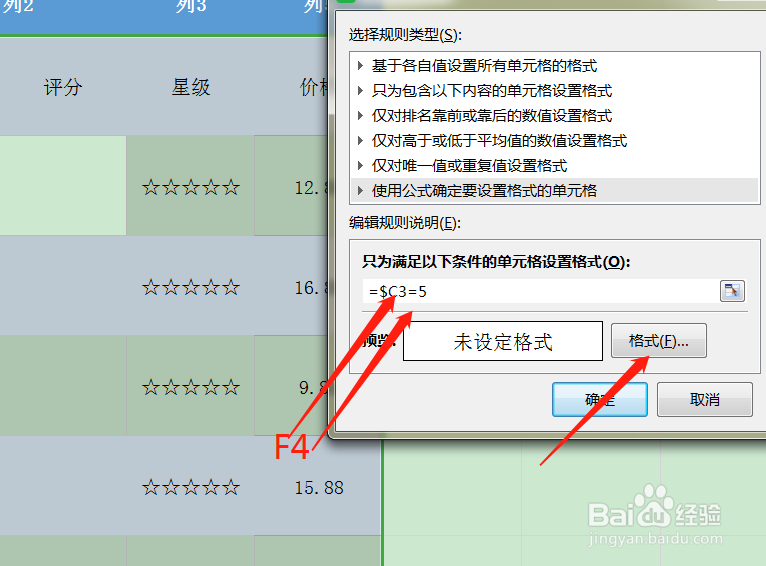
5、一定要按两次F4!!然后输入条件,比如=5,再单击格式。
6、选择一个图案颜色,点击确定即可。

7、这样在表格中输入数据时,就会根据设定好的条件填充颜色了。

时间:2026-04-24 20:51:00
1、打开WPS表格数据。
2、首先点击活动单元格(以此为判断条件的单元格),然后Ctrl+A全选表格。
3、点击条件格式-新建规则。
4、点击使用公式确定,然后点击蓝色图标,选中活动单元格,如图。
5、一定要按两次F4!!然后输入条件,比如=5,再单击格式。
6、选择一个图案颜色,点击确定即可。
7、这样在表格中输入数据时,就会根据设定好的条件填充颜色了。
