Proe可变截面扫描练习(四)一步创建五角星

 时间:2026-02-13 08:42:44

1、1.新建一个文件。

2、2.点击草绘,在FRONT平面绘制如下的草绘。

绘制完成后,点击勾号退出。

Proe可变截面扫描练习(四)一步创建五角星

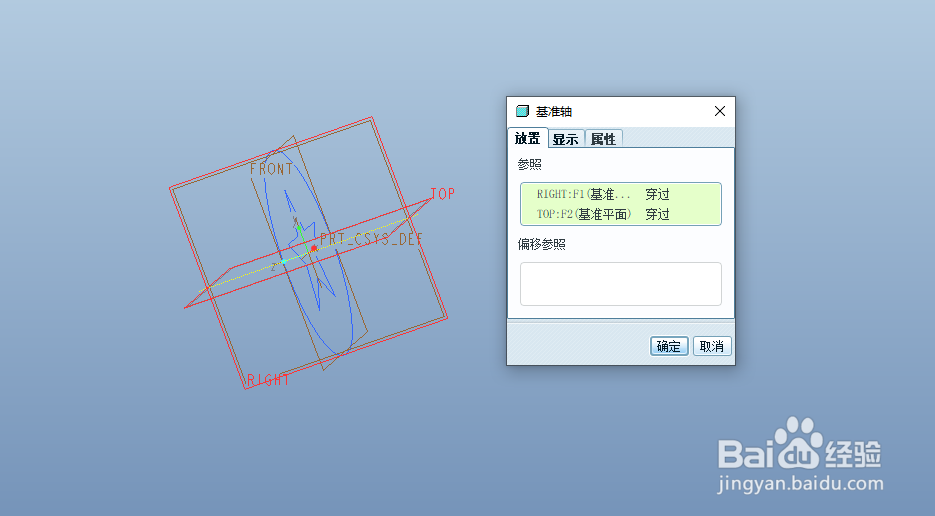
3、3.创建基准轴。

Proe可变截面扫描练习(四)一步创建五角星

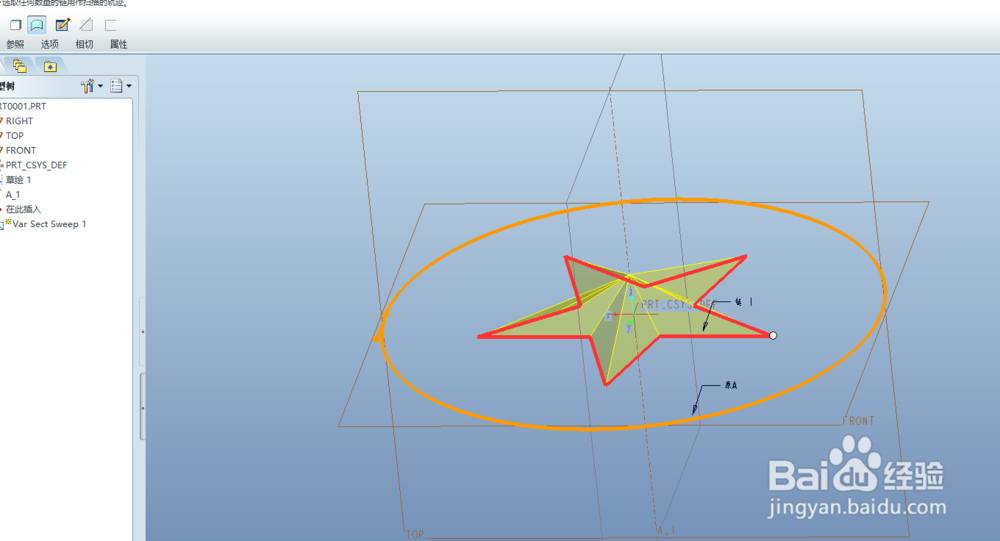
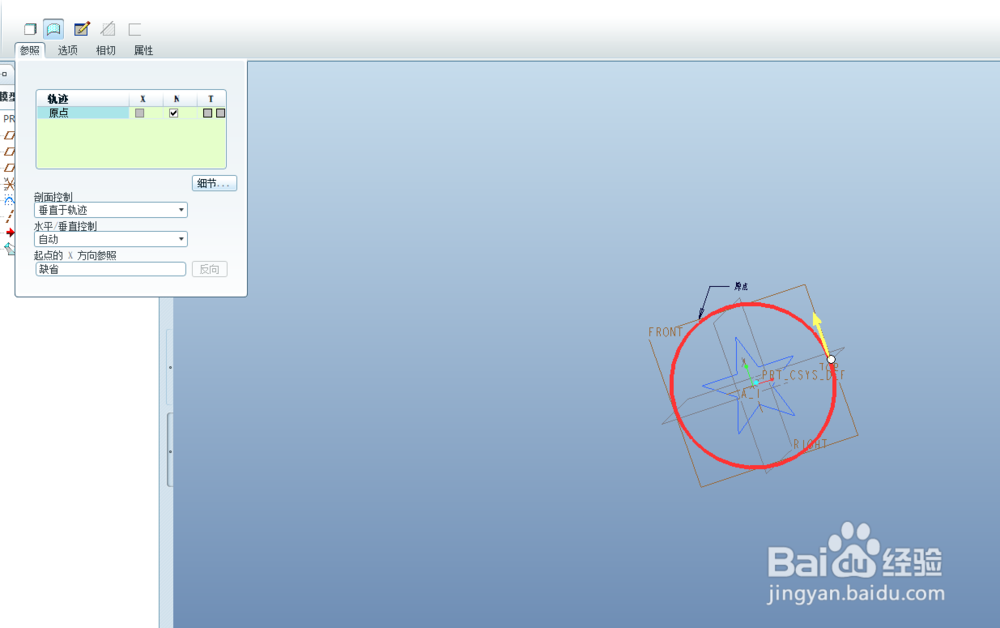
4、4.点击【可变截面扫描】,选择圆作为原点轨迹,选择五角星草绘作为辅助轨迹。
Proe可变截面扫描练习(四)一步创建五角星

Proe可变截面扫描练习(四)一步创建五角星

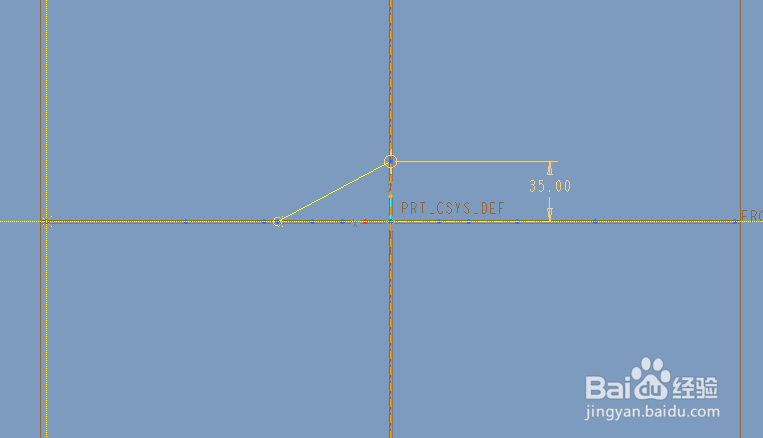
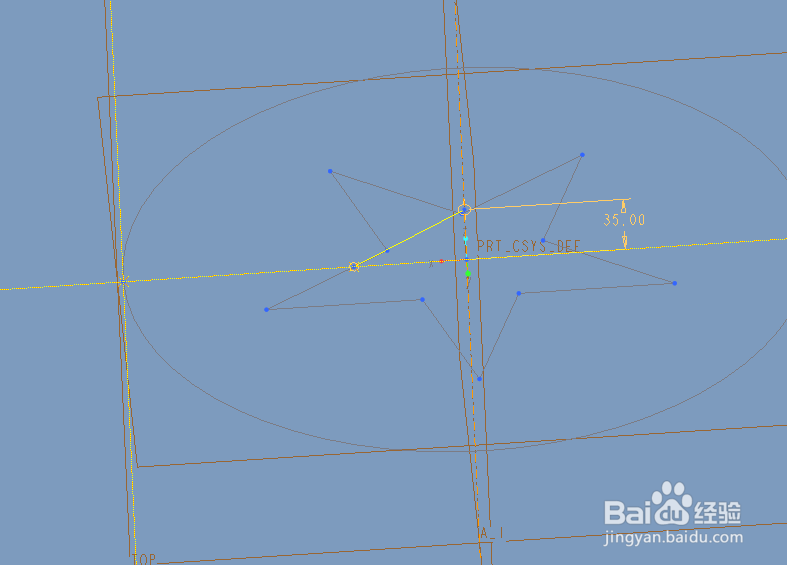
5、点击控制面板上的草绘按钮,进入草绘环境,绘制如下的草绘作为截面。草绘直线的左端被约束在五角星边界上,五角星边界作为可变截面扫描的辅助轨迹,通过这种约束,截面在扫描的过程始终在五角星边界上,从而可以扫描出五角星的外形。
Proe可变截面扫描练习(四)一步创建五角星

Proe可变截面扫描练习(四)一步创建五角星

6、绘制完成后,点击勾号。

Proe可变截面扫描练习(四)一步创建五角星

7、5.隐藏草绘并将可变截面扫描特征进行镜像。

Proe可变截面扫描练习(四)一步创建五角星

  • creo 4.0怎么关闭显示折弯注解
  • Proe三维训练三百八十九简单拉伸
  • Creo如何创建拐角
  • 如何创建两个相切圆并标注其切点
  • proe水瓢建模教程7
  • 热门搜索
    气血不足怎么食补 养肾的方法 五行属土的字大全 怎么删除分隔符 朴槿惠怎么读 微信聊天记录怎么看 东北炖鱼的家常做法 香炉怎么用 提神醒脑的方法 制作蛋糕的方法和材料