PPT演示文档如何插入递增循环流程列表

 时间:2026-02-12 17:04:56

1、打开PPT演示文档

PPT演示文档如何插入递增循环流程列表

2、点击“插入”菜单。

PPT演示文档如何插入递增循环流程列表

3、点击“SmartArt”菜单。

PPT演示文档如何插入递增循环流程列表

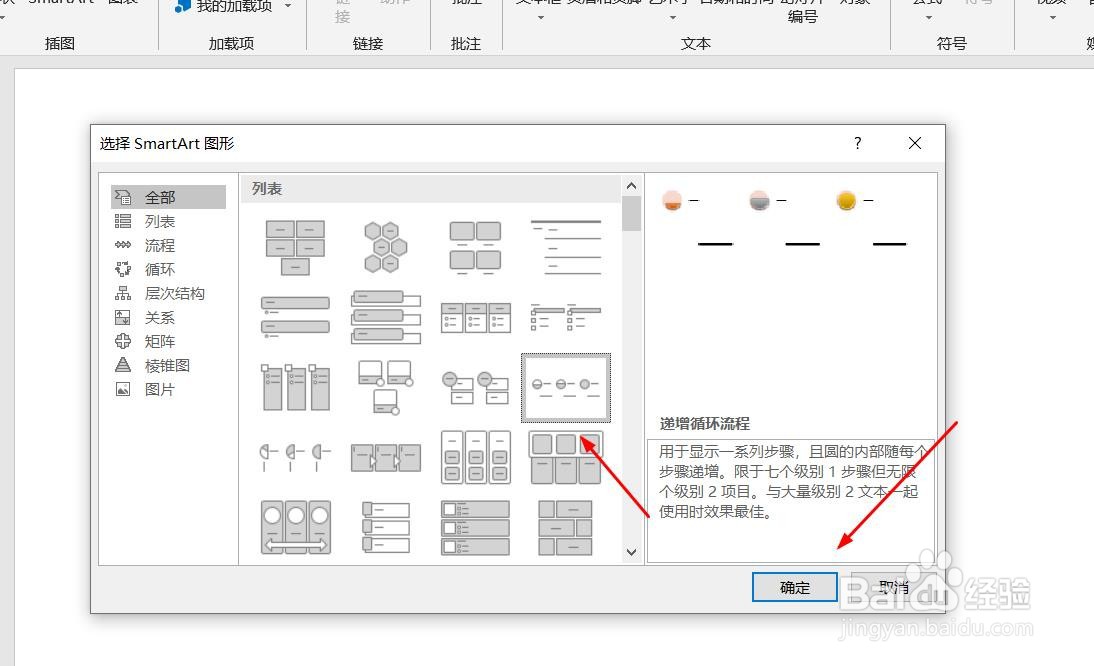
4、点击“递增循环流程列表”,然后点击“确定”

PPT演示文档如何插入递增循环流程列表

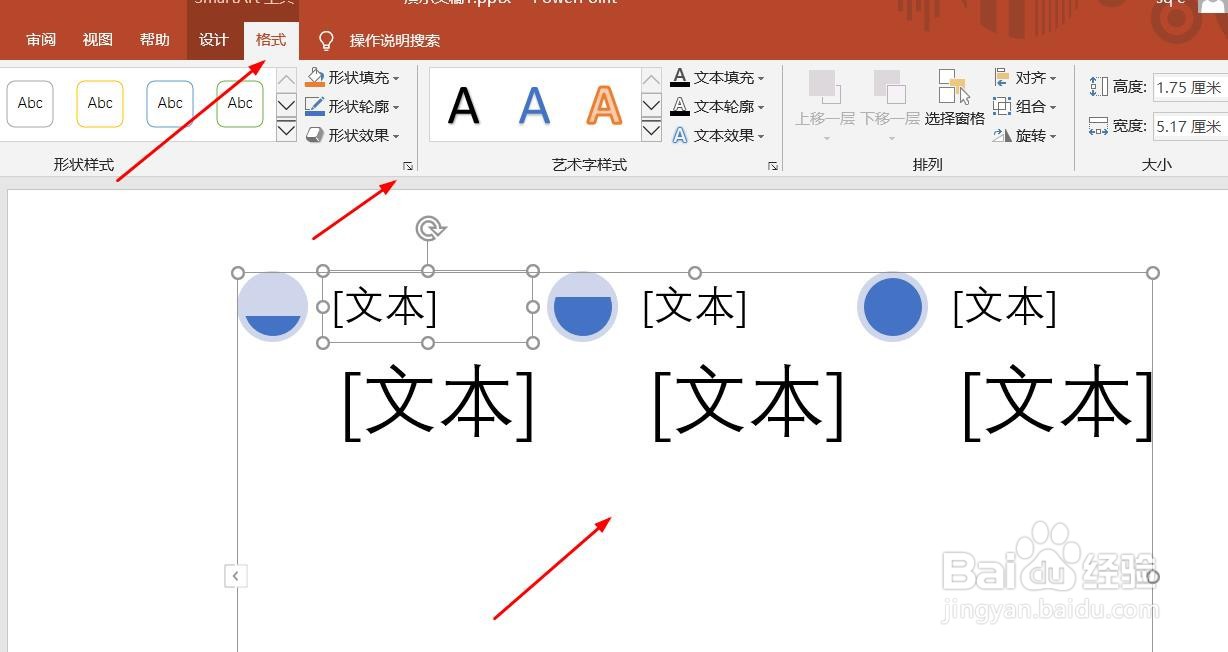
5、点击鼠标左键不放画线,插入递增循环流程列表成功,选中插入对象,点击“格式”,并点击“形式样式”

PPT演示文档如何插入递增循环流程列表

6、点击“填充与线条”图标,修改对象样式。

PPT演示文档如何插入递增循环流程列表

7、点击“效果”图标,修改对象展示效果。

PPT演示文档如何插入递增循环流程列表

8、点击“大小与属性”图标,修改对象属性。

PPT演示文档如何插入递增循环流程列表

1、1、打开PPT演示文档。

2、点击“插入”菜单。

3、点击“SmartArt”菜单。

4、点击“递增循环流程列表”,然后点击“确定”。
5、点击鼠标左键不放画线,插入递增循环流程列表成功,选中插入对象,点击“格式”,并点击“形式样式”。
6、点击“填充与线条”图标,修改对象样式。

7、点击“效果”图标,修改对象展示效果。

8、点击“大小与属性”图标,修改对象属性。

  • 2003PPT中文本框对齐的方法二——简单操作
  • 如何设置PPT中渐变填充的角度?
  • powerpoint PPT幻灯片如何排列图形/形状和文字
  • PPT怎么给形状做渐变色效果?
  • PPT中动画延迟时间如何设置?
  • 热门搜索
    什么食物含dha 垃圾分类知识 香砂养胃丸的功效与作用 白酒知识 高中物理电学知识点 妇科千金片的功效与作用 什么是适时四驱 白附子的功效与作用 幼儿园消防安全知识 投资什么好