1、如下图,这写数据是我们从其他文件中导入的,我们如何对他们进行分列呢?

2、选中这些数据,单击【数据】选项卡,如下图。
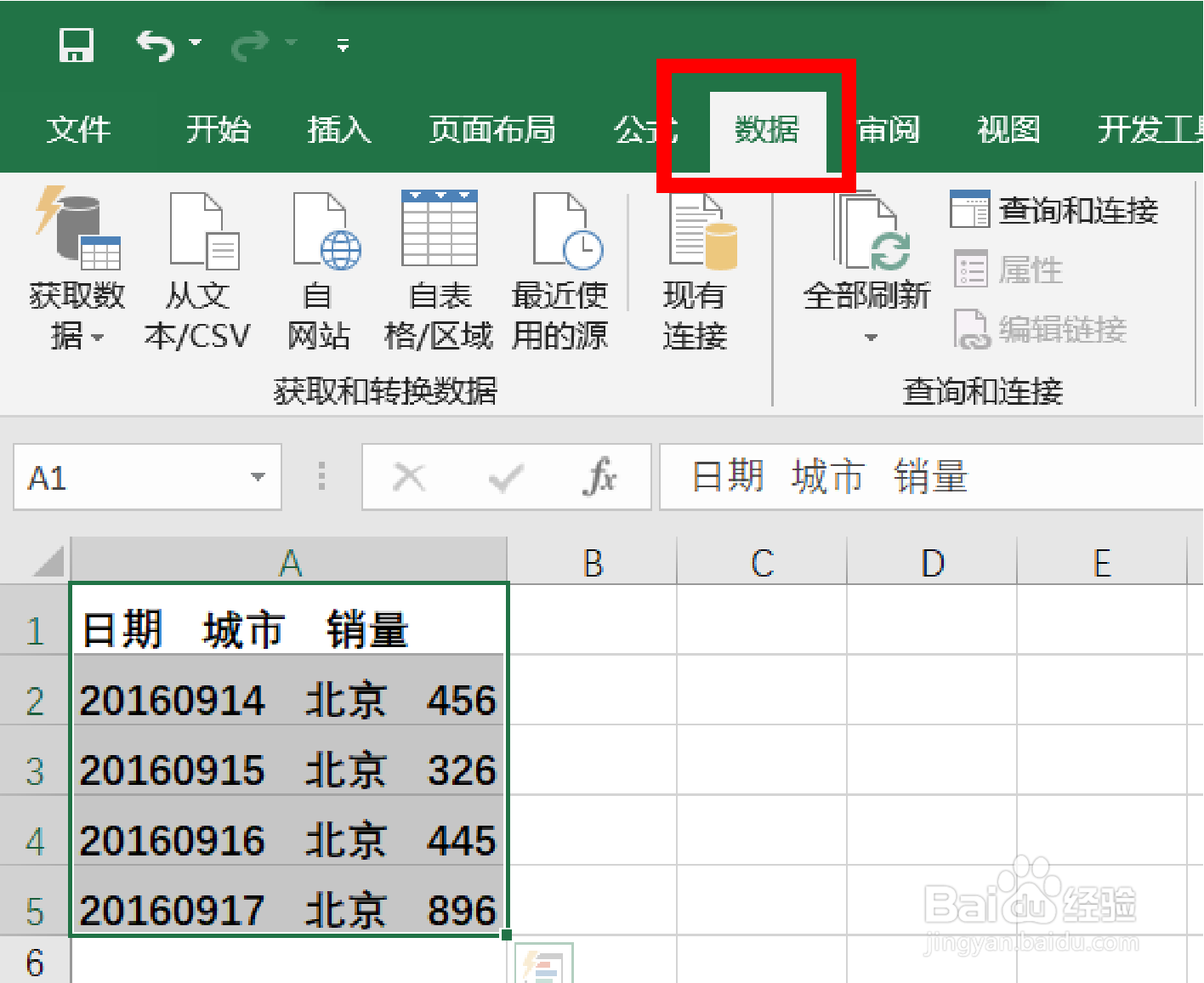
3、找到【数据】选项卡右侧的【数据工具】组,如下图。

4、单击【数据工具】中的【分列】命令,如下图。

5、单击【分列】命令之后,会弹出【文本分列向导】对话框,如下图。

6、单击下一步,在第二步中选择【空格】,并再次单击下一步,如下图。

7、现在到达第三步,单击【完成】,如下图。

8、这就是最终效果,你学会了吗?

时间:2026-04-22 04:31:59
1、如下图,这写数据是我们从其他文件中导入的,我们如何对他们进行分列呢?
2、选中这些数据,单击【数据】选项卡,如下图。
3、找到【数据】选项卡右侧的【数据工具】组,如下图。
4、单击【数据工具】中的【分列】命令,如下图。
5、单击【分列】命令之后,会弹出【文本分列向导】对话框,如下图。
6、单击下一步,在第二步中选择【空格】,并再次单击下一步,如下图。
7、现在到达第三步,单击【完成】,如下图。
8、这就是最终效果,你学会了吗?
