wps19版word中如何将智能图形的项目上下移动

 时间:2026-05-03 13:35:53

1、首先我们打开电脑上面的wps2019软件

wps19版word中如何将智能图形的项目上下移动

2、进入wps2019主页面后我们点击上方的”新建“按钮

wps19版word中如何将智能图形的项目上下移动

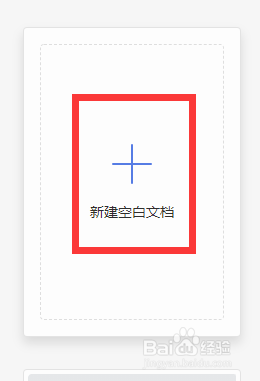
3、然后我们进入新建页面后我们选择新建word文件点击新建空白文档

wps19版word中如何将智能图形的项目上下移动

wps19版word中如何将智能图形的项目上下移动

4、我们在文档中点击上面工具栏中的“插入“按钮下面的智能图形插入一个图形方便演示

wps19版word中如何将智能图形的项目上下移动

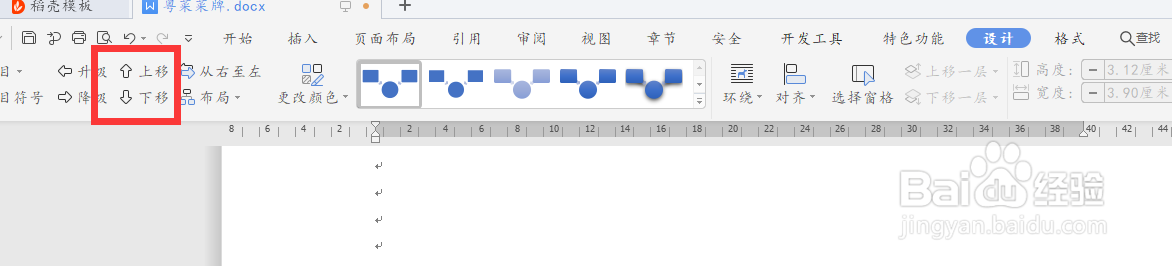
5、最后我们选中图形其中的一个文本框然后点击上方设计下面的下移和上移就可以了
wps19版word中如何将智能图形的项目上下移动

wps19版word中如何将智能图形的项目上下移动

1、1.我们打开wps2019软件,然后点击上方的新建按钮

2.接着我们选择word文件新建空白文档

3.我们在文档中点击上面工具栏中的“插入“按钮下面的智能图形插入一个图形方便演示

4.最后我们选中图形其中的一个文本框然后点击上方设计下面的下移和上移就可以了

  • 大箭头流程图怎么用PPT制作
  • 如何创建汇聚箭头
  • wps艺术型边框怎么设置
  • 通过SmartArt在EXCEL中制作关系图
  • Word怎么制作线条效果的总结列表?
  • 热门搜索
    开挂是什么意思 同工同酬是什么意思 g开头的是什么车 12月31日是什么星座 什么叫实数 880什么意思 someone like you 什么意思 pig是什么意思 甘油是什么 秋天开什么花